
Offres
Download as PDFAperçu
Une offre est un ensemble de médias que vous assemblez, décrivez et présentez.
Vous pouvez créer des offres basées sur des thèmes spécifiques, ou des évènements.
Vos offres les plus récentes s'affichent dans l'onglet "Offres" de votre Webgate. Vous pouvez également utiliser les offres pour actualiser automatiquement votre site web avec votre contenu le plus récent.
Créer une offre
Pour créer une nouvelle offre :
Etape 1 : Aller dans la zone « offres »
- Allez dans Distribution > Gestion des médias > Collections > Offres.
- Sélectionnez Editer > Nouveau.
Etape 2 : Saisir les informations générales
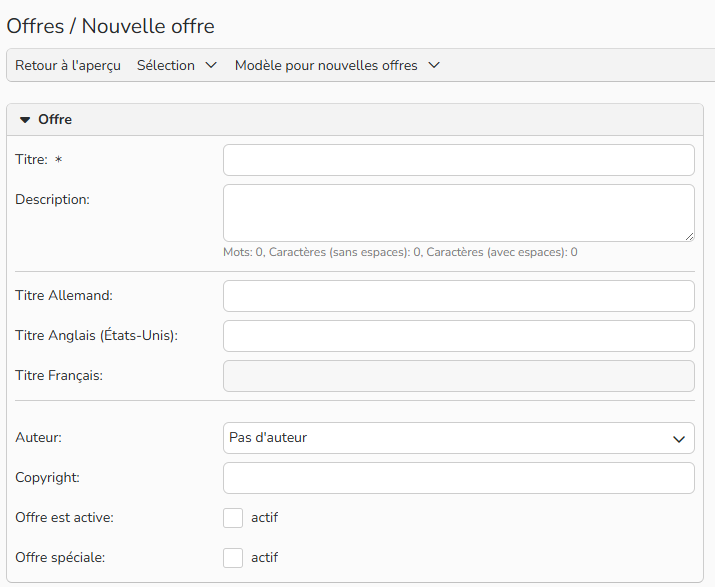
- Choisissez un titre qui décrit brièvement le contenu de l’offre.
- Vous pouvez si vous le souhaitez ajouter une description plus détaillée.
- Sélectionnez éventuellement un auteur et un copyright.
- Pour proposer l'offre à vos clients, cochez la case L'offre est active.
- En activant la case Offre principale, celle-ci sera affichée en haut de votre site web.
_
Nouvelle offre_
Remarque
Le champ “Titre” est un champ obligatoire. Vous pouvez saisir le titre en plusieurs langues. Pour savoir comment activer d'autres langues dans Backstage, consultez la FAQ "Langues".
Important
Présentation des offres en fonction des restrictions d’auteur.
Si vous sélectionnez un auteur dans le menu déroulant disponible, l'offre globale sera associée aux restrictions de cet auteur. Ainsi, si un client n'a pas le droit de voir les vignettes de l'auteur, l'offre ne sera pas visible pour ce client.
Etape 3 : Modifier les paramètres de la date (facultatif)
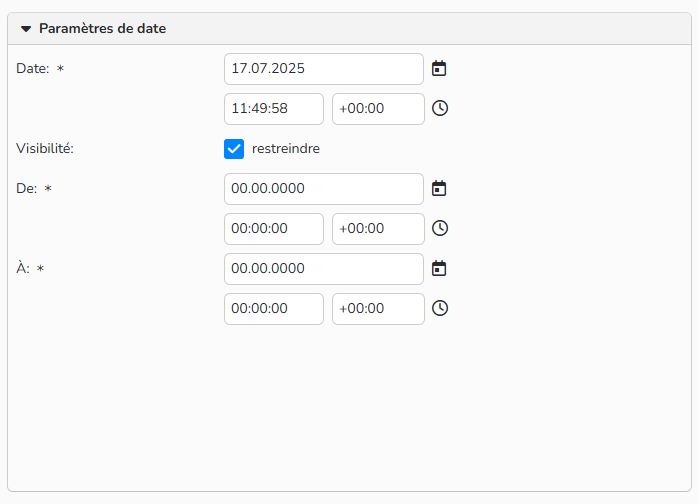
- Dans « Paramètres de date », indiquez la date de mise en ligne de l’offre.
- Cliquez sur Restreindre si vous souhaitez indiquer une date de début et de fin.
- Vous pouvez utiliser les calendriers pour vous aider.
- Cliquez sur Enregistrer
_
Paramètres de date d’une offre_
Etape 4 : Limiter les accès (facultatif)
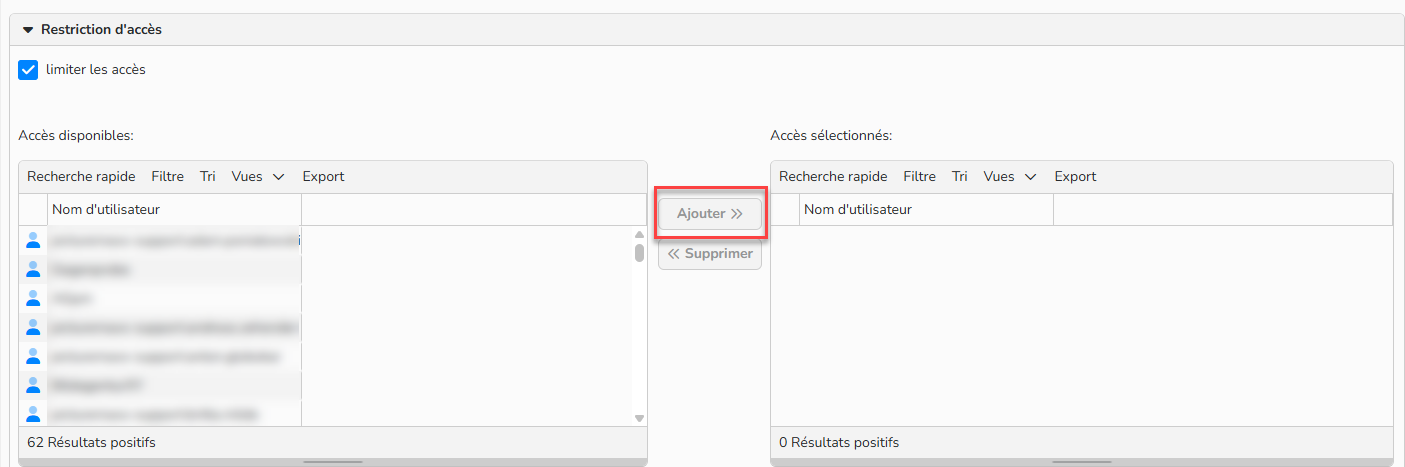
- Il est possible de restreindre une offre à des accès ou à des groupes d'accès spécifiques, par exemple pour créer des offres exclusives ou répondre à des demandes individuelles.
Limiter les accès
Etape 5 : Ajouter les médias
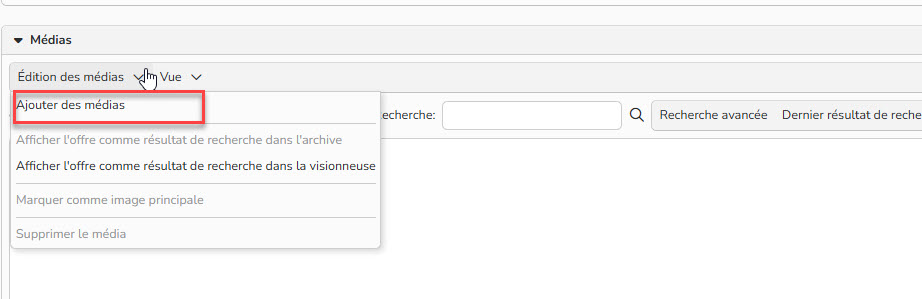
- Dans la partie Médias, allez dans Editions des Médias > Ajouter des médias.
_
Ajouter des médias_
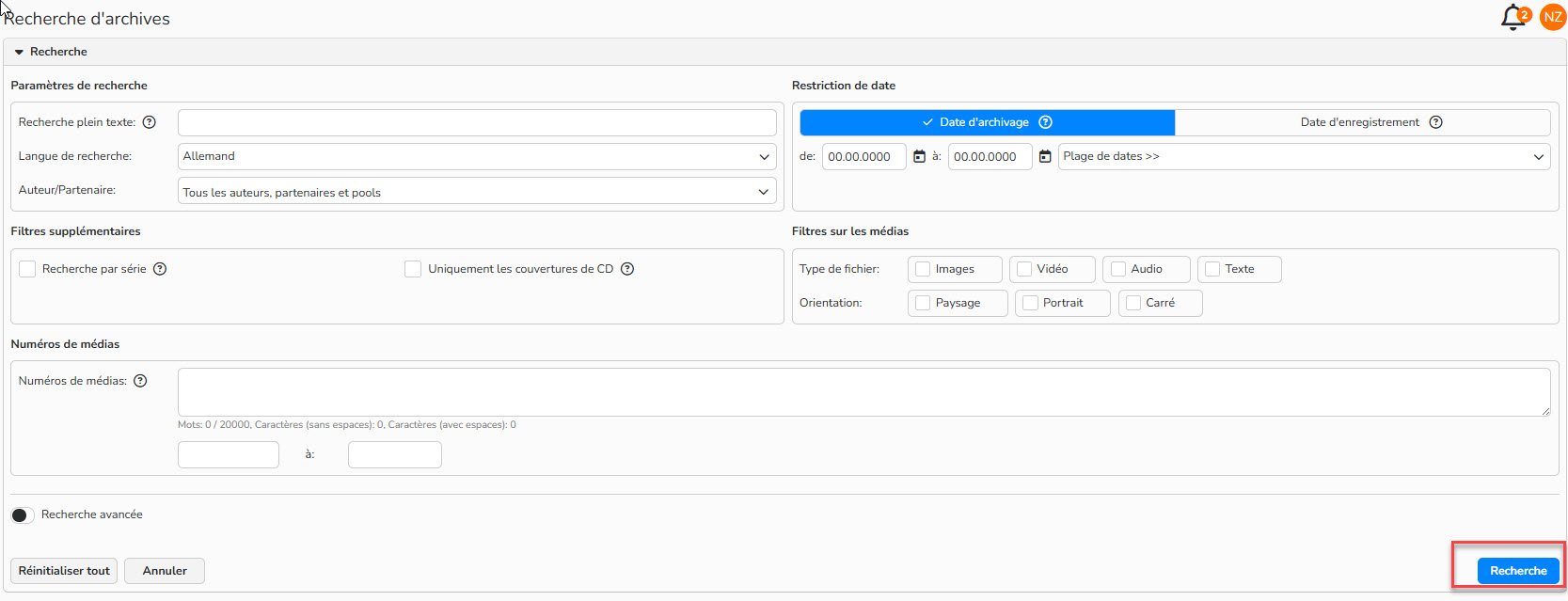
- Effectuez une recherche puis cliquez sur Recherche
_ _
_
Recherche dans les archives
- Sélectionnez les images que vous souhaitez ajouter à l'offre. (Pour sélectionner des images consécutives : shift + clic ; pour les images non consécutives : commande (apple) ou ctrl (pc) + clic).
- Cliquez sur Sélectionner
- Pour indiquer une image comme image principale, sélectionnez Editions des médias > Marquer comme image principale.
Etape 6 : Trier les médias (facultatif)
- Si vous souhaitez présenter les médias de votre offre dans un ordre spécifique, il vous suffit de glisser-déposer les fichiers dans l'ordre souhaité.
Etape 7 : Activer
- Cochez Actif et cliquez sur Enregistrer pour mettre l'offre en ligne.
Conseil
Vous pouvez également laisser l'offre inactive si vous n'êtes pas encore prêt à la mettre en ligne.
Configurer des modèles d’offres
A l'aide d'un modèle, il est possible de sauvegarder facilement un certain nombre de paramètres (tels que le titre et le statut actif) pour les utiliser lors de la création de nouvelles offres.
Cliquez sur l'offre que vous souhaitez utiliser comme modèle puis allez dans le menu Modèle pour nouvelles offres et sélectionnez Reprendre les textes et paramètres actuels dans le modèle
Vous pouvez également sélectionner l'option Marquer automatiquement le premier média comme image principal, de sorte que le premier fichier de votre offre soit automatiquement désigné comme « média principal ».
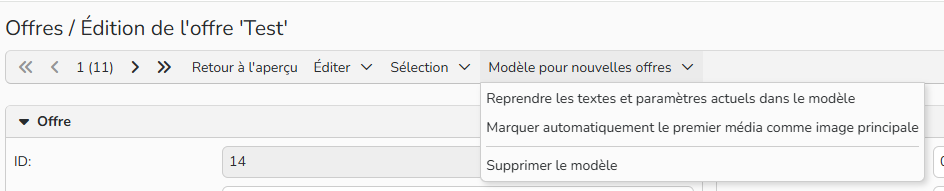
Enregistrer comme modèle
Gestion des offres existantes
Allez dans Distribution > Offres médias > Offres pour voir une liste de toutes vos offres.
- Pour créer une nouvelle offre :
- Allez dans Editer > Nouveau.
- Pour gérer une offre existante :
- Double-cliquez sur l’offre ou surlignez-la et allez dans Editer > Ouvrir.
- Pour copier une offre : Allez dans Editer > Copier.
- Pour ajouter un média : Allez dans Edition des médias > Ajouter des médias.
- Pour supprimer un média : Cliquez sur le média, allez dans Edition des médias > Supprimer le média.
- Cliquez sur Enregistrer.
- Pour que l’offre ne soit pas visible : Décochez la case Actif et cliquez sur Enregistrer.
- Pour supprimer une offre
- Surlignez-la à partir de la liste et allez dans Editer > Supprimer.
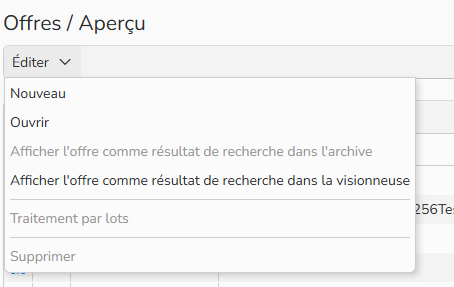
Menu Editer
Conseil
Comme pour les autres tableaux de picturemaxx Backstage, vous pouvez trier vos offres à l'aide des en-têtes de colonne. Vous pouvez également masquer et sélectionner les colonnes à l'aide du menu contextuel qui apparaît lorsque la souris passe sur l’en-tête.
Vous pouvez également rechercher une offre spécifique en tapant son nom, son copyright ou son ID dans le champ de recherche rapide.
Visualisation des offres en direct
Une fois qu'une offre est activée (et si ses paramètres de date lui permettent d'être visible), elle apparaîtra instantanément dans l'onglet "Offres" de votre Webgate ou dans tout autre endroit de votre site où des offres ont été désignées.
Remarque
Créer des liens directs vers les offres sur Webgate
Vous souhaitez envoyer par e-mail un lien qui mène directement à une offre spécifique ? Ou ajouter un lien vers une offre sur une page Web ?
Vous pouvez créer des liens directs vers des offres individuelles dans votre Webgate en utilisant cette construction :
http://YOURNAME.wg.picturemaxx.com/offer/OFFERID
YOURNAME = le nom de votre site
OFFER ID = ID unique pour chaque offre affichée dans Distribution > Offres médias > Offres.
_ _
_
ID de l’offre
Conseil
Automatiser le contenu de votre site web à l’aide d’offres
Vous pouvez présenter vos offres les plus récentes avec leurs images principales dans un article, ce qui permet à votre contenu de se mettre à jour automatiquement.
Vous pouvez également utiliser la fonction Widgets pour afficher automatiquement une liste de vos dernières offres sur votre page d'accueil.
Créer des offres automatiques à l’aide d’Actions automatiques
Grâce à la fonction Action automatique de picturemaxx Backstage (Médias > Action automatiques), vous pouvez créer automatiquement de nouvelles offres en fonction de certaines conditions.
Au sein d'une action automatique, vous pouvez configurer cette fonction dans Nouvelle action rapide.
Par exemple, vous pouvez demander au système de rechercher tous les fichiers dont les titres contiennent un certain mot-clé pendant une période donnée, les regrouper, et créer une offre.
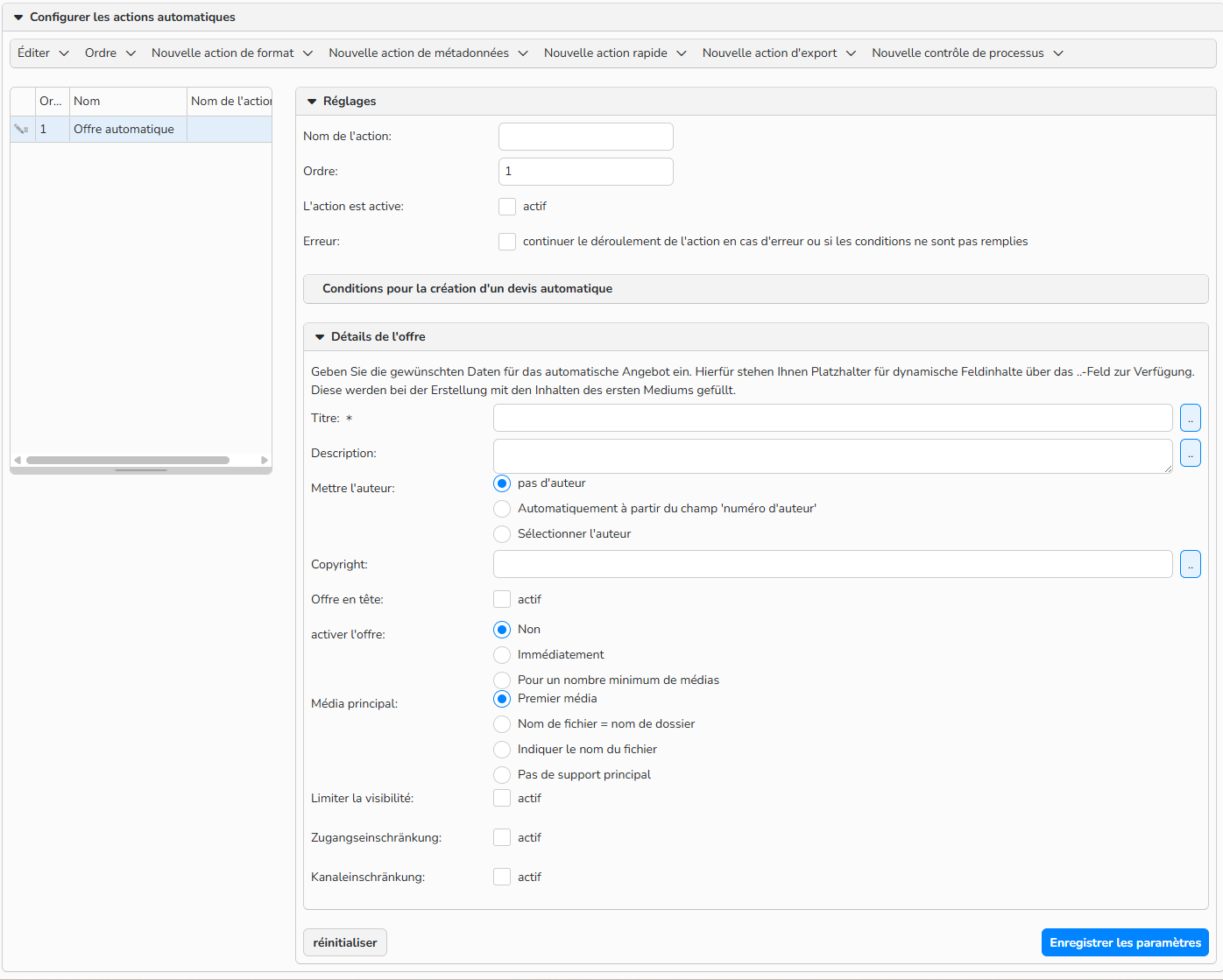
Offre automatique
Pour plus d’information, veuillez consulter la FAQ Actions automatiques.