
Actions
Download as PDFAperçu
Une « action » est une procédure standard d‘édition des médias, telle que « Renommer le nom du fichier » et « Faire pivoter le média ».
De nombreuses actions de mise en forme, de métadonnées, d'exportation et d’édition sont disponibles dans picturemaxx Backstage.
Activer les actions à utiliser dans un dossier ou l’archive
Vous pouvez afficher et rendre disponibles différentes actions dans chacun de vos dossiers d’édition des médias et dans votre archive.
Par défaut, aucune action n'est disponible tant que vous ne l'avez pas activée. Ainsi, votre interface est simplifiée et n'affiche que les actions dont vous avez besoin.
Pour activer des actions :
Etape 1 : Ouvrir les paramètres
- Allez dans Edition des médias et faites un clic droit sur un dossier ou allez dans le menu
 à droite du dossier (en le survolant avec la souris)
 - Sélectionnez Paramètres.
-ou-
- Allez dans Gestion des dossiers
Et doublez-cliquez sur le nom d’un dossier
- Allez dans l’onglet Actions.
Etape 2 : activer les actions
Vous verrez une liste de toutes les actions disponibles.
- Dans les actions non attribuées, sélectionnez les actions que vous voulez valider.
- Cliquez sur Ajouter.
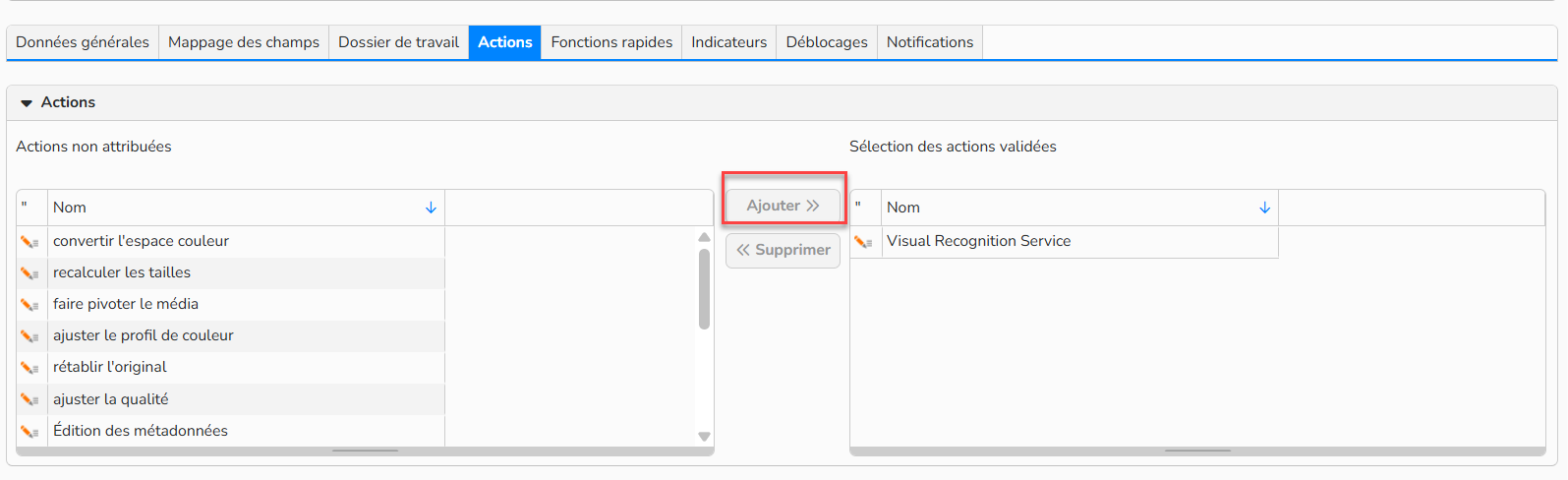
Configurer les actions dans un dossier
- Cliquez sur Enregistrer.
Utiliser les actions
Une fois activées, les actions à utiliser dans un dossier ou dans votre archive seront visibles sur le côté droit de votre interface.
Vous pouvez alors exécuter des actions, selon vos besoins, sur des lots de fichiers sélectionnés.
Etape 1 : Sélectionnez les médias
- Allez dans Edition des médias et sélectionnez les fichiers que vous souhaitez modifier.
- Pour sélectionner des images consécutives : SHIFT + Clic.
- Pour sélectionner des images non consécutives : CTRL + Clic (Windows) or CMD + Clic (Mac).
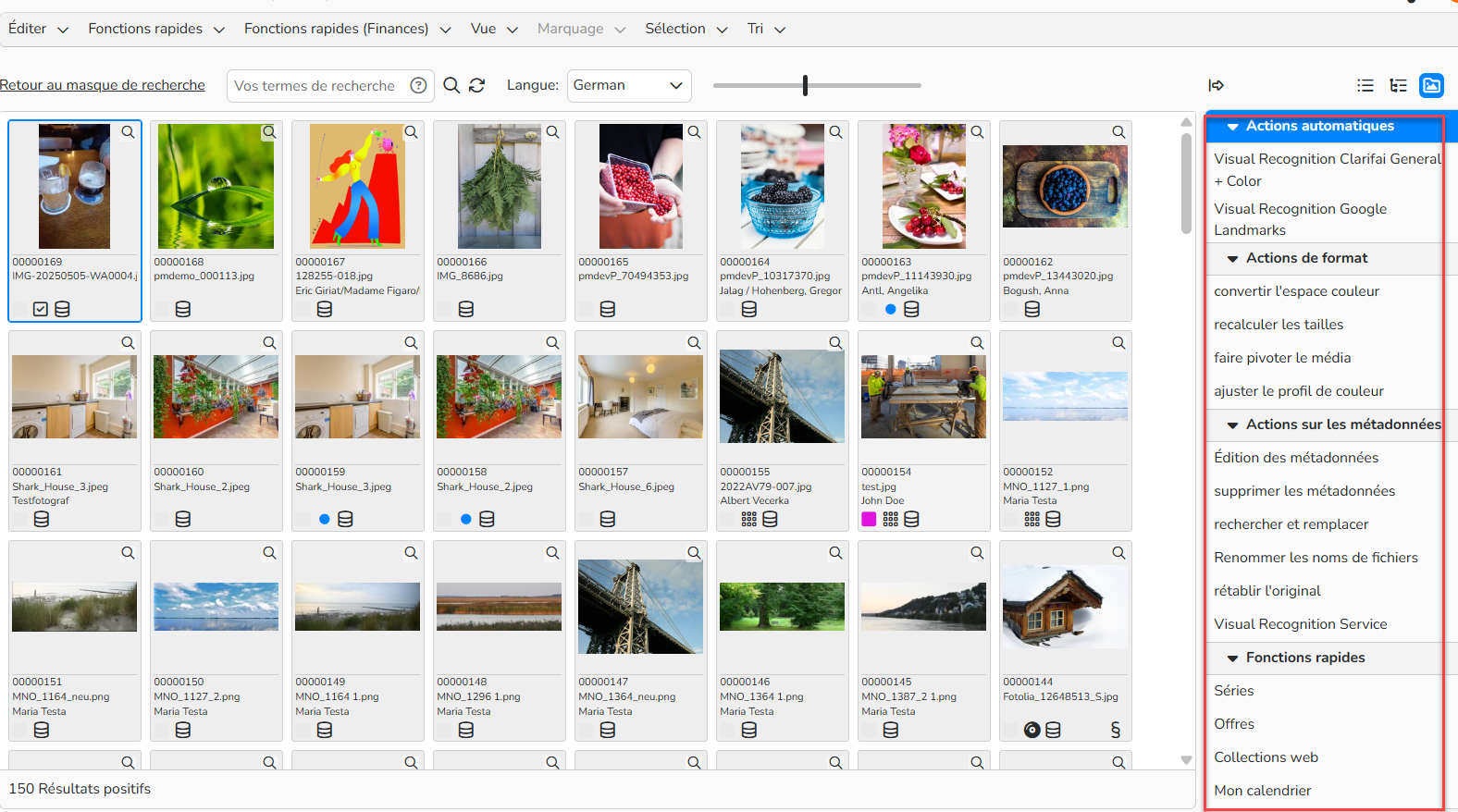
Menu Actions
Etape 2 : Sélectionnez l’action
- Dans la liste de droite des actions disponibles, cliquez sur le nom de l'action.
Etape 3 : Saisir les détails et démarrer une action
- Fournissez tous les détails nécessaires à l'action (voir section suivante).
- Cliquez Démarrer une action.
Remarque
Lorsqu'une action est en cours d'exécution, vous verrez des icônes en forme de sablier sur chaque fichier sélectionné. Si vous exécutez une action sur un très grand nombre de fichiers, l'exécution de l'action peut prendre plusieurs minutes.
Types d’actions
Convertir l’espace couleur

Action « espace couleur »
L'espace chromatique d'une image est défini par la gamme de couleurs qu'elle peut reproduire.
L'action Convertir l'espace couleur vous permet de changer l'espace chromatique des fichiers sélectionnés.
Pour utiliser l'action Convertir le profil de couleur afin de convertir l'espace chromatique en CMJN ou en RVB, vous devez disposer de licences pour les profils chromatiques respectifs :
USWebCoatedSWOP.icc et AppleRGB.icc
Vous devez d’abord les importer dans Gestion des Médias > Modèles > Pièces à joindre.
Pour convertir l’espace couleur :
- Sélectionnez RGB, CMYK ou Grayscale.
- Cliquez sur Démarrer une action.
Recalculer les tailles
L'action Recalculer la taille vous permet de modifier la taille des fichiers sélectionnés.
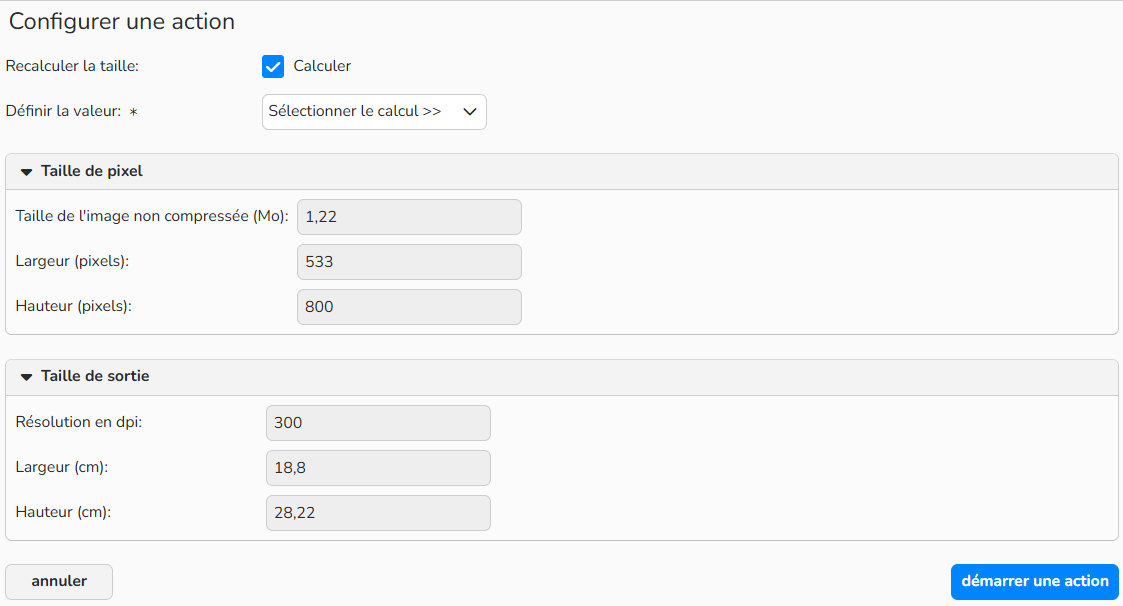
Action « Recalculer les tailles »
Pour utiliser l'action Recalculer la taille :
- Si vous redimensionnez une seule image, ses dimensions s’afficheront automatiquement dans le formulaire.
- En cliquant sur la case Recalculer la taille, vous avez la possibilité de rééchantillonner l'image et de spécifier une nouvelle taille de sortie.
- Saisissez les nouvelles dimensions de l’image.
- Cliquez sur Démarrer une action.
Faire pivoter le média
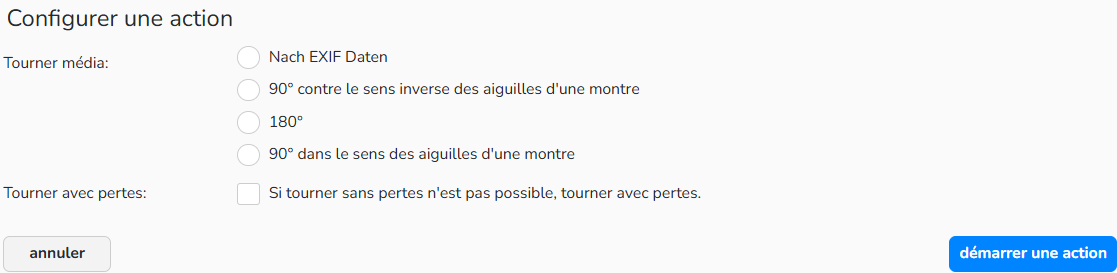
Action « Faire pivoter le média »
Cette action vous permet de faire pivoter les médias sélectionnés.
Pour utiliser l'action Pivoter :
- Si vos fichiers contiennent des données d'orientation, vous pouvez sélectionner Données EXIF pour faire pivoter automatiquement vos images en fonction de ces données.
- Vous pouvez également sélectionner un nombre spécifique de degrés et un sens (90° dans le sens inverse des aiguilles d'une montre, 180° ou 90° dans le sens des aiguilles d'une montre).
Lorsque les JPEG sont pivotés, il y a souvent une légère dégradation de la qualité de l'image, car l'image originale doit être décompressée puis recompressée selon la nouvelle orientation. Une image « sans perte » est une image dont la qualité du fichier décompressé semble presque identique à l'original. Vous pouvez décider si une certaine dégradation est acceptable en sélectionnant l'option Si pivoter sans perte n'est pas possible, pivoter avec pertes.
Remarque
Si cette case n’est pas cochée et que pivoter sans perte n’est pas possible, les fichiers afficheront un statut d’erreur.
- Cliquez sur Démarrer une action.
Ajuster le profil de couleur

Action « profil couleur »
Les profils de couleur sont utilisés pour gérer la couleur et sont un ensemble de données qui caractérisent un un espace de couleur.
Pour ajuster le profil de couleur :
Vous devez obtenir une licence pour les profils de couleurs et les importer dans Gestion des Médias > Modèles > Pièces à joindre.
- Sélectionnez un profil de couleur
- Si vous souhaitez associer le profil de couleur aux fichiers sélectionnés, sélectionnez Attribuer
- Cliquer sur Démarrer une action.
Rétablir l’original
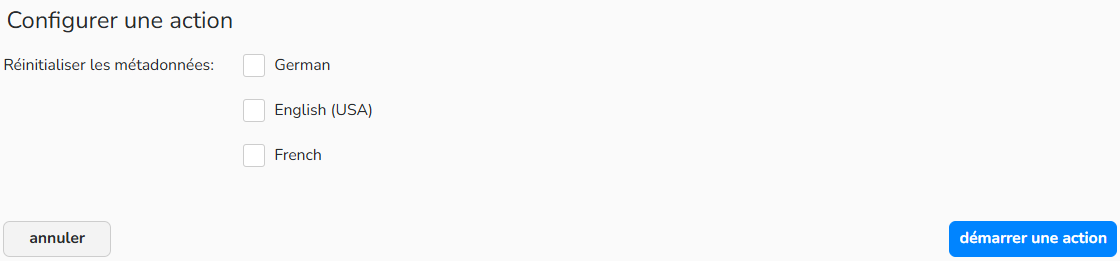
Action « rétablir l’original »
Cela vous permet de corriger toute erreur.
L'action Rétablir l’original vous permet de revenir sur les modifications de métadonnées que vous avez apportées à vos médias sélectionnés depuis leur importation dans picturemaxx Backstage.
Pour rétablir le fichier original :
- Vous verrez une liste de toutes les langues disponibles dans lesquelles vos métadonnées sont disponibles.
- Sélectionnez les langues spécifiques qui doivent être réinitialisées.
- Cliquez sur Démarrer un action.
Edition des métadonnées
Avec l'action Edition des métadonnées, vous pouvez remplacer les métadonnées de champs spécifiques dans vos médias sélectionnés par d'autres données.
L'action peut être conditionnelle ou non.
Cette action permet de définir des règles qui déterminent si et quand les métadonnées doivent être mises à jour et par quoi elles doivent être remplacées.
Pour utiliser l’action Edition des métadonnées :
Etape 1 : Sélectionner le type d'exécution
Le type d'exécution détermine la manière dont l'action sera exécutée.
- Si l'action de métadonnées doit être exécutée sur TOUS les fichiers sélectionnés, choisissez Toujours.
- Si elle ne doit être exécutée que sur les fichiers qui remplissent une ou plusieurs conditions, sélectionnez Si une des conditions est remplie.
- Si elle ne doit être exécuté que sur les fichiers qui remplissent toutes les conditions, choisissez Si toutes les conditions sont remplies.
Etape 2 : Mettre en place les conditions
Si vous avez choisi une exécution conditionnelle, spécifiez les conditions dans la partie « Conditions ».
- Sélectionnez un champ de la base de données et si nécessaire, une langue.
- Sélectionnez un Filtre, parmi Contient, Ne contient pas, Vide, Pas vide, Egal à, Différent de, Inférieur à, Inférieur ou égal à, Supérieur à, Supérieur ou égal à.
- Dans Texte, Valeur indiquez le texte que le système doit rechercher.
- Pour ajouter une condition, cliquez sur le symbole +.
Etape 3 : Indiquez les métadonnées à remplacer et les métadonnées de remplacement.
- Sélectionnez un champ de la base de données et si nécessaire, une Langue.
- Sélectionnez une Action parmi Ecraser, Mettre en avant, Ajouter, Supprimer.
- Dans Texte, Valeur, insérer du texte manuellement. Ou cliquez sur les points à droite du champ et sélectionnez un nom de champ de la base de données pour spécifier que les données d'un autre champ doivent être utilisées.
- Pour ajouter d’autres champs, cliquez sur +
- Pour supprimer des champs, cliquez sur -
- Cliquez sur Démarrer une action.
Par exemple, si vous souhaitez ajouter des remarques particulières pour une source en particulier, vous ferez comme ceci :
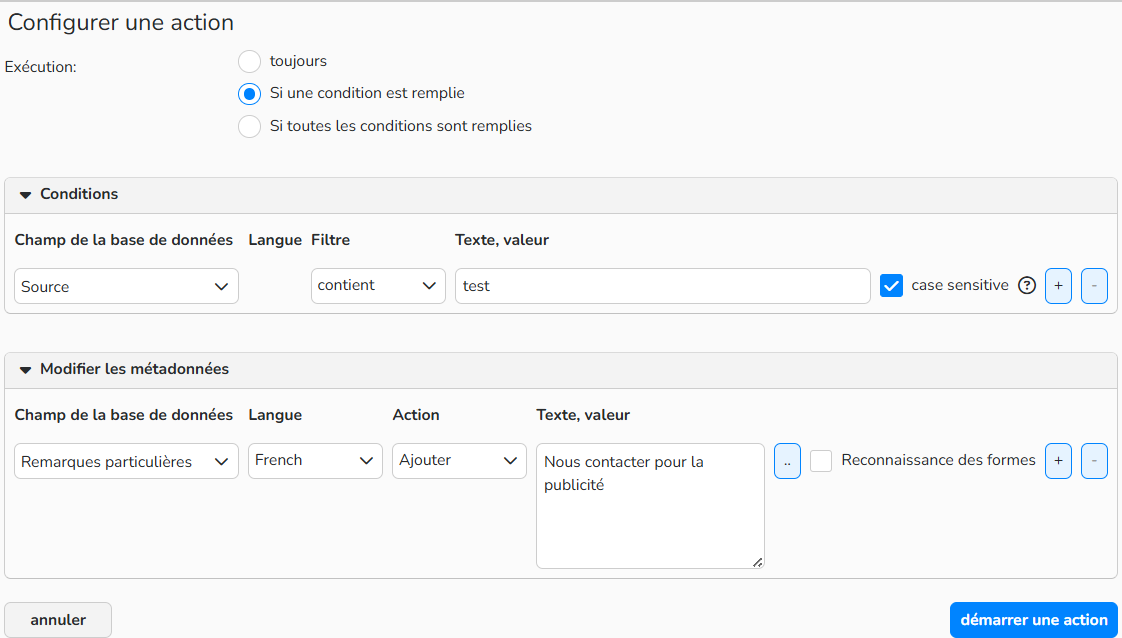
Edition des métadonnées
Ou si vous souhaitez ajouter un crédit à des images qui n’en ont pas :
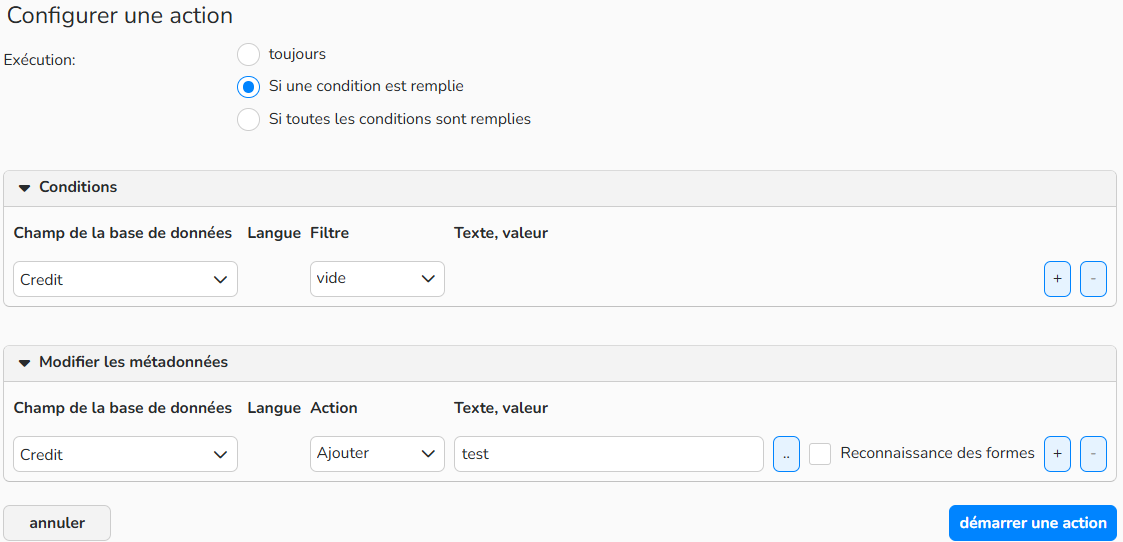
Edition des métadonnées
Supprimer les métadonnées
L'action Supprimer les métadonnées vous permet d'effacer les métadonnées de tous les médias sélectionnés. La suppression peut être conditionnelle ou non. Si vos métadonnées sont en plusieurs langues, vous pouvez également choisir les langues à supprimer.
Par exemple, si toutes les métadonnées en anglais d'un de vos fournisseurs doivent être réécrites, vous souhaitez supprimer les métadonnées des fichiers de ce fournisseur.
Pour Supprimer les métadonnées :
Etape 1 : Sélectionner le type d'exécution
Le type d'exécution détermine la manière dont l'action sera exécutée.
- Si l'action de métadonnées doit être exécutée sur TOUS les fichiers sélectionnés, choisissez Toujours.
- Si elle ne doit être exécutée que sur les fichiers qui remplissent une ou plusieurs conditions, sélectionnez Si une des conditions est remplie.
- Si elle ne doit être exécuté que sur les fichiers qui remplissent toutes les conditions, choisissez Si toutes les conditions sont remplies.
Etape 2 : Mettre en place les conditions
Si vous avez choisi une exécution conditionnelle, spécifiez les conditions dans la partie « Conditions ».
- Sélectionnez un champ de la base de données et si nécessaire, une langue.
- Sélectionnez un Filtre, parmi Contient, Ne contient pas, Vide, Pas vide, Egal à, Différent de, Inférieur à, Inférieur ou égal à, Supérieur à, Supérieur ou égal à.
- Dans Texte, Valeur indiquez le texte que le système doit rechercher.
- Pour ajouter une condition, cliquez sur le symbole +.
Etape 3 : Spécifiez les langues
- Cochez les cases de toutes les langues de métadonnées à supprimer.
- Cliquez sur Démarrer une action.
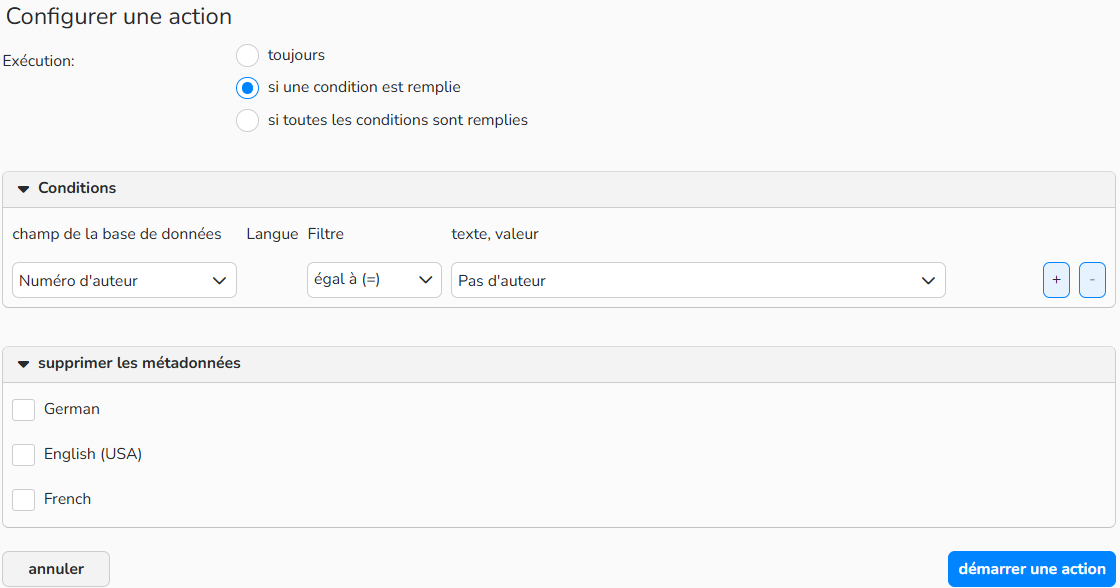
Supprimer les métadonnées
Conseil
Utiliser l’action Editions des métadonnées pour supprimer des champs spécifiques
Si vous souhaitez supprimer les métadonnées d'un champ spécifique (et non toutes les métadonnées), utilisez l’action Edition des métadonnées.
Rechercher et Remplacer
L'action Rechercher et remplacer vous permet de trouver un mot spécifique dans des champs précis de vos médias sélectionnés, puis de le remplacer ou de le supprimer (pour corriger une erreur d’orthographe par exemple)
Pour utiliser l’action rechercher et remplacer :
Etape 1 : Sélectionnez le champ de la base de données
- Sélectionnez le(s) nom(s) des champs de la base de données dans lesquels vous souhaitez effectuer une recherche (ou sélectionnez tout).
Etape 2 : Sélectionnez les langues
- Sélectionnez le(s) langue(s) pour lesquelles vous souhaitez effectuer la recherche.
Etape 3 : Rechercher et remplacer
- A côté de “Filtre,” saisir le(s) mot(s) à rechercher, puis sélectionner l'une des options disponibles
- Contient : Les mots spécifiés se trouvent quelque part dans le champ.
- Egal à : Le champ ne contient que les mots spécifiés
- Commence par : Les données du champ commencent par les mots spécifiés.
- Se termine par : Les données du champ se terminent par les mots spécifiés.
- A côté de “Exécuter pour,” Sélectionnez un de deux boutons :
- Seulement la valeur : toutes les occurrences du mot filtre seront remplacées, y compris lorsqu'il est intégré dans un mot (par exemple pour « Saint », « Saint-Pierre » ou « Sainteté » seront également remplacé)
- Mot entier : Si cette option est sélectionnée, le mot du filtre ne sera remplacé que s'il correspond exactement au mot spécifié.
- Dans le menu Action, choisissez Ecraser ou Supprimer.
- Cliquez sur Démarrer une action.
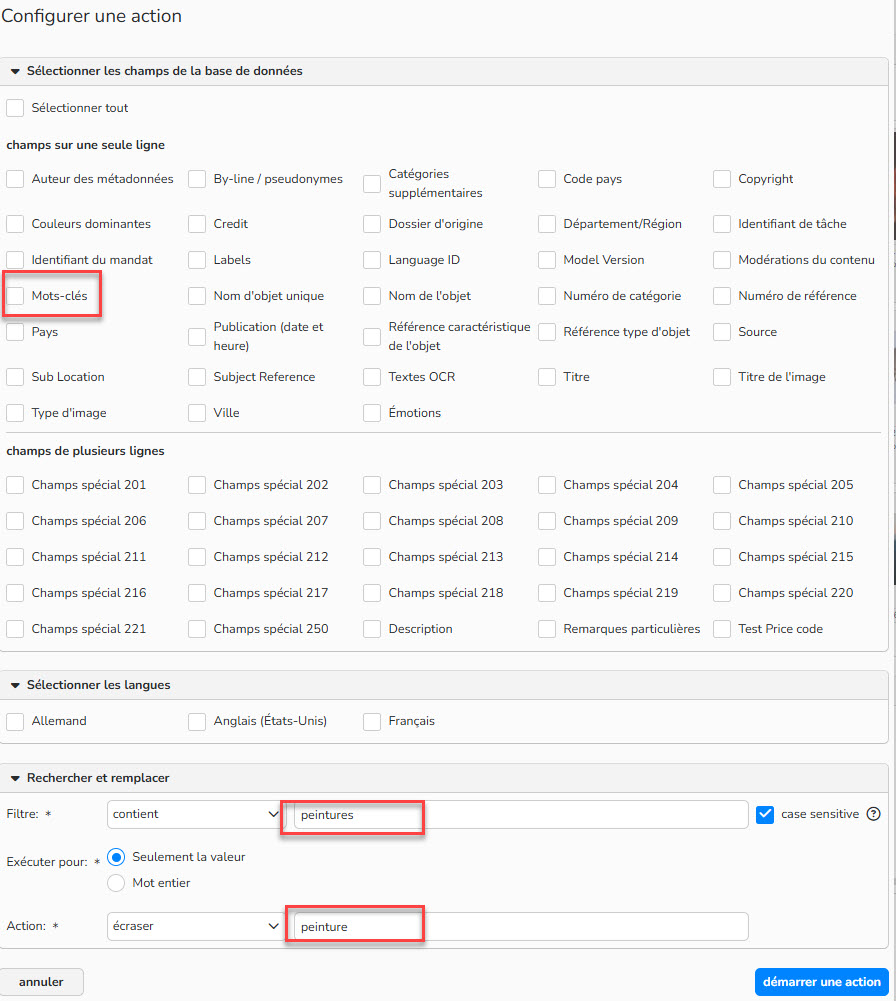
Action Rechercher et remplacer
Conseil
Vous pouvez décochez la case « case sensitive » si vous ne souhaitez pas faire de différence entre les minuscules et les majuscules, ou la cocher si vous voulez qu’une différence soit faite.
Renommer les noms de fichiers
L'action Renommer le nom du fichier vous permet de renommer les fichiers sélectionnés.
Pour utiliser l'action Renommer le nom du fichier :
- Dans Changer le nom de fichier en, spécifiez comment vous souhaitez que les fichiers soient renommés, en utilisant l'un ou l'ensemble des éléments suivants :
- Texte
- Données provenant de champs spécifiques : Cliquez sur les points à droite du champ pour sélectionner le nom d'un champ spécifique. Vous pouvez utiliser plusieurs champs, si nécessaire, en cliquant sur le bouton plusieurs fois.
- Numéro : Saisissez un numéro (example : 0001) et cochez la case Ajouter un numéro séquentiel.
- Cliquez sur Démarrer une action.
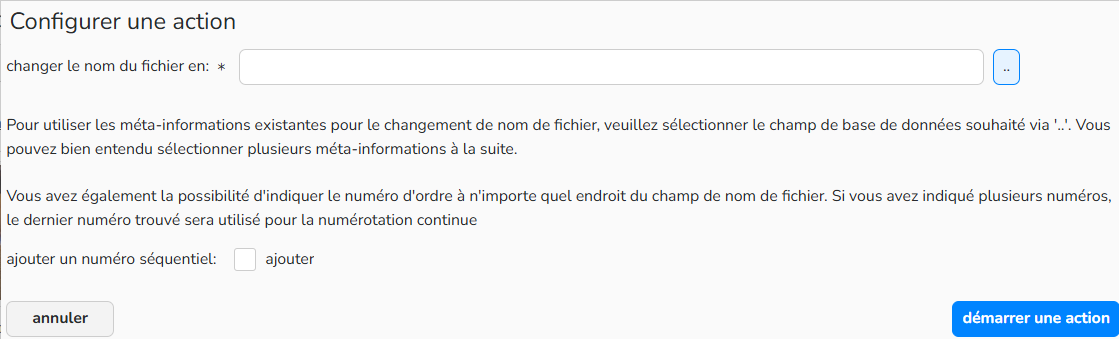
Action « renommer les noms de fichier »
Supprimer les données d’origine
L'action Supprimer les données d'origine vous permet de supprimer les différents types de données d'origine qui sont intégrées dans vos médias.
Par exemple, si vous ne souhaitez pas que vos images contiennent les paramètres de l'appareil photo et les informations sur l'exposition, vous pouvez supprimer leurs données EXIF à l'aide de cette action.
Pour utiliser l'action Supprimer les données d'origine :
- Cochez simplement les cases des données que vous souhaitez supprimer et cliquez sur Démarrer une action.
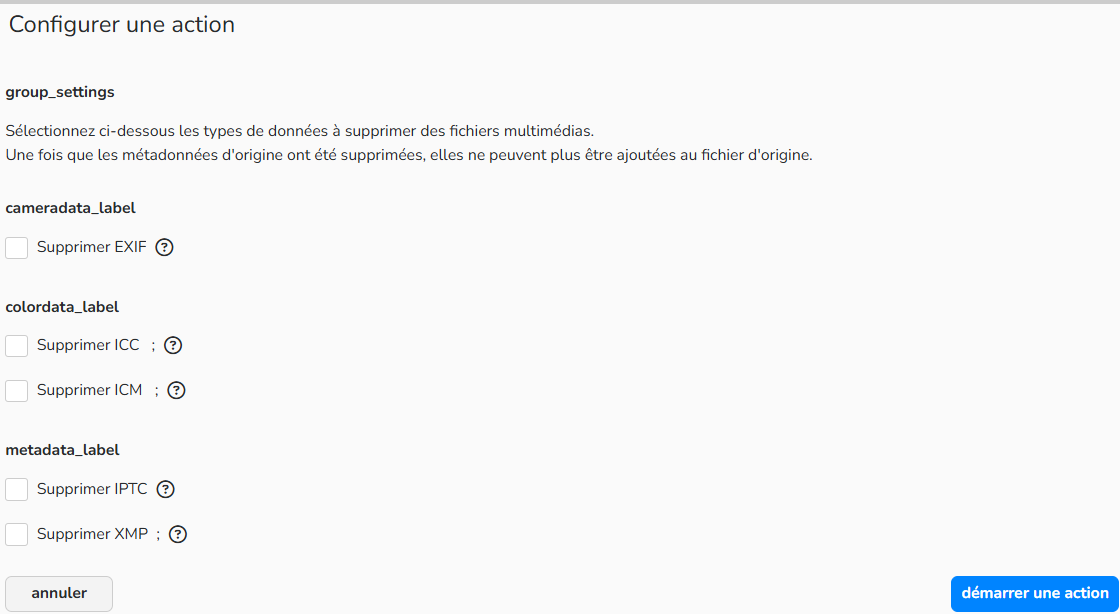
Supprimer les données d’origine
Conseil
Si vous souhaitez toujours supprimer les données d’origine de tous vos médias, vous pouvez configurer votre système pour qu'il le fasse lors de l'importation dans IT > Formats > Suppression des données d’origine.
Définir le numéro de média
L'action Définir le numéro de média vous permet de définir le numéro de média de vos fichiers avant de les publier.
- Sélectionnez votre Archive.
- Si vous souhaitez que les médias se voient attribuer des numéros de médias dans l'ordre dans lequel vous les avez sélectionnés, sélectionnez l'option Attribuer le numéro du média en fonction de l'ordre de marquage. Cliquez sur Démarrer une action.

Définir le numéro de média
Publier des médias (Archive)
L'action Publier les médias (archive) déplace tous les fichiers sélectionnés hors de leur dossier d’édition des médias et les place dans votre archive.
Si vous disposez de Webgate, les fichiers seront également disponibles sur votre site.
Pour Publier des médias (Archive) :
- Si vous avez plusieurs archives, sélectionnez le nom de l'archive dans laquelle vous souhaitez publier les médias. Si vous souhaitez que les médias se voient attribuer des numéros de médias dans l'ordre dans lequel vous les avez sélectionnés, sélectionnez l'option Attribuer le numéro de média dans l'ordre de marquage. Cliquez sur Démarrer une action.

Publier les médias
Les fichiers sélectionnés seront alors disponibles dans Médias > Edition des médias > Archive.
Distribuer les médias (Push)
L'action Distribuer les médias (Push) vous permet de distribuer les fichiers multimédias sélectionnés à l'aide de picturemaxx BROADCAST. Ce service de push média offre aux agences photo et autres fournisseurs de contenu un moyen très efficace et peu coûteux de distribuer des médias, par exemple via FTP.
Pour distribuer des médias (Push) :
Dans la fenêtre qui s'ouvre alors, sélectionnez le type de distribution souhaité :
- Distribution Directe
Pour une distribution directe, vous pouvez recourir à des modèles - qui contiennent tous les champs obligatoires. Définissez un nom d'action, sélectionnez le modèle souhaité et démarrer ensuite l'action.
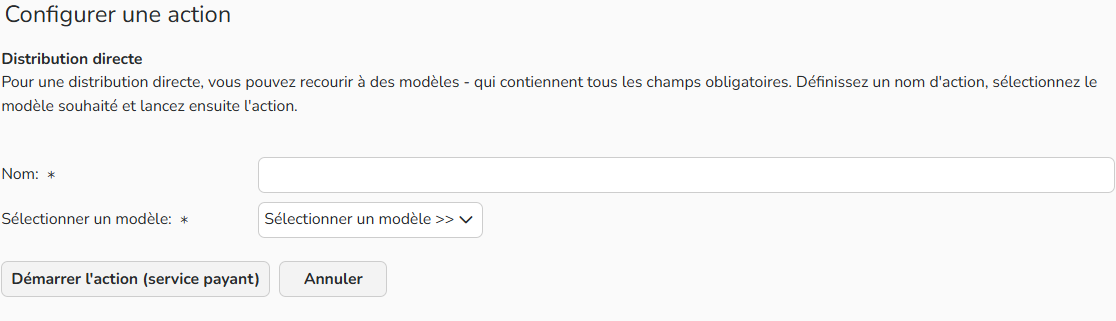
Distribuer les médias (Push)
- Créer une Nouvelle Distribution
Pour créer une nouvelle distribution, vous pouvez accéder à des modèles existants. Cliquez ensuite sur le bouton Créer une nouvelle distribution puis suivez les instructions.
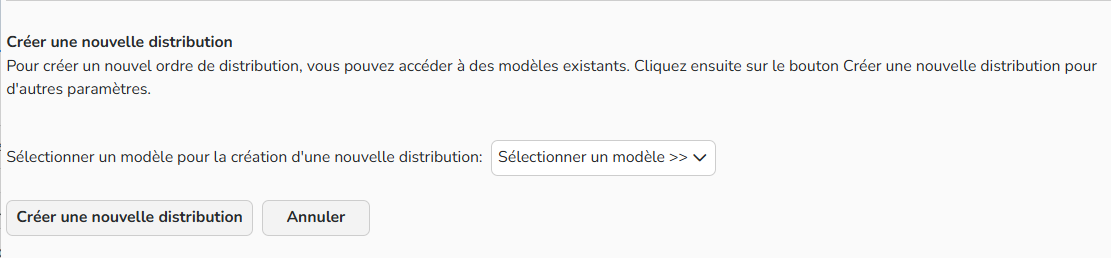
Distribuer les médias (Push)
- Utiliser la dernière distribution
Pour transmettre des médias de manière répétée ou sur le même thème, vous disposez de la sélection directe des dernières distributions. Sélectionnez la distribution souhaitée et lancez l'action au choix directement ou éditez-la auparavant.
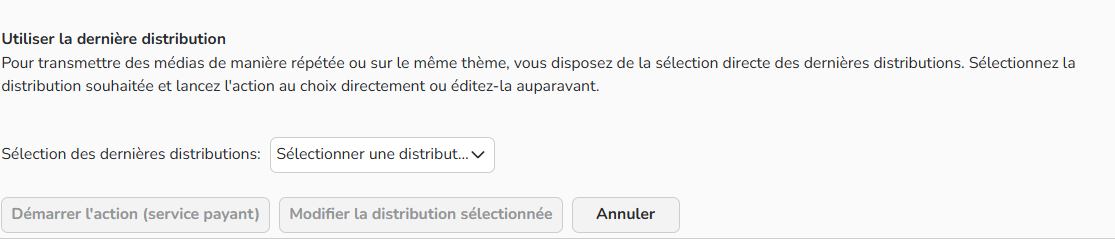
Distribuer les médias (Push)
Déplacer le média
L'action Déplacer les médias vous permet de déplacer les médias sélectionnés d'un dossier d’édition des médias à un autre.
Pour déplacer un média :
Sélectionnez un dossier existant dans le menu déroulant « Dossier » et cliquez sur Démarrer une action.

Déplacer un média
Conseil
Vous pouvez également déplacer des fichiers en les surlignant, puis en les faisant glisser et en les déposant dans un autre dossier.
Conseil
Créer des actions automatiques
Vous pouvez regrouper des actions pour en faire une « séquence d'action ». Une séquence d'action est essentiellement une séquence personnalisée d'actions interconnectées que vous pouvez définir et qui permet d’automatiser des tâches lors de l’édition de vos médias.
Pour créer des actions automatiques, allez dans Médias > Edition des médias > Action automatique
Pour plus d’information, veuillez consultez la FAQ Action automatique.