
Distribution des médias
Download as PDFAperçu
Le service Distribution Média permet une distribution efficace et économique de média par exemple via FTP.
Il offre des options de configuration flexibles pour la mise en place des distributions. Vous pouvez déclencher des distributions manuellement à tout moment ou automatiser des tâches récurrentes. Un aperçu clair de toutes les distributions en cours et terminées est fourni.
Une fonctionnalité essentielle est la possibilité de définir des exceptions de sortie. Ces exceptions s'appliquent à chaque client, indépendamment du processus de livraison standard. Par exemple, un client peut exiger une labélisation des dossiers personnalisées ou préférer recevoir uniquement les métadonnées au lieu des fichiers image.
Prérequis
Configurez les éléments suivants avant d'effectuer une distribution :
| Tailles des médias | Pour définir les tailles de média, allez dans Administration > Attributs des médias > Tailles des médias. Pour en savoir plus, consultez la FAQ sur la taille des médias. |
| Sorties | Dans l’onglet Sortie des données de base de vos partenaires, configurez une sortie avec les données du destinataire du serveur FTP. |
| Activer l'action pour l’Edition des médias | Ajoutez l'action Distribuer les médias (Push) à la barre latérale du dossier correspondant. Pour en savoir plus, consultez la FAQ sur les dossiers. |
| Optionnel : Groupes de sortie | Si vous souhaitez distribuer des médias vers plusieurs sorties simultanément, vous pouvez les regrouper sous Gestion des médias > Distribution > Groupes de sortie. |
| Optionnel : Modèles de distribution | Vous pouvez enregistrer des modèles pour des distributions répétées avec les mêmes paramètres. Voir Modèles de Distribution ci-dessous. |
Backstage vous propose deux options de distribution :
- Distribution comme Action : Lancez manuellement une distribution unique vers une sortie ou un groupe de sorties spécifique. Sélectionnez les images dans Edition des médias et démarrez le processus.
- Distribution comme tâche : La distribution démarre automatiquement à un intervalle spécifique et distribue les médias selon une règle de métadonnées spécifique.
Paramètres de distribution
Pour accéder aux paramètres de distribution, accédez à Gestion des médias > Distributions > Gestion des tâches et sélectionnez Editer > Nouveau.
- Définissez les éléments suivants dans les Données générales :
- Nom : Saisissez le nom de la distribution.
- Actif : Activez les paramètres définis.
- Dans Période d'exécution, définissez la récurrence ainsi que l'heure de début et l'heure de fin de la durée de la tâche :
- Période : Détermine l’intervalle de temps.
- Durée : Spécifie le début et la fin.
- Statut actuel : Spécifie la date de la dernière et de la prochaine exécution.
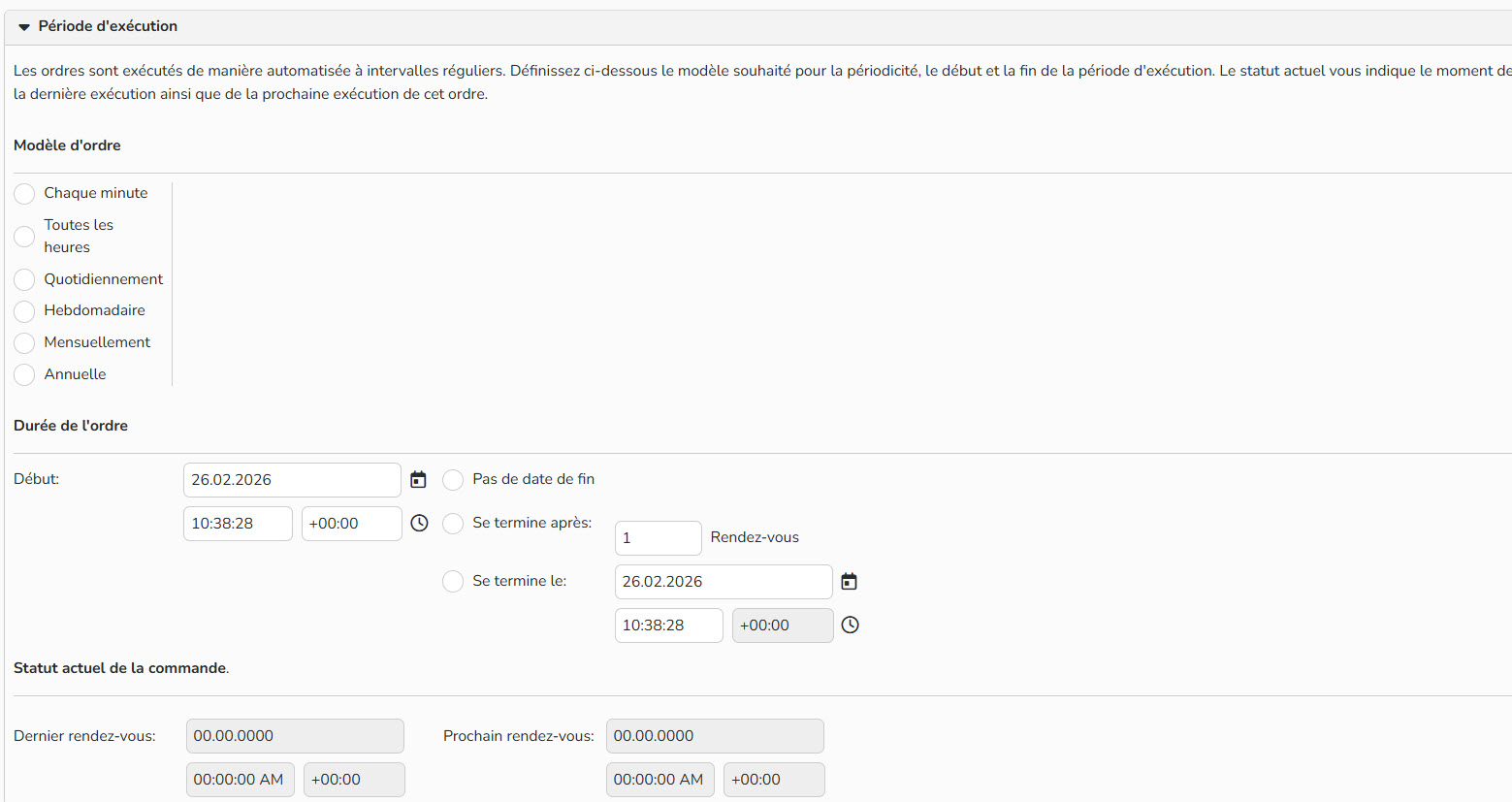
Période d’exécution de la tâche
- Dans Attribution par sorties ou groupes de sorties
- Sélectionnez Sorties ou Groupes de sorties.
- Ajoutez les sorties que vous souhaitez associer à cette distribution.
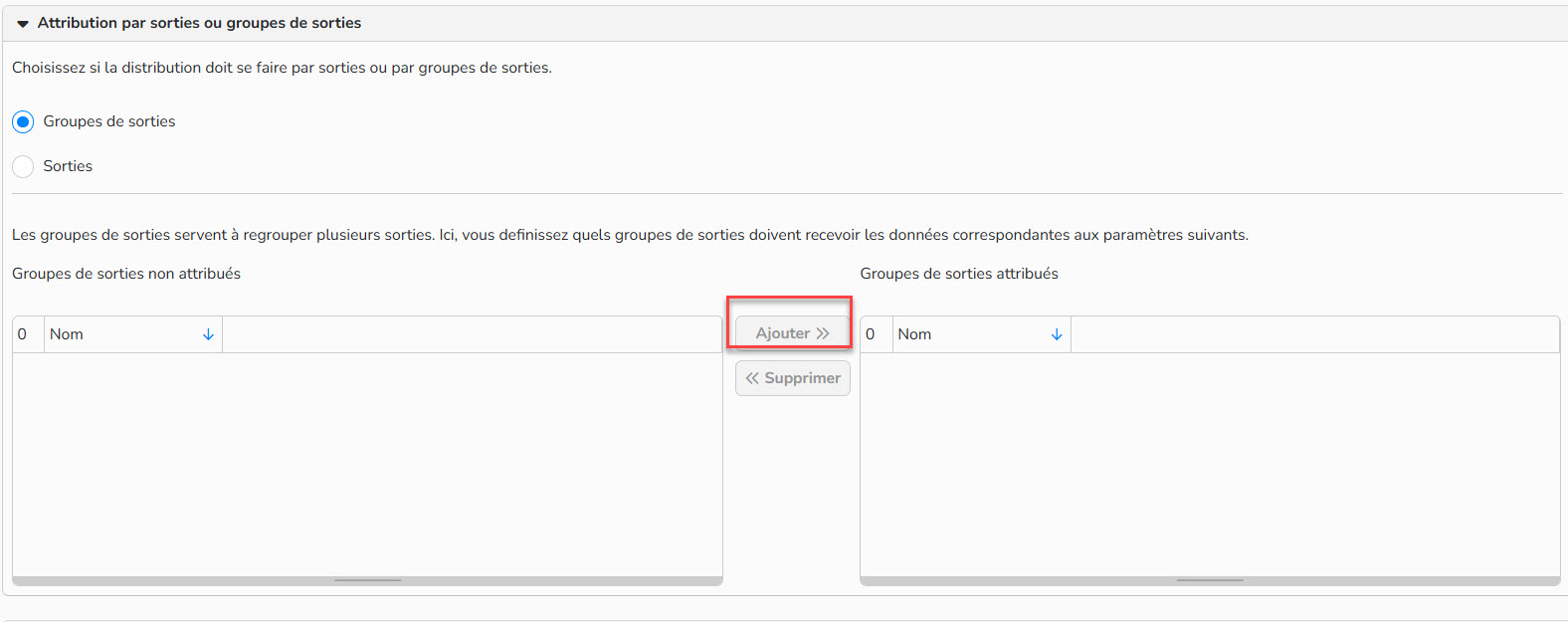
Attribution des sorties ou groupes de sorties
- Dans Sélection des médias :
- Pour les distributions récurrentes, vous pouvez sélectionner tous les médias à partir de dossier d’Edition des médias spécifiques, puis filtrer davantage votre sélection à l'aide des métadonnées.
- Sélectionner les médias par dossier : Sélectionnez les dossiers que vous souhaitez distribuer.
- Sélectionner les médias par métadonnées : Spécifiez des critères de sélection supplémentaires à l'aide de métadonnées.
- Champ de base de données : Spécifiez le champ de base de données que vous souhaitez utiliser comme critère de sélection.
- Langue : Sélectionnez la langue du champ de base de données.
- Filtre : Spécifiez comment le système doit traiter les données des champs de base de données sélectionnés.
- Texte, valeur : Saisissez le texte/la valeur à rechercher dans les métadonnées.
- Respect de la casse : activez cette option pour que la validation des champs de la base de données soit sensible à la casse.
- Envoyer à nouveau des médias déjà transmis : activez cette option si vous souhaitez renvoyer les données vers une sortie ou un groupe de sortie à plusieurs reprises.
- Pour les distributions récurrentes, vous pouvez sélectionner tous les médias à partir de dossier d’Edition des médias spécifiques, puis filtrer davantage votre sélection à l'aide des métadonnées.
Remarque
Pour les distributions récurrentes : nous déconseillons d’activer l’option Envoyer à nouveau des médias déjà transmis. Si vous l’activez, tous les médias correspondants seront renvoyés aux destinataires.
Pour les distributions ponctuelles : nous vous recommandons d’activer cette option. Elle vous permet de redistribuer des médias déjà partagés pour des occasions spéciales, comme l’anniversaire d’un acteur.
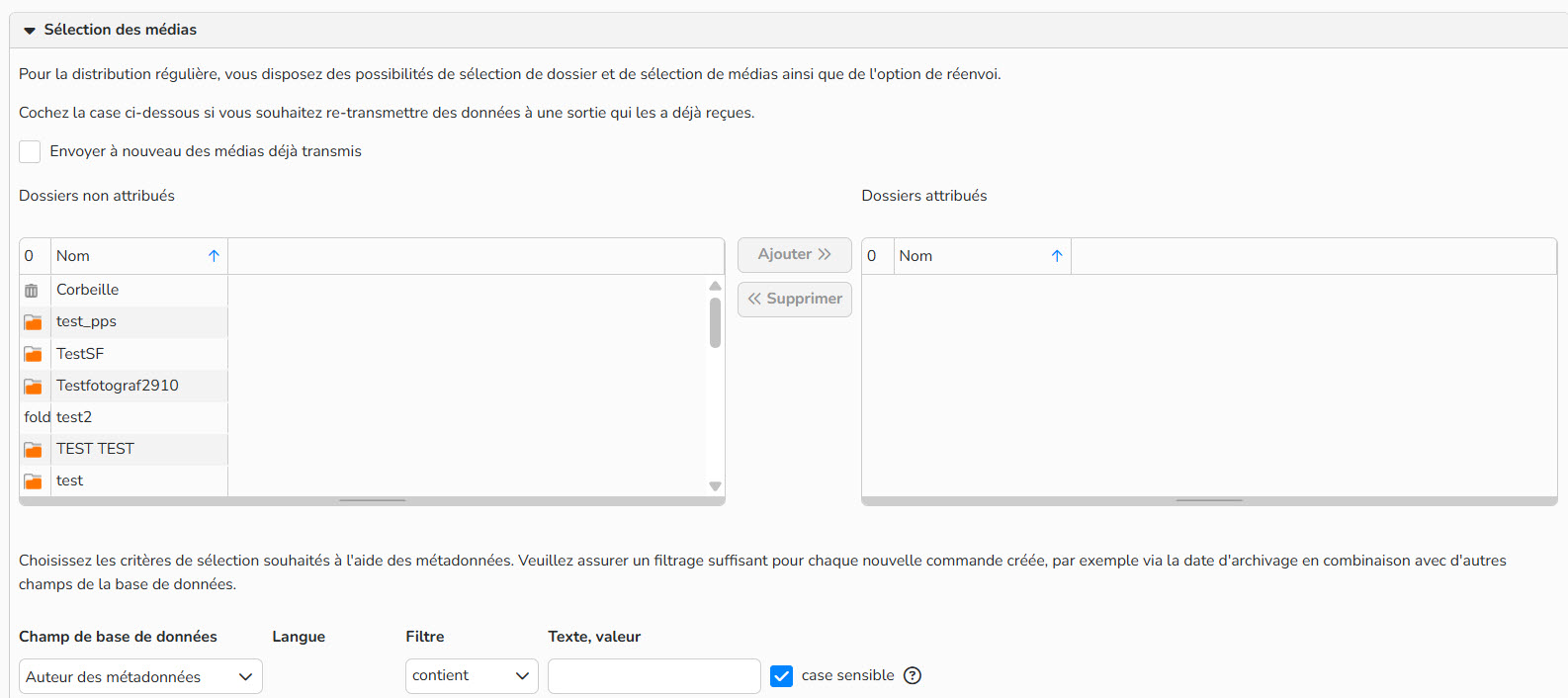
Sélection des médias
- Dans Paramètres pour les médias :
- Envoi de dossier : activez cette option pour créer un nouveau dossier pour vos médias dans le répertoire de destination. Ensuite, saisissez un nom pour ce dossier.
- Nom du dossier principal : Nom du dossier à créer sur le serveur FTP du client.
- Nom du dossier = Nom de l’action : sélectionnez cette option pour utiliser des modèles pour les distributions directes (actions) tout en conservant des noms de dossiers individuels pour chaque envoi.
- Transmettre uniquement les métadonnées : activez cette option pour envoyer uniquement les métadonnées (sans les médias). (Cette option peut s’avérer utile pour les sauvegardes internes.)
- Nom de fichier : Vous pouvez créer des noms de fichiers personnalisés pour les médias distribués. Pour renommer les fichiers à l’aide de métadonnées existantes, cliquez sur le bouton
 et sélectionnez un ou plusieurs champs de la base de données.
- Ajouter un numéro séquentiel : activez cette option pour attribuer un numéro séquentiel à chaque média.
- Vous pouvez spécifier les dimensions et les paramètres des supports pour chaque sortie.
- Nom/Type/Taille/Résolution : les tailles et paramètres affichés proviennent d’Administration > Attributs des médias > Tailles des médias. Pour les tailles de médias spécifiques à une tâche, vous pouvez saisir ces informations manuellement.
- Préfixe : Spécifiez un préfixe pour le nom de fichier pour chaque taille de média.
- Filigrane : Spécifiez un filigrane pour chaque taille de média.
- Nom du dossier : Spécifiez un nom de dossier pour chaque taille de média.
- Pour ajouter ou supprimer des tailles de médias, cliquez
 ou
ou  .
.
- Envoi de dossier : activez cette option pour créer un nouveau dossier pour vos médias dans le répertoire de destination. Ensuite, saisissez un nom pour ce dossier.
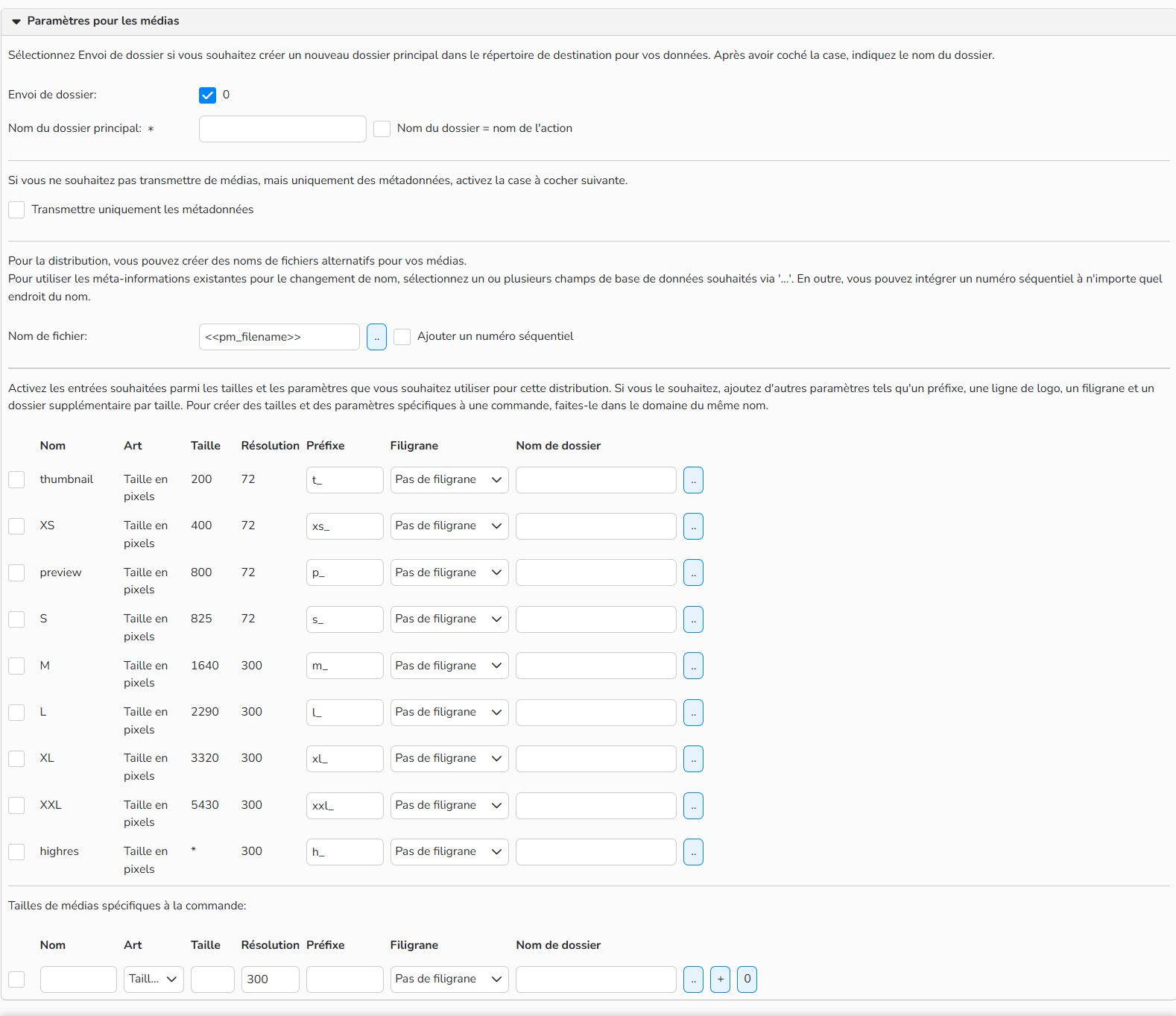
Paramètres des médias
- Dans Paramètres pour les métadonnées :
- Intégrer les métadonnées : activez l’option permettant d’envoyer des médias avec des métadonnées intégrées. Sélectionnez une langue pour les métadonnées, le cas échéant.
- Livrer le fichier de métadonnées : Activez l’option permettant d’envoyer un fichier de métadonnées séparé.
- Nom de fichier : Saisir un nom pour le fichier des métadonnées.
- Dossier séparé pour les métadonnées : cochez cette option si le fichier doit être placé dans un dossier distinct du répertoire de destination. Nommez le dossier dans le champ Nom du dossier.
- Configurer le fichier de métadonnées :
- Séparateur de champs / Délimiteur de champs / codage des caractères et langue du fichier de métadonnées.
- Consultez la FAQ sur l'export des métadonnées pour plus de détails.
- Séparateur de champs / Délimiteur de champs / codage des caractères et langue du fichier de métadonnées.
- Colonne : Sélectionnez les données à transmettre ; elles apparaîtront dans l’ordre des colonnes définies ici. Précisez la langue et les séparateurs si nécessaire.
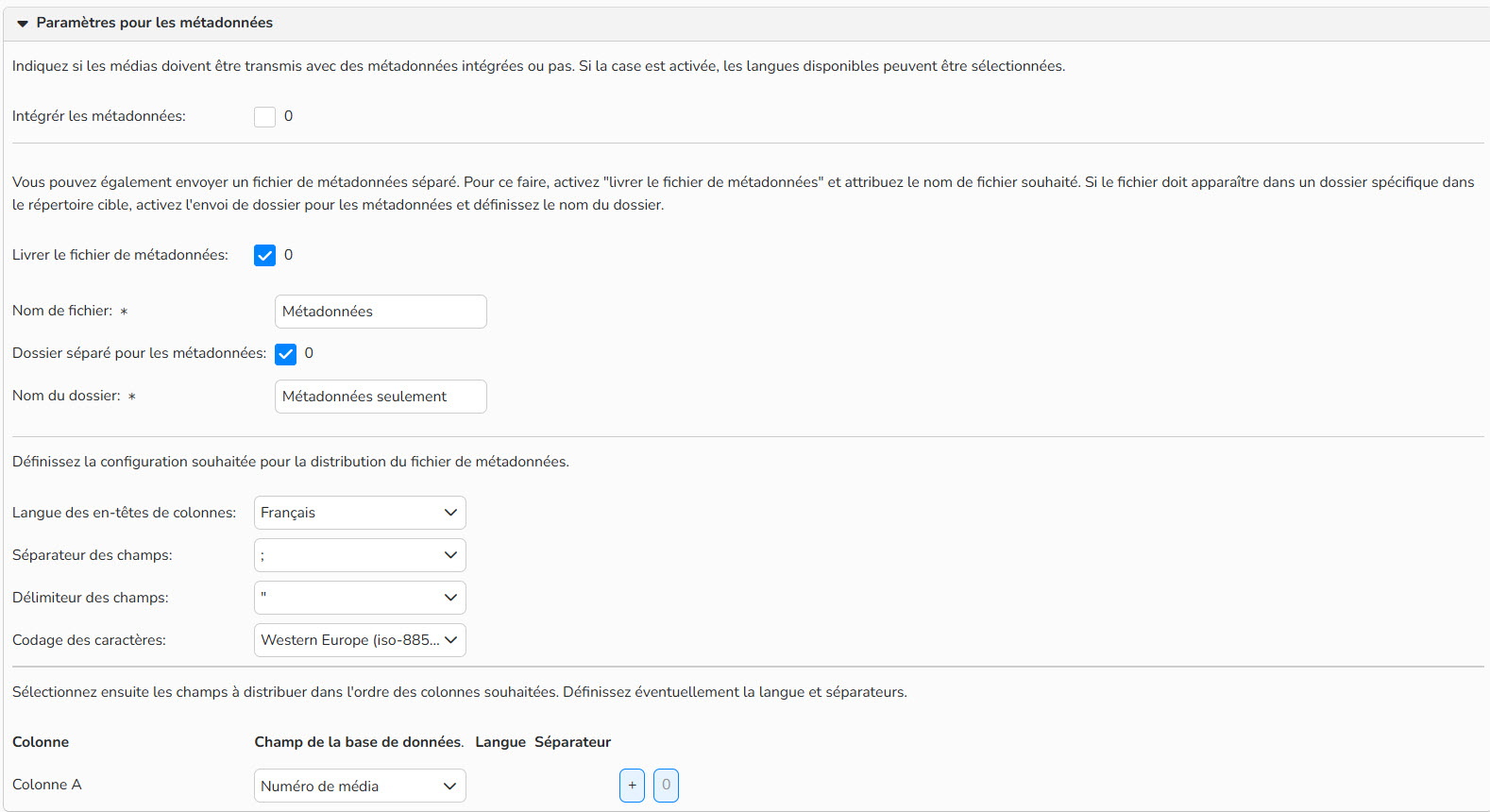
Paramètres pour les métadonnées
Distributions ponctuelles dans Edition des médias
Pour distribuer des médias directement depuis la zone d’Edition des médias, procédez comme suit :
- Sélectionnez les médias.
- Dans la barre latérale de droite, dans Actions d’export, cliquez sur Distribuer les médias (Push).
- Dans Configurer l'action, sélectionnez un type de distribution :
Distribution directe
- Pour lancer une distribution directe, vous pouvez sélectionner un modèle existant ; tous ses paramètres prédéfinis seront appliqués automatiquement.
- Seuls les modèles incluant tous les paramètres de distribution obligatoires apparaissent dans la liste.
- Saisissez un nom de distribution, sélectionnez un modèle et cliquez sur Démarrer l'action.
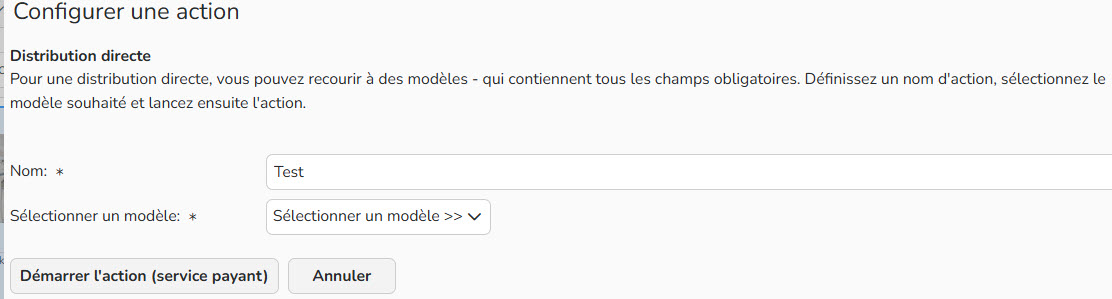
Configurer une action, distribution directe
Créer une nouvelle distribution
- Pour créer une nouvelle tâche de distribution, vous pouvez utiliser un modèle existant comme point de départ.
- Cliquez sur Créer une nouvelle distribution pour accéder aux paramètres supplémentaires et configurer la distribution.
- Voir Paramètres de distribution ci-dessus.
Utiliser la dernère distribution
- Pour envoyer des médias supplémentaires relatifs au même sujet, vous pouvez réutiliser une distribution précédemment exécutée.
- Sélectionnez une distribution précédente dans la liste déroulante.
- Pour démarrer la tâche avec les paramètres prédéfinis, cliquez sur Démarrer l'action.
- Pour mettre à jour les paramètres de la distribution, cliquez d'abord sur Modifier la distribution sélectionnée.
Distributions automatiques récurrentes
Pour configurer une nouvelle distribution, procédez comme suit :
- Allez dans Gestion des médias > Distribution > Gestion des tâches.
- Sélectionnez Editer > Nouveau.
- Configurez les paramètres comme détaillé dans Paramètres de Distribution ci-dessus.
- Cliquez sur Enregistrer pour confirmer.
Modifier une tâche existante
- Sélectionnez une tâche et cliquez sur Editer > Ouvrir
- Modifier les paramètres.
- Enregistrer
Copier une tâche
- Sélectionnez une tâche et cliquez sur Editer > Copier.
Supprimer une tâche
- Sélectionnez une tâche et cliquez sur Editer > Supprimer
Remarque
Une Action automatique peut gérer la distribution de médias selon les critères que vous avez définis. Pour plus d'informations, consultez la FAQ sur les actions automatiques.
Remarque
Les fonctions intégrées du tableau permettent de rechercher, filtrer et trier les enregistrements de données. Pour plus d'informations sur ces fonctions, ainsi que sur la configuration de vues personnalisées ou l'utilisation de la fonction d'export, consultez la FAQ sur les vues avancées des tableaux.
Modèles de distribution
Les modèles de distribution facilitent la gestion des flux de travail habituels et offrent un accès rapide au contenu lors de l’édition des médias.
Pour créer un nouveau modèle de distribution :
- Allez dans Gestion des médias > Modèles > Modèles de distribution.
- Dans le menu Editer, sélectionnez l'une des options suivantes :
- Nouveau modèle d'action : Utilisez ce modèle pour les distributions ponctuelles.
- Nouveau modèle de gestion des tâches : Utilisez ce modèle pour les distributions récurrentes.
- Nouveau modèle pour l’action et la gestion des tâches : utilisez ce modèle pour les distributions ponctuelles et récurrentes.
- Remarque : lorsqu'elle est utilisée pour une Action, les paramètres supplémentaires disponibles pour les tâches seront ignorés.
- Configurez les paramètres comme décris dans Paramètres de distribution.
- Cliquez sur Enregistrer.
Modifier un modèle de distribution existant
- Sélectionnez un modèle dans la liste et cliquez sur Editer > Ouvrir
- Modifier les paramètres.
- Cliquez sur Enregistrer
Copier un modèle de distribution existant
- Sélectionnez un modèle dans la liste et cliquez sur Editer > Copier
Supprimer un modèle de distribution existant
- Sélectionnez un modèle dans la liste et cliquez sur Editer > Supprimer
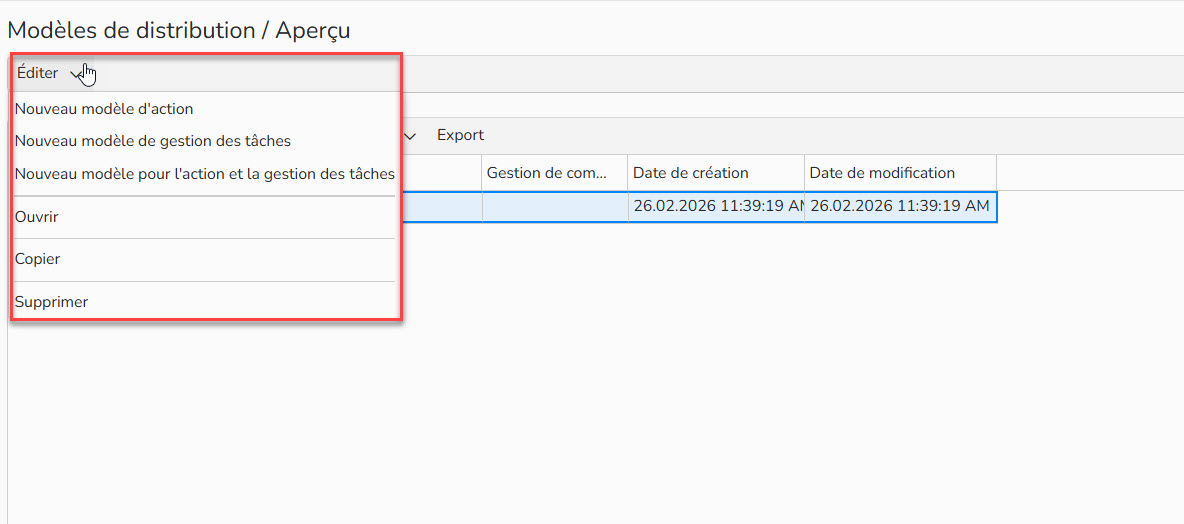
Modèles de distribution > menu Editer
Distributions en cours
Pour obtenir un aperçu des distributions en cours, accédez à Gestion des médias > Distribution > Distributions actuellement en cours.
Les colonnes affichent les informations suivantes :
| Sorties | Nom de chaque sortie, tel qu'elle est enregistrée dans les données générales de la gestion des tâches. |
| Erreur | En cas d'erreur lors de la distribution, un message du serveur de réception apparaîtra dans cette colonne. |
| Progrès | Barre d'état pour toutes les transmissions en cours. |
| Prochain départ | Date et heure du prochain transfert. |
| Nom | Nom enregistré pour la distribution correspondante. Pour les distributions ponctuelles, il est généré de manière optionnelle lors de l'exécution ou à partir de modèles. Pour les distributions automatiques, il s'agit du nom de la tâche correspondante. |
| Protocole | Type de protocole de transfert (FTP ou SCP) utilisé par la sortie. |
| Statut | État d'envoi actuel (En cours ou En attente) pour chaque sortie individuelle. |
| Répétitions | Nombre de tentatives de distribution. |

Aperçu d’une distribution en cours
Annulation des distributions en cours
- Dans Gestion des médias > Distribution > Distribution actuellement en cours, sélectionnez le ou les distributions dans la liste et cliquez sur Editer > Annuler les distributions marquées.
Distributions terminées
Pour consulter et évaluer l'historique complet de toutes vos distributions terminées, accédez à Gestion des médias > Distribution > Distributions terminées.
Les onglets suivants sont disponibles :
- Distributions Actuelles : Liste de toutes les distributions effectuées.
- Les distributions comportant des messages d'erreur ou des exécutions annulées ne sont pas envoyées à la liste des archives des distributions.
- Archives des Distributions : Contient toutes les distributions qui ont été effectuées avec succès et qui datent de plus de 6 semaines environ.
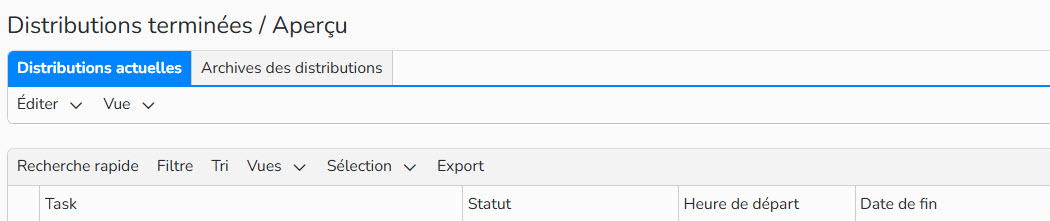
Aperçu des distributions terminée
Backstage propose également une vue d'ensemble par sortie et un aperçu détaillé des paramètres de distribution. Pour afficher plus de détails sur une distribution, double-cliquez dessus ou sélectionnez Éditer > Ouvrir.
Les onglets suivants sont alors disponibles :
- Aperçu des sorties : Liste toutes les distributions de la sortie sélectionnée. Pour afficher un aperçu des données transmises et les détails du transfert (dossiers, messages d’erreur éventuels, etc.), sélectionnez Afficher les détails > Ouvrir.
- Paramètres de distribution : Affiche les paramètres de distribution spécifiques.
Suivi du volume de distribution
Vous pouvez suivre le volume des médias distribués dans Gestion des médias > Distribution > Volume de données.
- Double-cliquez sur un enregistrement pour afficher plus de détails.