
Accès des utilisateurs, Groupes d'accès et autorisations
Download as PDFAperçu
De l'accès complet aux droits limités, vous pouvez définir le niveau d'accès dont disposent vos utilisateurs, auteurs et partenaires commerciaux. Contrôlez les droits et les zones spécifiques qui doivent être accessibles. Vous pouvez accorder des droits d'accès à des utilisateurs individuels ou à tout un groupe d'accès.
Pour faciliter la gestion des droits, vous pouvez affecter des utilisateurs individuels à des groupes d'accès. Ces groupes héritent de paramètres prédéfinis tels que les types d'accès, les droits de recherche et de téléchargement, ainsi que les restrictions relatives à l’édition des médias.
Cela permet de gérer les rôles (utilisateurs administrateurs, stagiaires, photographes ou clients) sans expertise technique.
Exemples :
- Autorisez un groupe d'utilisateurs à télécharger des images haute définition dans le webshop, et limitez un autre groupe aux images en basse définition uniquement.
- Permettez à vos photographes de mettre à jour les légendes de leurs propres images dans la section Edition des médias, mais ne leur donnez pas accès aux images des autres photographes ni aux autres sections de Backstage.
- Vous avez un stagiaire dont la mission est de mettre à jour toutes les coordonnées de vos clients. Donnez-lui juste assez d'accès pour mettre à jour les adresses des clients, mais pas pour consulter leurs données financières. Permettez-lui de participer à l'indexation des médias, mais empêchez-le de supprimer ou de traiter des fichiers par lots.
Conseil
Avant de commencer
Assurez-vous que l'adresse e-mail figure bien dans les données de base de l'auteur, du partenaire ou de l'utilisateur. Ceci est indispensable pour gérer l'accès.
Créer un accès individuel
Pour créer un accès individuel, procédez comme suit :
- Accédez à la zone de données de base correspondante :
- Distribution > Clients ou Partenaires
- Acquisition > Auteurs/Partenaires/Pools d’auteurs
- Administration > Utilisateurs
- Double-cliquez sur une fiche ou ouvrez-la.
- Allez dans l’onglet Accès puis allez dans Edition des Accès > Nouveau.
- Remplissez les Données de base (les champs marqués d'un * sont obligatoires) :
- Nom * : Entrez un nom interne pour l'accès.
- Ce nom permet d'identifier les éléments de l’accès dans Backstage, notamment dans le module Visionneuses et Statistiques.
- L’accès est actif : Pour activer l’accès.
- Nom d’utilisateur * : Saisissez le nom d'utilisateur que l'utilisateur utilisera pour se connecter.
- Mot de passe * : Saisissez un mot de passe sécurisé. Nous vous recommandons d'utiliser au moins huit caractères, dont une lettre majuscule, une lettre minuscule, un chiffre et un caractère spécial.
- Il s'agit d'un mot de passe temporaire, que l'utilisateur devra modifier après sa première connexion.
- Contact : Sélectionnez le contact dans le menu déroulant.
- Paramètres facultatifs :
- Sorties : Associez l'accès à une sortie existante.
- Enregistré sur le site web : indique le site web sur lequel le compte utilisateur a été créé, si cette information est disponible.
- Enregistré avec l'adresse IP : affiche l'adresse IP associée à l'accès, si elle est disponible.
- Vous pouvez définir une restriction d'adresse IP positive ou négative dans Administration > Restrictions IP.
- Nom * : Entrez un nom interne pour l'accès.
- Dans Gestion et attribution des groupes d'accès, vous pouvez attribuer l’accès à des groupes d'accès existants. Voir Groupes d'accès.
Important
N'indiquez pas vos identifiants de connexion dans le corps de l'e-mail
Pour des raisons de sécurité, n'indiquez jamais le nom d'utilisateur ni le mot de passe dans le corps de l'e-mail. Joignez-les plutôt dans un fichier PDF.
Configurer les droits d'accès individuels
Gérez les droits des utilisateurs pour les modules de Backstage, la recherche sur le site Web, les téléchargements et l'import de médias.
Configurer l'accès à Backstage (pour les auteurs, les partenaires et les utilisateurs internes)
Dans Paramètres d'Accès pour Backstage :
- Vérifiez Remplacer les droits du groupe d'accès :
- Activez cette option pour donner la priorité aux droits individuels par rapport aux droits du groupe d'accès sélectionné.
- Désactivez l'option si vous souhaitez utiliser les droits définis dans le groupe d'accès sélectionné.
- Important : si l'option Remplacer les droits du groupe d'accès est activée mais qu'aucun droit individuel e n'est définie, l'utilisateur n'aura aucun accès.
- Attribuez un accès illimité ou un accès non limité, en fonction du rôle de l'utilisateur :
Accès non limité (Réservé aux utilisateurs administratifs)
Pour accorder à un utilisateur Admin un accès complet à toutes les zones et tous les dossiers de Backstage :
- Activez Accès non limité.
- Dans la liste Masques disponibles, sélectionnez les masques d’édition des médias auxquels l'utilisateur doit avoir accès pour modifier les métadonnées, puis cliquez sur Ajouter et Enregistrer.
Accès limité
Pour accorder à vos utilisateurs, auteurs et partenaires un accès limité à certaines sections de Backstage :
- Cochez Accès limité et cliquez sur Enregistrer pour afficher la liste de tous les modules et fonctionnalités dans Backstage.
- Dans la liste, cochez les cases pour définir des droits ciblés et spécifiques :
- Droits de lecture : L'utilisateur peut visualiser la zone.
- Droits d’écriture : L'utilisateur peut modifier les données existantes.
- Traitement par lot : L'utilisateur peut exécuter des tâches par lots.
- Nouvelle création : L'utilisateur peut créer des nouvelles fiches.
- Suppression : L'utilisateur peut supprimer des données.
- Export : L'utilisateur peut exporter des données.
- Accès complet : Active toutes les droits ci-dessus en même temps. Cela sélectionnera automatiquement toutes les options disponibles pour la ligne.
- Cliquez sur Enregistrer.
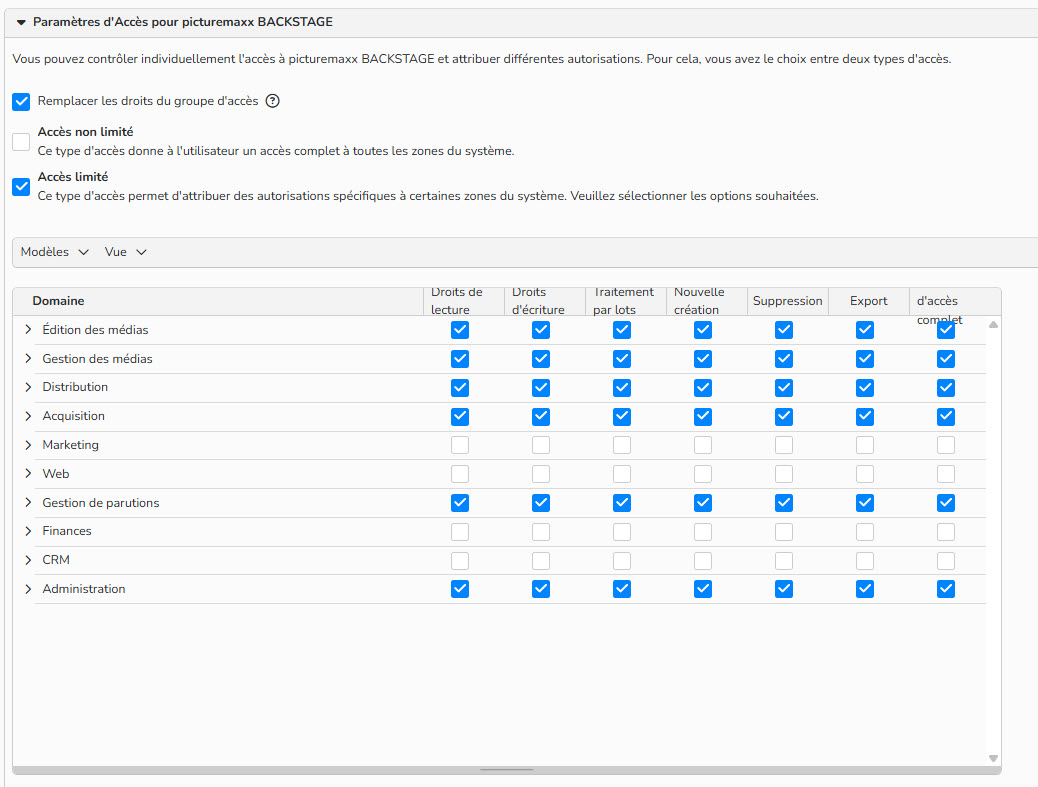
Paramètres d'accès pour Backstage : configuration de l'accès limité - Dans la liste Masques disponibles, sélectionnez les masques d’édition des médias auxquels l'utilisateur doit avoir accès pour modifier les métadonnées, puis cliquez sur Ajouter.
- Pour configurer les masques disponibles en accès limité, assurez-vous que les options Droit de lecture et Droit d’écriture sont bien cochées dans la section Edition des médias.
- Dans la liste Dossiers disponibles, sélectionnez les dossiers d’édition des médias pour permettre à l'utilisateur d'y modifier les médias, puis cliquez sur Ajouter.
- Accès illimité accorde automatiquement l'accès à tous les dossiers.
- Vous pouvez limiter certaines actions, actions automatiques ou groupes d'actions automatiques pour l’édition des médias en activant l'option Restreindre la fonction d'édition des médias.
- Seules les fonctions que vous sélectionnez seront disponibles pour cet accès.
- Vous devez également activer ces fonctions pour le dossier d’édition des médias correspondant (menu contextuel du dossier > Paramètres).
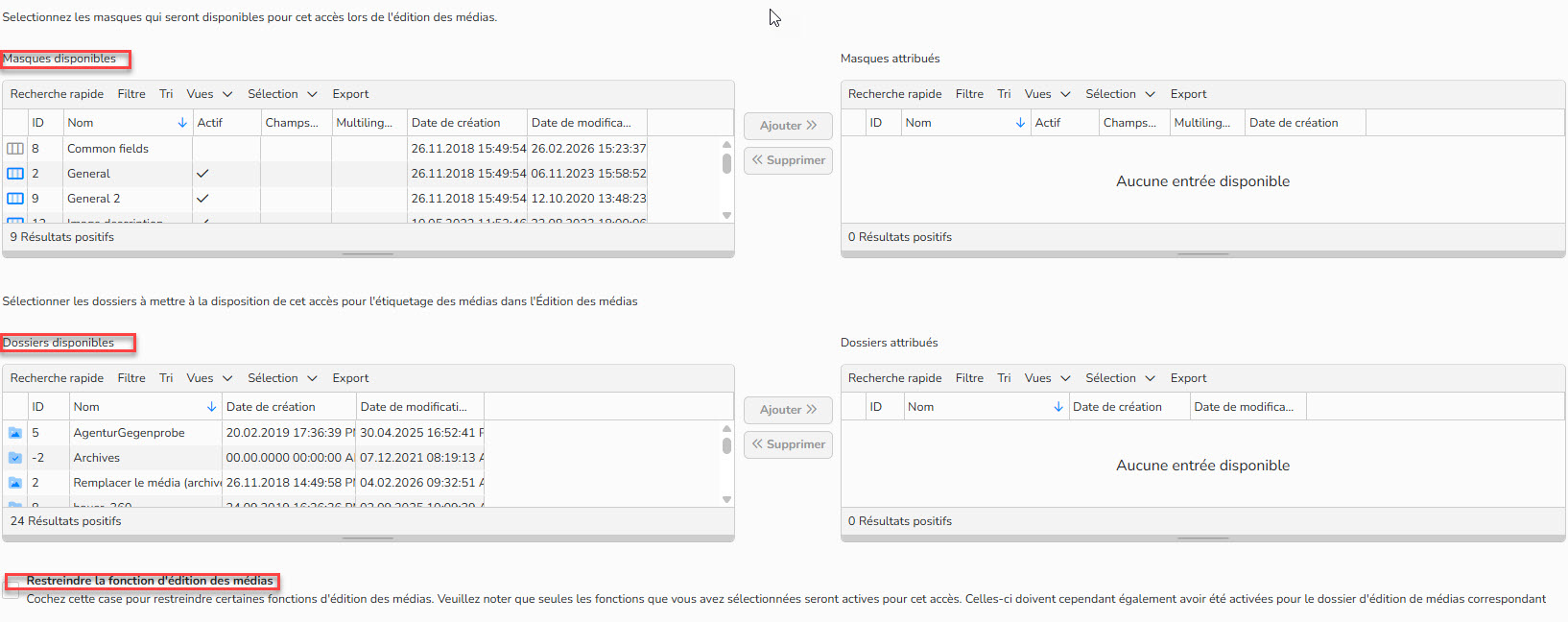
Paramètres d'accès pour Backstage : autoriser l'accès à certains masques et dossiers, limiter les actions d’édition des médias
Conseil
Créer des masques personnalisés
Vous pouvez générer des masques d’édition des médias personnalisés dans Administration > Éditeur de masques > Edition des médias. Cela peut s'avérer utile, par exemple, lorsque vous souhaitez accorder à un auteur l'accès uniquement à certains champs de métadonnées.
Configurer les droits pour le téléchargement de fichiers multimédias
Dans Livraison de médias (FTP/HTTP) :
- Vérifier Remplacer les droits du groupe d'accès.
- Activer Livraison de médias (pour les utilisateurs Acquisition et Administration):
- Définissez les dossiers dans lesquels l'utilisateur sera autorisé à importer des médias.
Configurer les droits pour la recherche et le téléchargement de médias
Dans Accès pour la recherche et le téléchargement de vos médias, vérifiez Remplacer les droits du groupe d'accès et configurez la manière dont les utilisateurs peuvent accéder à vos médias et interagir avec eux :
- i-picturemaxx (si disponible) : Activez cette option pour permettre aux acheteurs professionnels d'images et de médias d'accéder à votre portfolio via le réseau my-picturemaxx.
- Webgate : Activez cette option pour rendre votre portfolio accessible sur votre site web.
- Activater les Statistiques : Activé par défaut pour suivre les activités de recherche et de téléchargement de l'utilisateur.
- Important : Ne modifiez pas le paramètre par défaut. La désactivation des statistiques empêche le suivi des recherches et des téléchargements.
- L’aperçu des statistiques est disponible dans Distribution > Statistiques.
- droits : Définissez les droits d'affichage, de téléchargement et de filigrane pour chaque format : thumbnail, preview, highres.
- Si vous utilisez des Canaux, attribuez les droits d'accès aux canaux disponibles.
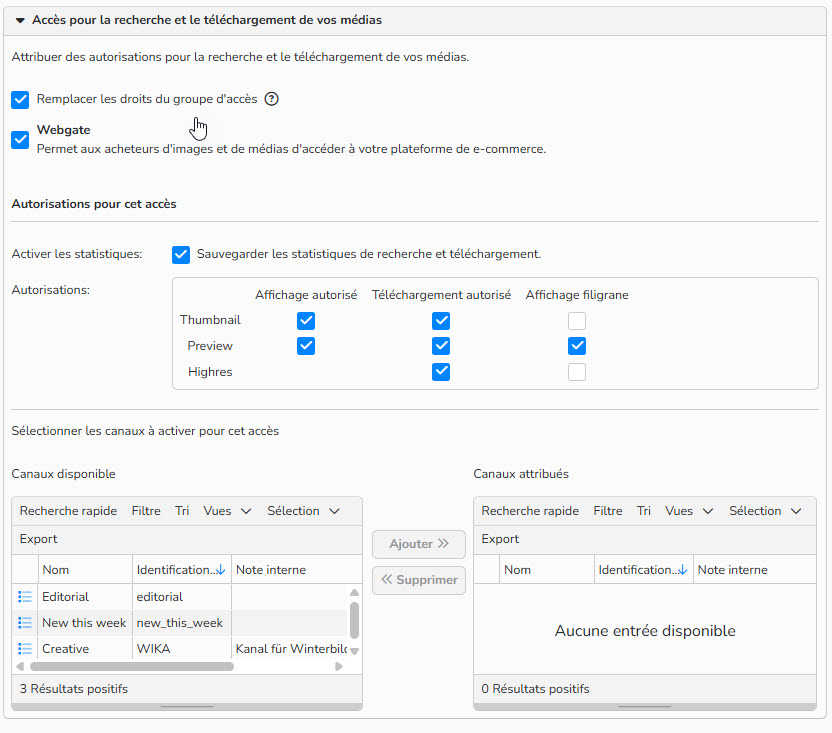
Accès pour la recherche et le téléchargement de vos médias : configurer les droits Webgate
Configurer les restriction pour les téléchargements
Dans Restriction pour les téléchargements, vérifiez Remplacer les droits du groupe d’accès et précisez les restriction pour le téléchargement de vos médias :
- Méthode de téléchargement : déterminez la méthode de téléchargement des images depuis le webshop :
- Téléchargement direct : Permet le téléchargement directement depuis l'interface.
- Téléchargement par email : Lorsqu'une demande de téléchargement est effectuée, l'utilisateur reçoit par e-mail un lien vers un fichier ZIP. Vous recevez une copie de cet e-mail à l'adresse définie dans Web > Paramètres > Adresses e-mail.
- Limitation du nombre maximum de téléchargements : Vous pouvez limiter le nombre de téléchargements en highres et/ou preview autorisés sur une période donnée.
Configurer la durée de validité de l'accès
Dans Accès limité dans le temps, vous pouvez limiter la durée de validité de l'accès à une période donnée (facultatif).
- Vérifiez Remplacer les droits du groupe d’accès
- Définissez les dates de début et de fin de la période d'activation.
Appliquer des restrictions de sécurité supplémentaires
Dans Restrictions de sécurité supplémentaires, vous pouvez définir des restrictions de sécurité supplémentaires pour l'accès (facultatif).
- Vérifiez Replacer les droits du groupe d’accès
- Grâce à l'option Restrictions IP, vous pouvez interdire l'accès au système à tout utilisateur dont l'adresse IP correspond à celle que vous avez indiquée.
Conseil
Utilisez des modèles pour restreindre l'accès à Backstage
Enregistrez les droits configurés dans Paramètres d'accès de Backstage (zones système, masques et dossiers disponibles) sous forme de modèles et réutilisez-les.
Pour enregistrer une configuration en tant que modèle, sélectionnez Modèles > Enregistrer le modèle. Pour appliquer un modèle, sélectionnez-le dans le menu Modèles.

Menu Modèles : enregistrez les modèles pour les réutiliser pour d’autres Accès limité
Déplacer un accès
Backstage vous permet de déplacer des accès avec les contacts et les statistiques qui s'y rapportent. Pour ce faire :
- Allez dans le module concerné
- Double-cliquez sur une fiche ou ouvrez-la avec Editer > Ouvrir.
- Dans l’onglet Accès, sélectionnez l’accès que vous souhaitez déplacer.
- Cliquez sur Editions des accès > Déplacer l’accès.
- Dans la fenêtre Déplacer l’accès, sélectionnez la fiche de données de base vers laquelle vous souhaitez transférer l'accès.
- Précisez comment traiter les coordonnées du contact concerné :
- Supprimer le contact – déplacer l’accès sans le contact.
- Déplacer le contact – transférer l'accès ainsi que le contact.
- Copier le contact – déplacez l’accès et créez une copie du contact pour la nouvelle fiche.
- Activez l'option Copier les statistiques pour transférer les statistiques de l’accès vers la nouvelle fiche.
- Précisez comment traiter les coordonnées du contact concerné :
- Cliquez sur Sélectionnez.
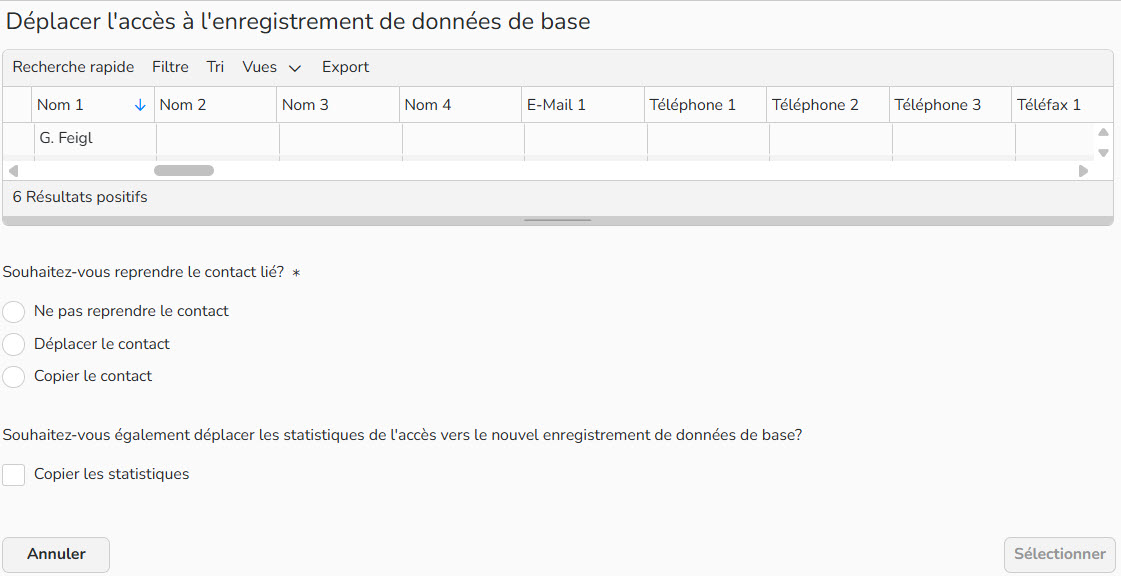
Déplacer l’accès
Gérer les accès individuels
Vous pouvez gérer les accès dans l'onglet Accès de la fiche correspondante.
Créer un accès
Allez dans Edition des accès > Nouveau.
Modifier un accès
Dans l’aperçu des accès, double-cliquez sur un accès pour l'ouvrir, ou sélectionnez Edition des accès > Ouvrir.
Traitement par lots des accès existants
- Dans l'aperçu des accès, sélectionnez les accès que vous souhaitez modifier. Vous pouvez sélectionner plusieurs accès à la fois :
- Pour une sélection continue : SHIFT + Clic
- Pour une sélection non continue : CTRL (PC) ou CMD (Mac) + Clic
- Sélectionnez Edition des accès > Traitement par lot.
Copier un accès
Sélectionnez l’accès et cliquez sur Edition des accès > Copier.
Supprimer un accès
Sélectionnez l’accès et cliquez sur Edition des accès > Supprimer.
Déplacer un accès
Sélectionnez l’accès et cliquez sur Edition des accès > Déplacer l’accès.
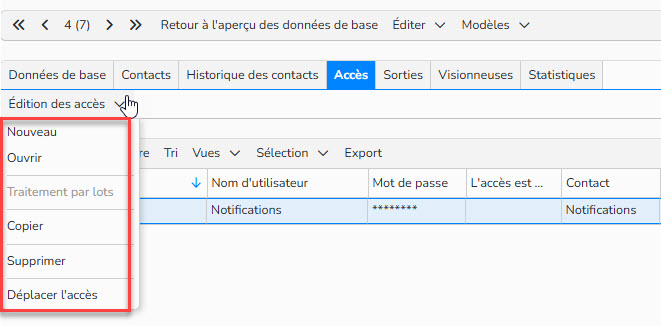
Onglet Accès : Editions des accès
Conseil
Aperçu des accès dans les données de base
Dans les données de base Distribution et Acquisition, vous pouvez afficher tous les accès. Sélectionnez Vue > Accès (Entrées) dans le menu.
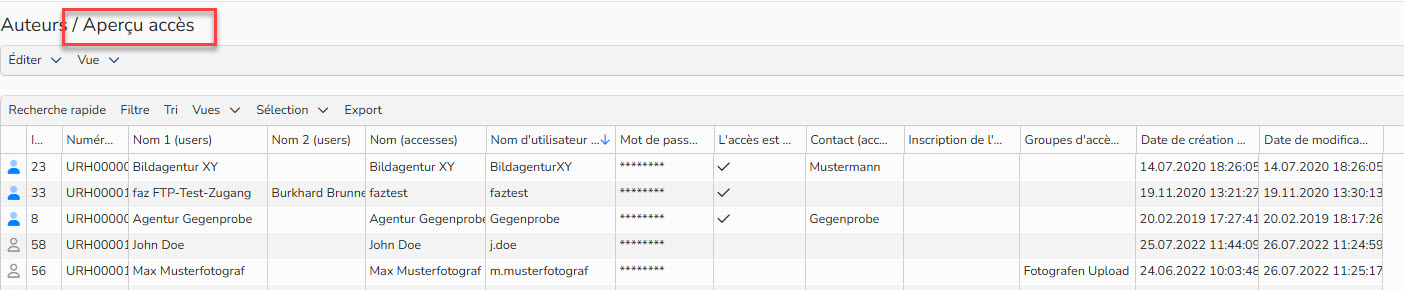
Acquisition > Auteurs : Aperçu des accès
Créer des groupes d’accès
Pour simplifier la gestion des accès, attribuez des accès individuels à un ou plusieurs groupes d'accès. Cela permet à ces accès d'hériter des paramètres du groupe en un seul clic.
Vous pouvez configurer des groupes d'accès pour un module spécifique ou pour plusieurs modules.
Créer et activer un groupe d'accès
- Allez dans le module concerné :
- Distribution > Clients ou Partenaires > Groupes d’accès
- Acquisition > Auteurs/Partenaires/Pools d’auteurs > Groupes d’accès
- Administration > Utilisateurs > Groupes d’accès
- Dans l’aperçu, cliquez sur Editer > Nouveau.
- Saisissez un nom de groupe et cochez la case Actif pour activer le groupe.
- Pour que le groupe soit disponible dans tous les domaines du système, activez l'option Global.
Ajouter des utilisateurs au groupe
Dans Groupe d'accès, sélectionnez les utilisateurs dans la liste Utilisateurs disponibles, puis cliquez sur Ajouter pour les affecter au groupe.
Configurer les droits des groupes
La configuration des droits de groupe suit le même processus que celle des paramètres d'accès individuels. Voir la section Configurer les droits d'accès individuels ci-dessus.
Remplacer les paramètres du groupe d'accès
Vous pouvez remplacer les droits de groupe pour tout accès individuel à l'aide de l'option Remplacer les droits du groupe d'accès.
Par exemple, les photographes peuvent partager des droits de groupe pour la recherche et le téléchargement de médias, tout en disposant de droits individuels d'import de médias leur permettant d'accéder uniquement à leurs propres dossiers FTP.
Important
Si Remplacer les droits du groupe d'accès est activé mais qu’aucun droit individuel n'est définie, l'utilisateur n'aura aucun accès.
Gérer les groupes d’accès
Pour consulter vos groupes d'accès, rendez-vous dans la section correspondante du système et cliquez sur Groupes d'accès.
Vous pouvez trier la liste des groupes d’accès par ID, nom, date de création ou date de dernière modification.
- Pour créer un groupe : Allez dans Editer > Nouveau.
- Pour copier un groupe : Allez dans Editer > Copier.
- Pour modifier un groupe d’accès : Double-cliquez sur le groupe ou sélectionnez-le et allez dans Editer > Ouvrir.
- Pour supprimer un groupe : Allez dans Editer > Supprimer.
Conseils pour vérifier et gérer les accès des utilisateurs
Vérifier l'accès après la configuration
Une fois les autorisations configurées, vérifiez que tout fonctionne comme prévu. Essayez de vous connecter en adoptant différents rôles d'utilisateur (fonctionnalité Se connecter avec cet accès afin de vous assurer qu'ils ne peuvent voir et faire que ce qu'ils sont censés voir et faire.
- Se connecter en tant qu'utilisateur (sécurisé et sans identifiants) : cette fonctionnalité permet aux administrateurs d'accéder temporairement à l'interface d'un utilisateur sans avoir besoin de ses identifiants. Pour l'utiliser :
- Ouvrez la fiche d'un utilisateur dans les modules Distribution, Acquisition ou Administration.
- Allez dans l’onglet Accès, Allez dans Edition des accès, et sélectionnez Se connecter avec cet accès Backstage ou Se connecter avec cet accès Webgate.
Identifier les accès inactifs
Vérifiez régulièrement les accès des utilisateurs inactifs afin de garantir la sécurité de votre système. Pour identifier rapidement les comptes qui n'ont pas été utilisés récemment :
- Allez dans Distribution > Clients, Changez la Vue, sélectionnez Accès (Entrées), et utilisez le menu Tri pour trier par Dernière connexion ou Dernier téléchargement.
- Si un compte n'a pas été utilisé depuis longtemps, désactivez-le.
- Nous vous déconseillons de supprimer les comptes et les accès des utilisateurs, car cela pourrait entraîner la perte de données importantes, telles que les statistiques de téléchargement. Il est préférable de désactiver leurs accès. Cela les empêche de se connecter tout en conservant leur historique et leurs paramètres, qui pourront être consultés si nécessaire.
Partager des identifiants en toute sécurité
N'envoyez jamais vos identifiants de connexion dans le corps de l'e-mail. Pour transmettre vos identifiants par e-mail, joignez-les dans un fichier PDF.