
Configurer des droits
Download as PDFAperçu
Vous avez un contrôle total sur la distribution de vos médias. Vous pouvez restreindre l’accès à certains médias, autoriser certaines personnes (clients, partenaires) à accéder à certains médias seulement, et ce pendant une durée limitée ou illimitée, etc. Ces fonctionnalités sont toutes regroupées sous le terme droits.
Ce document fournit de brèves informations sur chacune de ces fonctionnalités. Il fournit également des guides étape par étape pour les configurer.
Les fonctionnalités de droits picturemaxx Backstage incluent :
- Droits liés à auteur/partenaire : Définir des droits d’accès à tous les médias d’un auteur ou partenaire.
- Droits liés à un groupe de médias : Définir des droits d’accès à des médias spécifiques.
- Droits liés à des métadonnées : Définir des droits d’accès à des médias grâce à leur métadonnées.
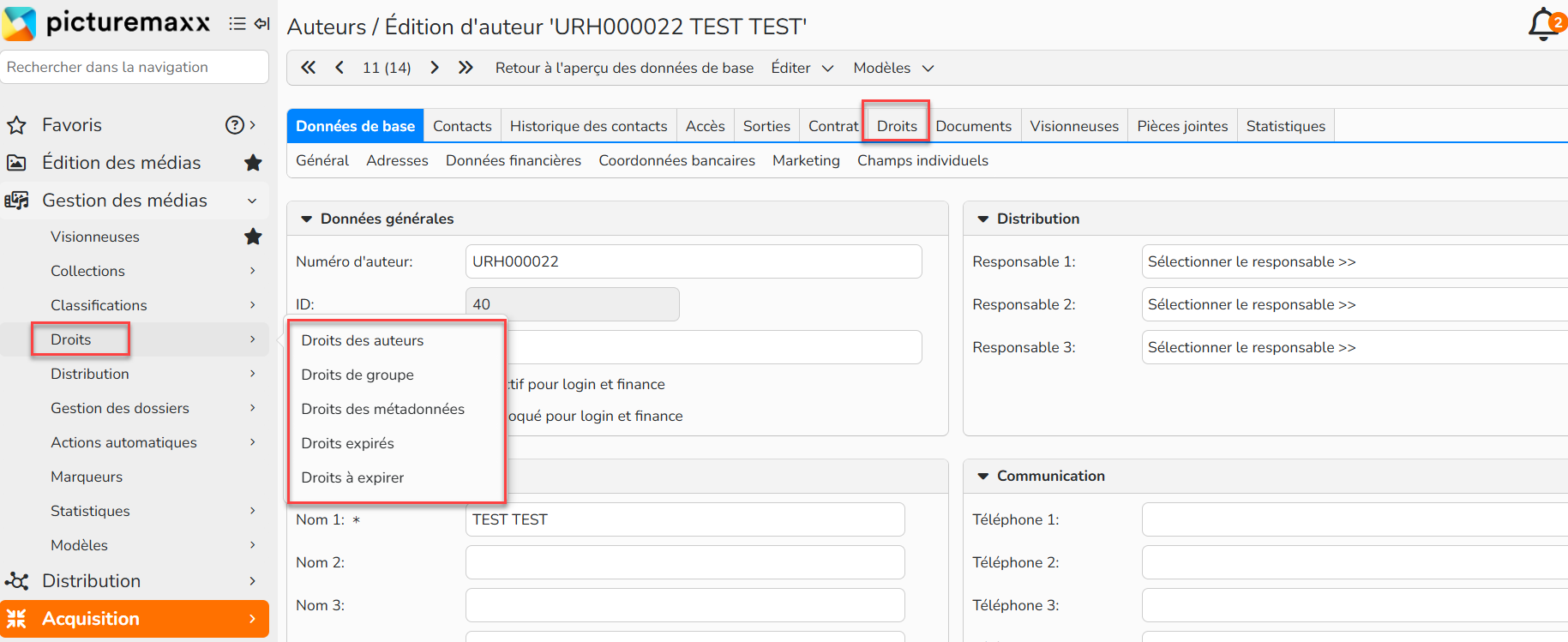
Droits
Grâce à ces fonctionnalités de droits, vous déterminez qui peut visualiser et télécharger vos médias, et vous pouvez :
- Créez des droits avec des périodes spécifiques, en les configurant pour qu’ils commencent et se terminent automatiquement.
- Créer différents types de droits basés sur un territoire, un nom d’utilisateur ou un groupe.
- Créer des droits positifs ou négatifs (autoriser ou resteindre).
- Créez des niveaux complexes de droits, où des droits ayant la priorité la plus élevée remplaceront ceux ayant une priorité inférieure.
Les options de droits disponibles
Configurez des droits lorsque vous souhaitez remplacer les accès standards à vos médias.
Remarque
Remarque : Les accès standard sont établis via les autorisations d'accès. Vous associez chaque accès individuel aux autorisations Afficher, Télécharger et Filigrane. Ces autorisations déterminent quelles tailles de médias peuvent, en général, être visualisées et téléchargées à l'aide des informations de connexion. Définissez ces autorisations pour n'importe quel utilisateur dans l'onglet Accès. Les autorisations peuvent être héritées du ou des groupes d’accès de l’utilisateur ou définies individuellement. Tous les droits que vous mettrez en place remplaceront ces accès standard. Mais vous ne pouvez pas accorder d'autorisations standard via un droit.
picturemaxx Backstage inclut les fonctionnalités de droits ci-dessous :
Droits liés à auteur/partenaire
Acquisition > Droits
Vous pouvez définir des droits pour chacun de vos fournisseurs de médias (Auteurs, Partenaires, Pools d'auteurs), et les droits seront en vigueur pour tous leurs médias.
Il s’agit d’un type de droits très large, vous permettant de contrôler de manière centralisée la distribution des médias d’un fournisseur.
Utilisez ces droits lorsqu’ils doivent affecter tous les médias d'un certain fournisseur.
Exemples :
- Définir des droits d’accès aux médias de l'agence ABC, afin que seuls les utilisateurs du Royaume-Uni puissent y accéder.
- Donner accès aux médias de l'Agence X qu’aux utilisateurs basés en Italie.
- Définir des droits d’accès à Mr Dupont, afin qu'il ne puisse accéder qu’aux médias de l'agence X.
- Définir des droits d’accès aux médias de l'Agence Y afin qu'ils ne soient disponibles que pour le groupe d'accès « Clients Premium ».
Ces droits sont paramétrés dans la zone Acquisition, sous l'onglet Droits de tout fournisseur de médias. Tous les droits que vous mettrez en place affecteront tous les médias marqués avec le code auteur de ce fournisseur :

Droits
Important
Ce type de droits est fondamental et devrait être le premier type de droits que vous envisagez et mettez en place lors de la configuration de votre Backstage. N’utilisez pas de droits de groupe alors que des droits liés à un auteur sont suffisants
Droits liés à un groupe de médias
Médias > Droits > Droits de groupe
Vous pouvez définir des droits d’accès à des médias à l'aide de la fonction de droits de groupe, en contrôlant les droits au niveau du média.
Exemples :
- Vous disposez d'une série d'images qui ne doit être visibles qu’en interne.
- En raison d'une vente exclusive, une image spécifique doit être sous embargo au Royaume-Uni pendant 30 jours, et vous souhaitez permettre à vos clients britanniques de continuer à voir l'image dans les résultats de recherche, mais pas de la télécharger.
- Vous avez une collection spécifique que vous souhaitez exclure de votre groupe de clients « Publicité », car les images ne peuvent pas être utilisées pour de la publicité.
- Vous souhaitez mettre à la disposition d'un client spécifique une série de médias.
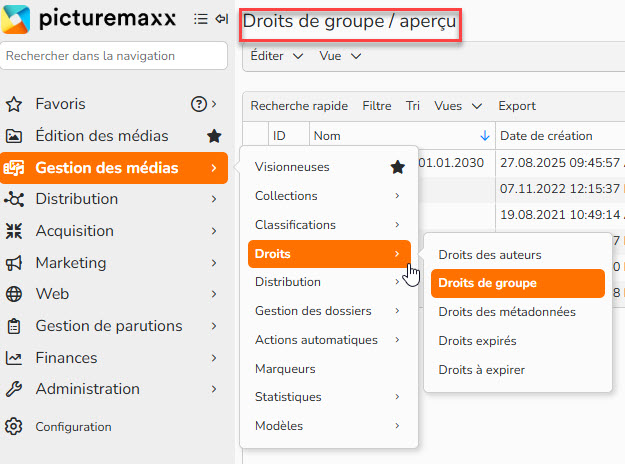
Droits de groupe
Droits liés à des métadonnées
Médias > Droits > Droits des métadonnées
La fonctionnalité droits des métadonnées vous permet de définir des droits en fonction des métadonnées des médias. Vous pouvez définir des droits d’accès à des médias contenant des métadonnées spécifiques. Au fur et à mesure que vous ajoutez et supprimez des métadonnées de vos médias, les droits correspondants seront mis à jour automatiquement et en temps réel.
Exemple :
Vous souhaitez proposer une série sur La Joconde à certains clients et créez un groupe d'accès spécifique. Puis vous définissez des droits de métadonnées pour que ce groupe ne puisse accéder qu'aux images contenant « Joconde » dans les métadonnées.
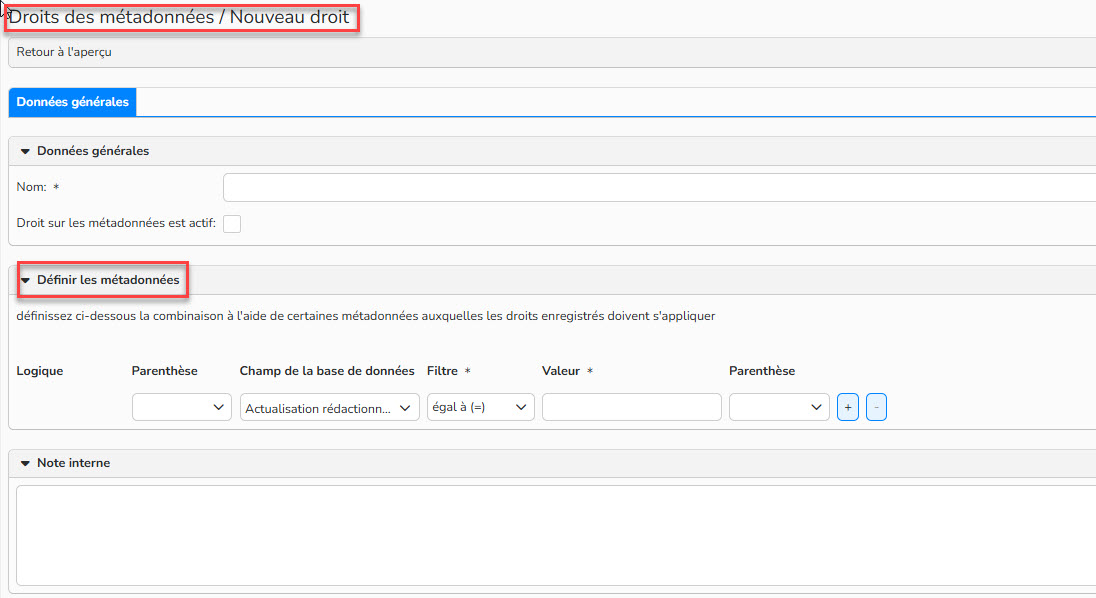
Droits des métadonnées
Important
N’utilisez des droits de métadonnées que si des droits de groupe ne suffisent pas.
Conseil
Aide survolée
Les trois sections suivantes expliquent comment utiliser chaque fonctionnalité de droits. Lors de la configuration de droits, si vous n'êtes pas sûr de la fonction de chaque paramètre, passez la souris sur les icônes « point d’interrogation » pour voir une brève description.
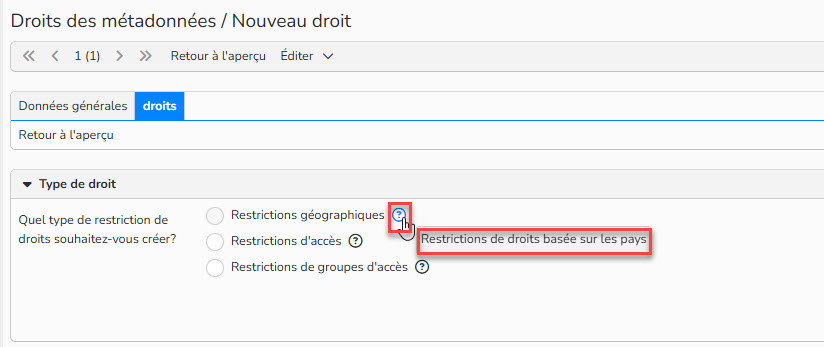
Création de droits liés à un auteur/partenaire
Acquisition > Auteur > (Auteur) > Droits
Acquisition > Partenaires > (Partenaire) > Droits
Acquisition > Pool d’auteurs, syndication > (Pool d’auteur) > Droits
Lorsque vos droits doivent affecter tous les médias d'un fournisseur, créez des droits lié à un Auteur/Partenaire.
- Allez dans Acquisition, puis dans la zone concernée (Auteur, Partenaire, Pool d’auteurs) double-cliquez sur le nom du fournisseur et allez dans l’onglet Droits.
- Aller dans Edition des droits > Nouveau.
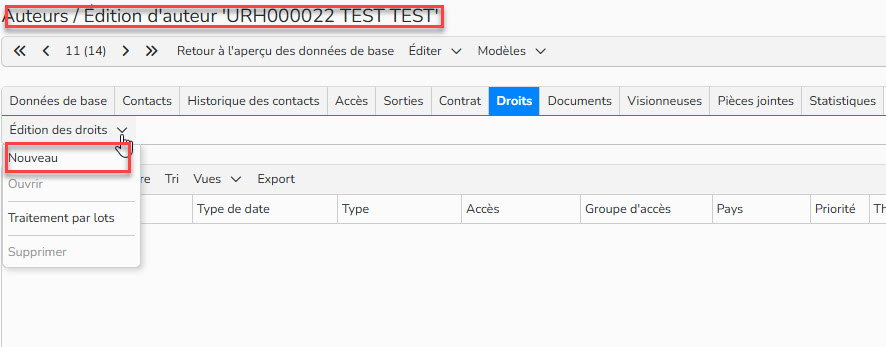
Droits des auteurs / partenaires / pools
- Sélectionnez un type de restriction :
- Restrictions géographiques : Restriction basée sur un territoire.
- Restrictions d'accès : Restriction basée sur un utilisateur.
- Restrictions de groupes d’accès : Restriction basée sur un groupe d’utilisateurs.
- Cliquez sur Suivant et choisir la règle :
- Blocage : Les pays, accès ou groupes d’accès sélectionnés n’auront pas accès aux médias du fournisseur.
- Déblocage : Les pays, accès ou groupes d’accès sélectionnés seront expressément autorisés à accéder aux médias du fournisseur. Les autres n’y auront pas accès.
- Autorisation : Permet l’accès aux médias du fournisseur par les pays/accès/groupe d’accès sélectionnés lorsqu’ils sont normalement restreints via une autre restriction. Remarque : Lorsque vous utilisez ce type de restriction, définissez la priorité sur 0 afin que la restriction ait une priorité plus élevée que les autres restrictions.
- Accès limité (Attention) : limite l'accès, de sorte que les personnes sélectionnées n’auront accès qu'aux médias et aux tailles associés à la restriction et n'auront accès à aucun autre média.
- Sélectionnez la priorité de la restriction entre 0 et 3 (priorité la plus élevée = 0). En cas de restrictions contradictoires, la restriction ayant la priorité la plus élevée remplacera les autres restrictions.
- Sélectionnez les pays, accès ou groupes d'accès que vous souhaitez utiliser comme base de votre restriction et cliquez sur Ajouter.
- Si la restriction doit être limitée dans le temps, sélectionnez un type de période.
- Assurez-vous que les tailles de support spécifiques que vous souhaitez restreindre sont cochées.
- Si la restriction est limitée dans le temps, indiquez le nombre de jours ou les périodes appropriées pour chaque taille sélectionnée.
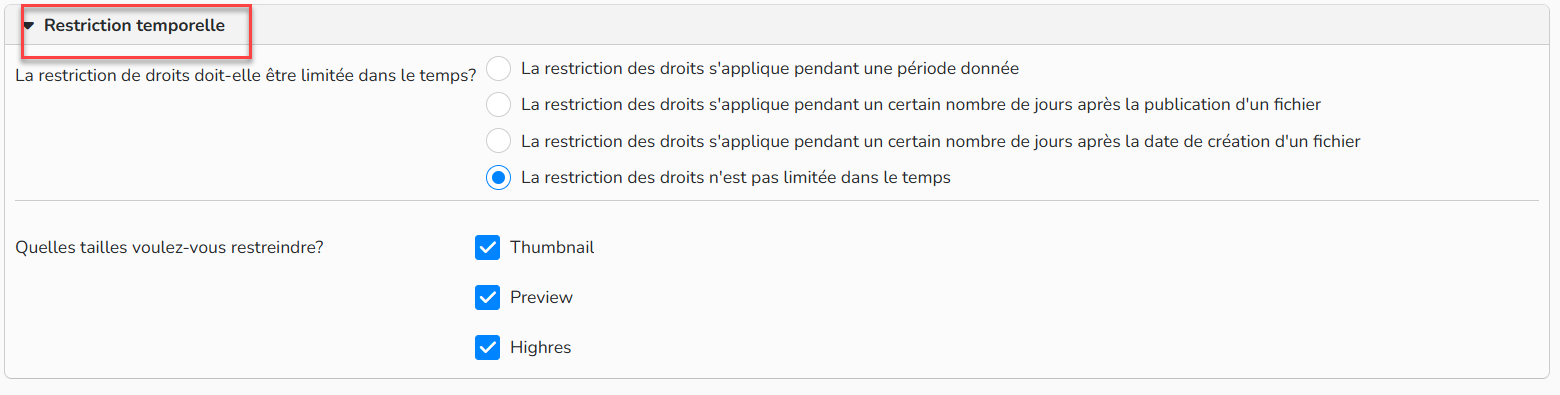
Restrictions temporelles
- Dans le champ Remarques, ajoutez si besoin des notes internes sur la restriction.
- Cliquez sur Enregistrer.
- Si nécessaire, créez des restrictions supplémentaires pour ce fournisseur de médias.
Création de droits de groupe
Médias > Droits > Droits de groupe
Utilisez des droits de groupe lorsque vous devez définir des droits d’accès à des médias spécifiques.
Pour configurer des droits de groupe :
- Allez dans Médias > Droits > Droits de groupe.
- Allez dans Editer > Nouveau.
- Indiquez un Nom.
- Vous pouvez si besoin saisir des notes internes dans le champ « Remarques ».
- Cliquez sur Enregistrer.
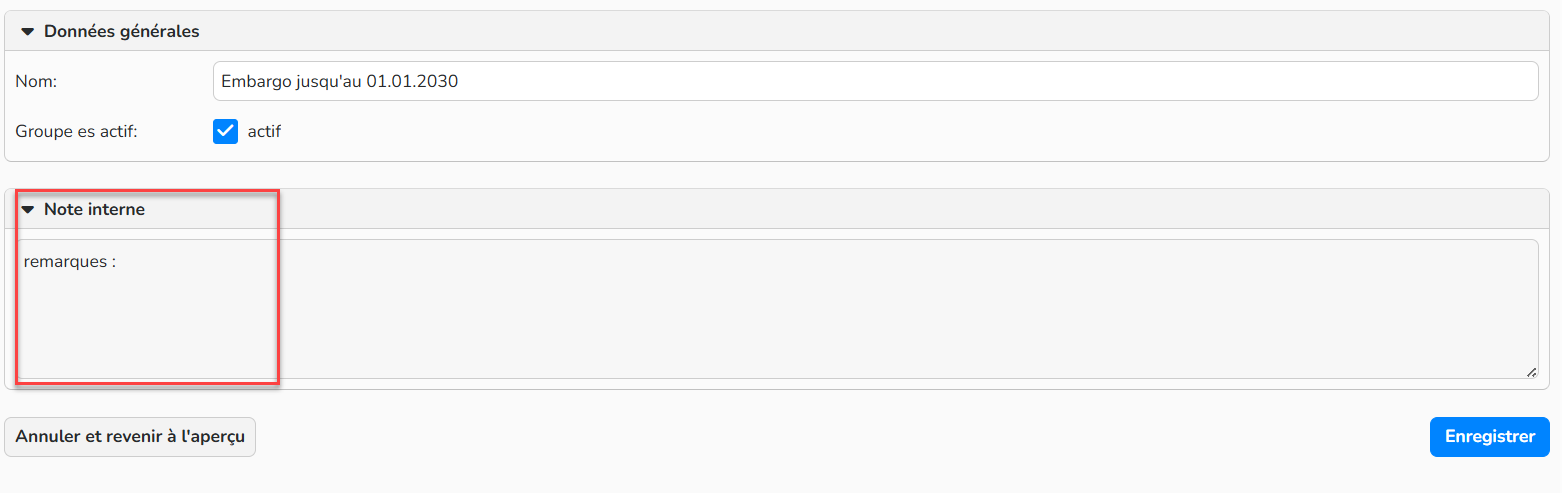
Remarques
- Ensuite, ajoutez les médias dont vous souhaitez définir les droits d’accès : Sélectionnez
Editer des médias > Ajouter des médias.
- Entrez les critères de recherche et cliquez sur Rechercher.
- Surlignez les images dont vous souhaitez définir les droits d’accès.
- Médias consécutifs : shift + clic.
- Médias non consécutifs : ctrl + clic (PC); command + clic (Mac)
- Cliquez sur Sélectionner.
- Cliquez sur Enregistrer.
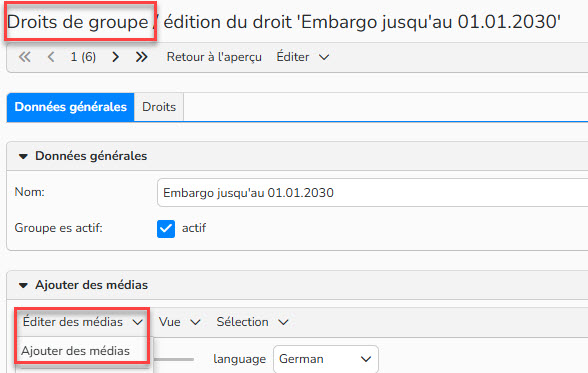
Droits de Groupe/ Ajouter des médias
- Ensuite, configurez les droits. Cliquez sur l'onglet Droits et sélectionnez Editer les droits > Nouveau.
- Sélectionnez un type de restriction.
- Restrictions géographiques : Restriction basée sur un territoire.
- Restrictions d'accès : Restriction basée sur un utilisateur.
- Restrictions de groupes d’accès : Restriction basée sur un groupe d’utilisateurs.
- Cliquez sur Suivant et choisir la règle :
- Blocage : Les pays, accès ou groupes d’accès sélectionnés n’auront pas accès aux médias.
- Déblocage : Les pays, accès ou groupes d’accès sélectionnés seront expressément autorisés à accéder aux médias. Les autres n’y auront pas accès.
- Autorisation : Permet l’accès aux médias par les pays/accès/groupe d’accès sélectionnés lorsqu’ils sont normalement restreints via une autre restriction. Remarque : Lorsque vous utilisez ce type de restriction, définissez la priorité sur 0 afin que la restriction ait une priorité plus élevée que les autres restrictions.
- Accès limité (Attention) : limite l'accès, de sorte que les personnes sélectionnées n’auront accès qu'aux médias et aux tailles associés à la restriction et n'auront accès à aucun autre média.
- Sélectionnez la priorité de la restriction entre 0 et 3 (priorité la plus élevée = 0). En cas de restrictions contradictoires, la restriction ayant la priorité la plus élevée remplacera les autres restrictions.
- Sélectionnez les pays, accès ou groupes d'accès que vous souhaitez utiliser comme base de votre restriction et cliquez sur Ajouter.
- Si la restriction doit être limitée dans le temps, sélectionnez un type de période.
- Assurez-vous que les tailles de support spécifiques que vous souhaitez restreindre sont cochées.
- Si la restriction est limitée dans le temps, indiquez le nombre de jours ou les périodes appropriées pour chaque taille sélectionnée.
- Dans le champ Remarques, ajoutez si besoin des notes internes sur la restriction.
- Cliquez sur Enregistrer.
Remarque
Un média ne peut être associé qu’a un type de droits de groupe. Si vous sélectionnez un fichier déjà associé à des droits de groupe, les anciens droits seront écrasés par les nouveaux. Cependant, un type de droits de groupe peut inclure plusieurs règles de restriction.
Autres façons d'appliquer des droits de groupe
Il existe plusieurs façons d'ajouter des droits de groupe :
Médias > Edition des médias > Fonctions rapides
Les fonctions rapides vous permettent d'associer des médias à des droits de groupes nouveaux ou existants directement depuis votre zone d’édition des médias. Activez d'abord les droits de groupe à utiliser dans les paramètres de vos archives et/ou dans les dossiers d’édition des médias spécifiques :
- Allez dans Médias > Edition des médias et faite un clic droit sur un de vos dossiers pour accéder au menu.
- Cliquez sur Paramètres.
- Allez dans l’onglet Fonctions rapides.
- Dans la liste des fonctions non sélectionnées, surlignez droits de groupe et toutes les autres fonctions que vous souhaitez utiliser et cliquez sur Ajouter.
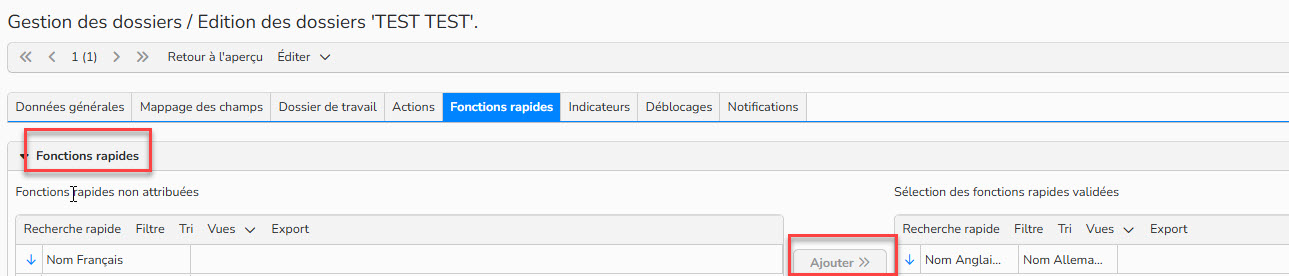
Fonctions rapides des dossiers
- Cliquez sur Enregistrer.
Les fonctions rapides que vous activez seront alors disponibles dans le menu déroulant Fonctions rapides ainsi que dans la partie Fonctions rapides sur le côté droit de la page. Vous pouvez sélectionner les images dont vous souhaitez définir les droits, puis sélectionner droits de groupe dans l'un des menus.
Vous pouvez ajouter les images sélectionnées à des droits de groupe existants ou créer des nouveau droits de groupe instantanément.
Médias > Edition des médias > Masques des métadonnées
Assurez-vous que le champ « Droits » est activé dans les masques des métadonnées. Si ce n'est pas le cas, vous pouvez modifier cela dans Administration > Editeur de masque > Edition des médias.
Création de droits des métadonnées
Utilisez des droits des métadonnées lorsque vous souhaitez définir les droits d’accès à des médias en fonction de leurs métadonnées.
Pour configurer des droits de métadonnées :
- Allez dans Media > Droits > Droits des métadonnées.
- Aller dans Editer > Nouveau.
- Saisir un nom.
- Activer les droits en cochant la case Actif.
Indiquez les métadonnées qui doivent être utilisées comme base pour ces droits :
- Sélectionnez le champ de base de données dans lequel se trouvent les métadonnées.
- Saisir les métadonnées dans le champ Valeur.
- Cliquez sur le bouton + pour ajouter un champ supplémentaire.

Définir les métadonnées
- Cliquez sur Enregistrer.
- Sélectionnez un type de restriction.
- Restrictions géographiques : Restriction basée sur un territoire.
- Restrictions d'accès : Restriction basée sur un utilisateur
- Restrictions de groupes d'accès : Restriction basée sur un groupe d’utilisateurs.
- Cliquez sur Suivant et choisir la règle :
- Blocage : Les pays, accès ou groupes d’accès sélectionnés n’auront pas accès aux médias.
- Déblocage : Les pays, accès ou groupes d’accès sélectionnés seront expressément autorisés à accéder aux médias. Les autres n’y auront pas accès.
- Autorisation : Permet l’accès aux médias par les pays/accès/groupe d’accès sélectionnés lorsqu’ils sont normalement restreints via une autre restriction. Remarque : Lorsque vous utilisez ce type de restriction, définissez la priorité sur 0 afin que la restriction ait une priorité plus élevée que les autres restrictions.
- Accès limité (Attention) : limite l'accès, de sorte que les personnes sélectionnées n’auront accès qu'aux médias et aux tailles associés à la restriction et n'auront accès à aucun autre média.
- Sélectionnez la priorité de la restriction entre 0 et 3 (priorité la plus élevée = 0). En cas de restrictions contradictoires, la restriction ayant la priorité la plus élevée remplacera les autres restrictions.
- Sélectionnez les pays, accès ou groupes d'accès que vous souhaitez utiliser comme base de votre restriction et cliquez sur Ajouter.
- Si la restriction doit être limitée dans le temps, sélectionnez un type de période.
- Assurez-vous que les tailles de support spécifiques que vous souhaitez restreindre sont cochées.
- Si la restriction est limitée dans le temps, indiquez le nombre de jours ou les périodes appropriées pour chaque taille sélectionnée.
- Dans le champ Remarques, ajoutez si besoin des notes internes sur la restriction.
- Cliquez sur Enregistrer.
Questions fréquentes
Q : Puis-je associer un média à plusieurs types de droits de groupe ?
Non, un fichier multimédia ne peut être associé qu’à un seul type de droits de groupe. Toutefois, des droits de groupe peuvent inclure plusieurs restrictions.
Q : Puis-je accorder à un utilisateur des droits de téléchargement via des droits de groupe ?
Non. Un utilisateur doit déjà disposer des autorisations de téléchargement pour pouvoir télécharger. Des droits de groupes servent à définir des droits d’accès à des médias. Les autorisations de téléchargement standard peuvent être configurées dans l’onglet Accès d’un client.
Q : Qu'est-ce qui a la priorité : des droits de groupe, des droits liés à un auteur ou des droits des métadonnées ?
Par défaut, des droits de groupe ou des droits des métadonnées remplaceront des droits lié à un auteur, puisque des droits liés à un auteur ont une priorité par défaut de « 3 » et des droits de groupe ou des droits des métadonnées ont une priorité de « 2 ». Vous pouvez toutefois remplacer ces valeurs par défaut en définissant une priorité différente.
En cas de droits contradictoires, les droits ayant la priorité la plus élevée remplaceront les autres.
Si vous aviez, par exemple, une image comportant à la fois des droits lié à un auteur avec une priorité de 3 et des droits de groupe avec une priorité de 2, les droits de groupe auraient la priorité sur les droits lié à l’auteur et les remplaceraient. Vous pouvez modifier cette priorité selon vos besoins.
Q : Puis-je appliquer des droits de groupe à tous les médias d’un auteur ?
Si vous souhaitez définir des droits d’accès à tous les médias d'un auteur, utilisez la fonctionnalité des droits liés à un auteur (Acquisition > Auteurs > (Auteur) > Droits). Cela vous permettra de contrôler les droits de manière centralisée au lieu de devoir les appliquer à des médias individuellement.
Q : Puis-je créer des droits de groupe qui autorisent uniquement l’équipe interne à accéder aux médias associés ?
Oui. Assurez-vous de disposer d'un groupe d'accès (IT > Groupes d'accès) qui inclut les accès de tous les membre de l’équipe interne. Créez des droits de groupe, avec un type de restriction (positive) par groupe d'accès et sélectionnez uniquement le groupe d'accès de l’équipe interne.
Q : Existe-t-il un moyen d'appliquer automatiquement des droits de groupe aux fichiers entrants ?
Si vous appliquez fréquemment les mêmes droits de groupe à un média, vous pouvez créer une action automatique et ainsi vous épargner quelques clics :
- Aller dans Médias > Actions automatiques.
- Sélectionner Editer > Nouveau.
- Saisir un nom et cocher actif.
- Cliquez sur Enregistrer.
- Dans la zone Configurer les actions automatiques, sélectionnez Nouvelle action de métadonnées > Edition des métadonnées.
- Cochez Actif.
- Dans le menu déroulant « Sélectionner le champ de base de données », sélectionnez Droits.
- Laissez l’action Ecraser.
- Dans le menu déroulant « Texte, Valeur », sélectionnez le nom des droits de groupe.
- Cliquez sur Enregistrer les paramètres.
- Allez dans les paramètres du dossier auquel vous souhaitez associer l’action et activez-la.
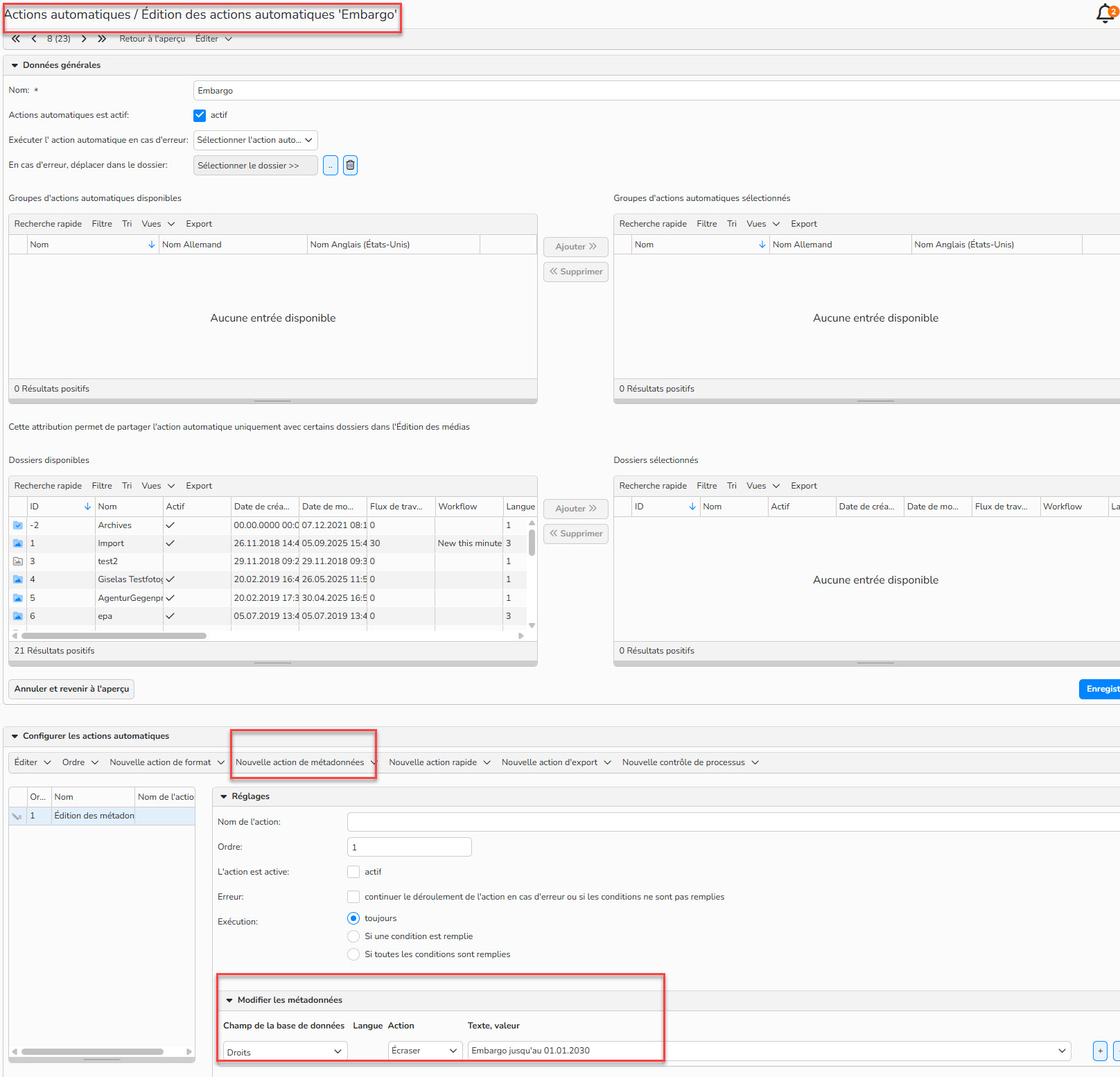
Actions automatiques pour configurer des droits.