
Marketing
Download as PDFAperçu
Pour mener à bien vos activités marketing et commerciales, vous pouvez attribuer des groupes personnalisés, des secteurs d'activité et des caractéristiques à vos données de base relatives à la distribution et à l’acquisition. Cela facilite la mise en œuvre de campagnes, l'envoi de newsletters ou la génération de rapports basés sur ces informations.
Votre système comprend déjà des groupes par défaut, que vous pouvez modifier ou étendre à tout moment.
Créer des groupes, des secteurs d’activité, et des caractéristiques
Suivez les étapes ci-dessous pour créer des groupes dans votre Backstage. Plus tard, en les attribuant dans les données de base, vous pourrez générer des évaluations par groupe de vos enregistrements clients, auteurs ou partenaires.
- Accédez à l'une des sections suivantes :
- Marketing > Articulations > Groupes
- Marketing > Articulations > Secteurs d’activité
- Marketing > Articulations > Caractéristiques
- Allez dans Editer > Nouveau.
- Entrez le nom du groupe, du secteur d'activité ou de la caractéristique dans le champ Nom.
- Optionnel : Donnez un nom dans chaque langue que vous avez dans le système.
- Sélectionnez les domaines de données de base dans lesquels le nouveau groupe, le nouveau secteur d'activité ou la nouvelle caractéristique doivent être disponibles.
- Enregistrer.
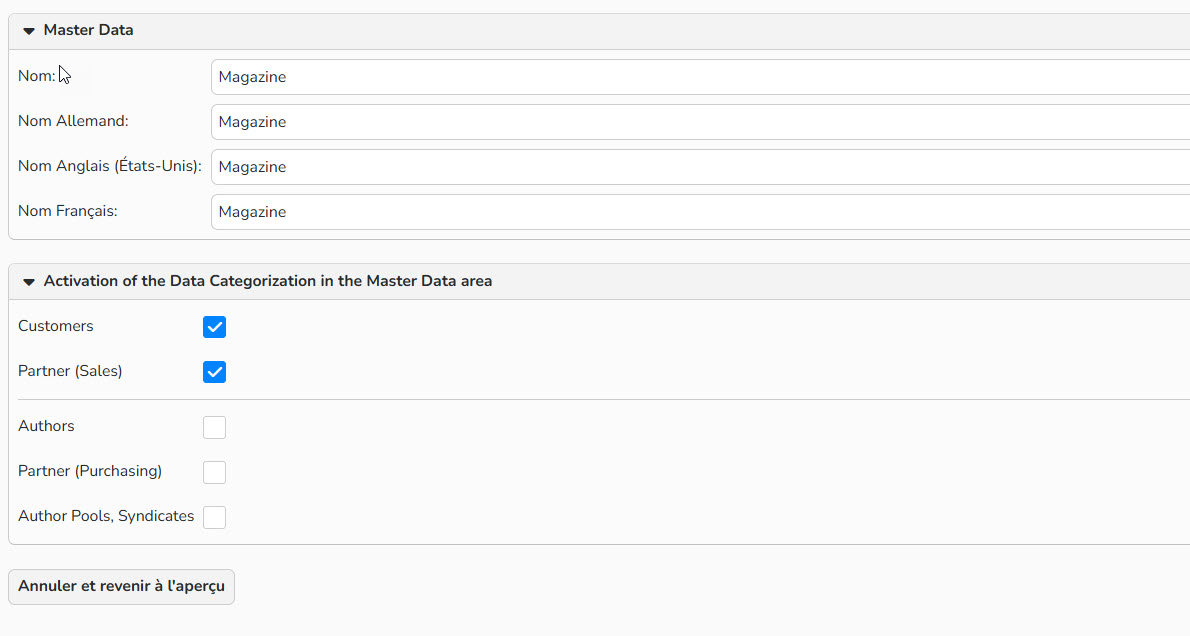
Marketing > Articulations > Groupes
Remarque
Si vous avez plusieurs langues actives sous Administration > Paramètres de langue > Langues, le formulaire de saisie comportera davantage de champs Nom. Cela vous permet de saisir un nom pour le groupe, le secteur d'activité ou la caractéristique dans chaque langue active du système.
Attribuer des groupes, des secteurs d'activité et des caractéristiques dans les données de base
Pour utiliser des groupes, des secteurs d'activité ou des caractéristiques dans le cadre d'activités marketing ou d'évaluations, commencez par les affecter dans les données de base. Procédez comme suit :
- Allez dans une des sections suivantes :
- Distribution> Clients
- Distribution> Partenaires
- Acquisition> Auteurs
- Acquisition> Partenaires
- Acquisition> Pools d’auteur et syndications
- Ouvrez un enregistrement de données de base.
- Pour attribuer les informations à plusieurs enregistrements, sélectionnez-les tous et cliquez sur Editer > Traitement par lots.
- Dans l'enregistrement des données de base, ouvrez le sous-onglet Marketing.
- Dans Groupes disponibles / Secteurs d'activité / Caractéristiques, sélectionnez les éléments souhaités et cliquez sur Ajouter pour les attribuer à l'enregistrement sélectionné.
- Pour supprimer les éléments attribués, utilisez le bouton Supprimer.
- Enregistrer.
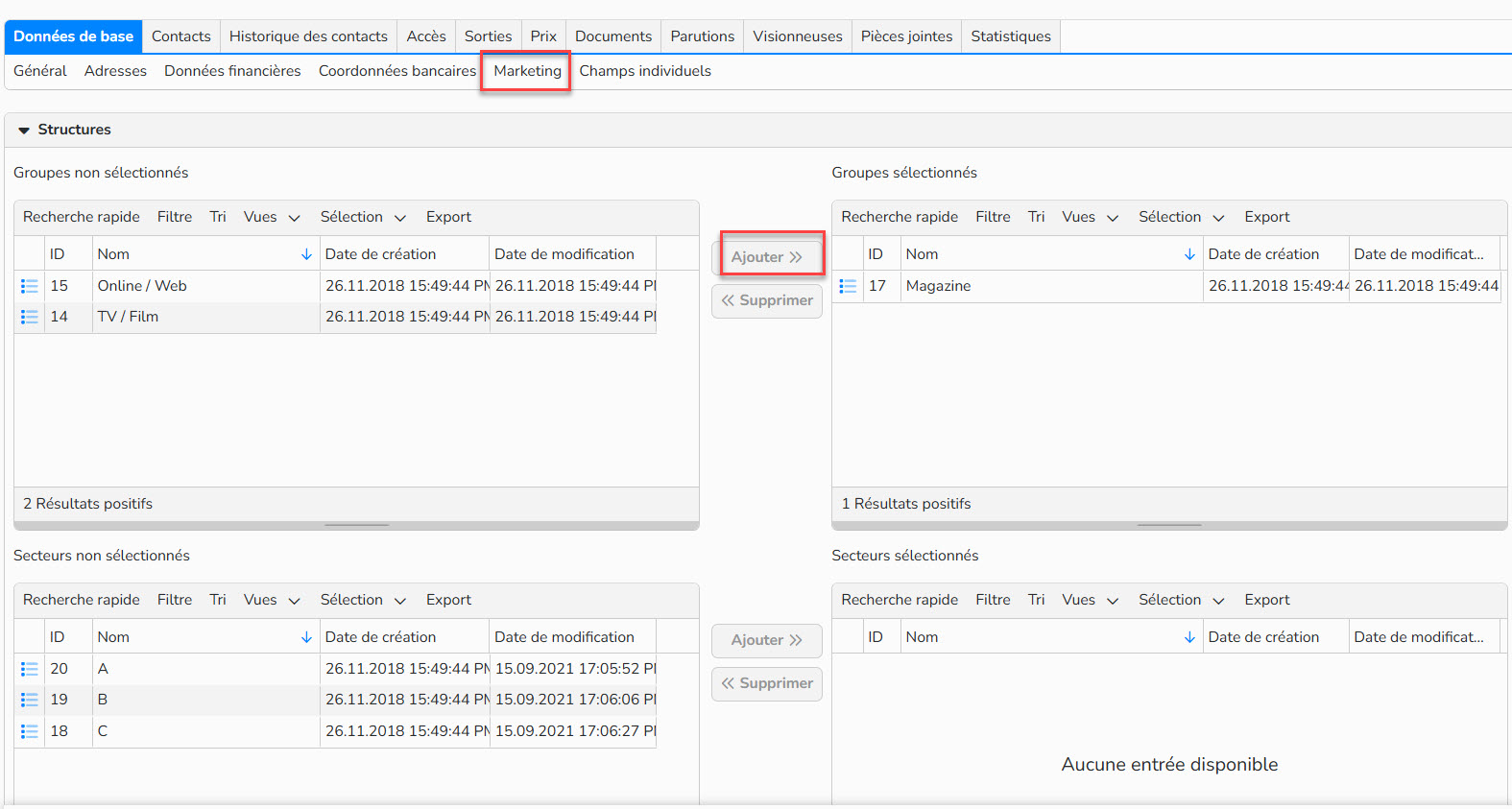
Client > Sous-onglet Marketing : attribuer des groupes, des secteurs d'activité ou des caractéristiques
Conseil
Exporter les données
Utilisez la fonction Export dans le tableau de données pour exporter rapidement les adresses et les coordonnées et les traiter en externe. Pour obtenir des instructions détaillées, consultez la FAQ sur l'affichage avancé des tableaux.
Gérer les groupes, les secteurs d’activité et les caractéristiques
Vous pouvez consulter ces informations relatives au marketing dans Marketing > Articulations > Groupes / Secteurs d’activité / Caractéristiques. Procédez comme suit dans le menu Editer :
- Pour créer un enregistrement, cliquez sur Editer> Nouveau.
- Pour modifier un enregistrement, cliquez sur Editer > Ouvrir.
- Pour Copier un enregistrement, cliquez sur Editer > Copier.
- Pour supprimer un enregistrement, cliquez sur Editer > Supprimer.
- Pour appliquer des modifications à plusieurs enregistrements sélectionnés à la fois :
- Dans l'aperçu, sélectionnez plusieurs enregistrements que vous souhaitez modifier.
- Sélection continue : Shift + Clic
- Sélection non continue : Ctrl + Clic (Windows) ou Cmd + Clic (Mac)
- Puis cliquez sur Editer > Traitement par lot.
- Dans l'aperçu, sélectionnez plusieurs enregistrements que vous souhaitez modifier.
Remarque
Les fonctionnalités intégrées du tableau vous permettent de rechercher, filtrer et trier des enregistrements. Pour plus d'informations sur ces options et pour obtenir des instructions sur la création de vues personnalisées et l'exportation de données, consultez la FAQ sur la vue tableau avancée.
Conseil
Importer des données
Si vous avez besoin d'intégrer un grand nombre de groupes marketing, de secteurs industriels ou de caractéristiques, veuillez contacter support@picturemaxx.com. Nous vous fournirons des modèles de migration à remplir et à renvoyer pour une importation fluide.