
Contacts
Download as PDFAperçu
Ajoutez et gérez les contacts de vos clients, partenaires, auteurs ou utilisateurs. Créez un contact une seule fois et associez le à plusieurs enregistrements de données de base.
Vous pouvez ajouter des contacts dans les domaines de données de base suivants :
- Distribution > Clients et Partenaires
- Acquisition> Auteurs et Partenaires, Pools d’auteur et Syndications
- Administration > Utilisateurs
Créer des contacts
Vous pouvez créer, modifier et gérer plusieurs contacts dans chaque enregistrement de données de base.
Pour ajouter un nouveau contact:
- Allez dans une des sections (Distribution> Clients, Acquisitions > Auteurs, Administration > Utilisateurs).
- Ouvrez l'enregistrement des données de base en double-cliquant dessus ou en sélectionnant Editer> Ouvrir.
- Allez dans l’onglet Contacts et sélectionnez Edition des contacts > Nouveau.
- Entre les coordonnées du contact:
- Données générales : Formules de politesse et Nom.
- Communication : Le système remplit automatiquement les champs téléphone, fax et e-mail à partir de la fiche de données de base ; vous pouvez les modifier ou les remplacer si nécessaire.
- Autres données : Département, Fonction et Anniversaire
- Données de l’entreprise : Le système remplit automatiquement les coordonnées de l'entreprise à partir de l'enregistrement des données de base.
- Cliquez sur Enregistrer.
Attribuer des accès
Vous pouvez attribuer un accès à un contact si vous avez déjà créé cet accès dans l'enregistrement des données de base.
Pour attribuer un accès dans l’onglet Contacts :
- Dans la zone Attribution des accès, sélectionnez un accès dans Accès non attribués et cliquez sur Ajouter pour le déplacer vers Accès sélectionnés.
- Pour supprimer l'accès d'un contact, sélectionnez-le et cliquez sur Supprimer.
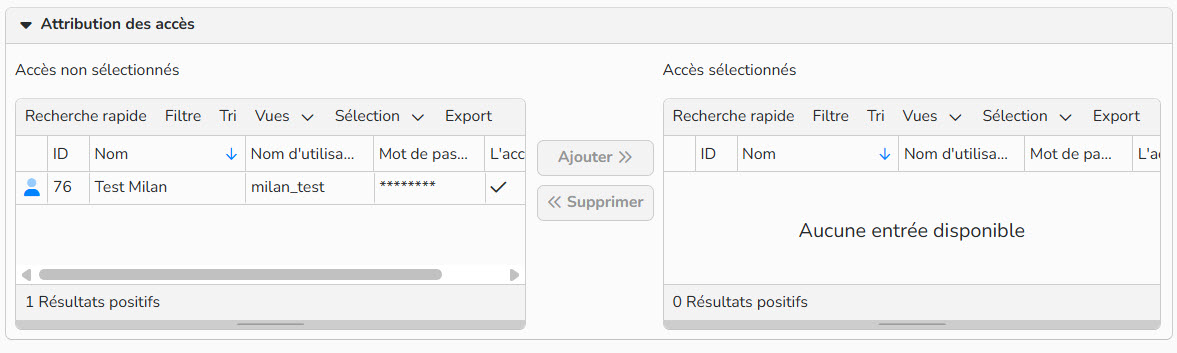
Attribution des accès dans l’onglet Contacts
Attribuer des listes de Newsletter
Seuls les enregistrements attribués à une liste de Newsletter spécifique seront inclus dans l'envoi.
Pour attribuer une liste à un contact dans l'onglet Contacts d'un enregistrement de données de base :
- Sélectionnez une liste de newsletter dans les Listes de newsletter non sélectionnées et cliquez sur Ajouter pour la déplacer vers les Listes de newsletter sélectionnées.
- Pour supprimer une liste d'un contact, sélectionnez-la et cliquez sur Supprimer.
Remarque
Pour plus de détails, consultez les FAQ suivantes : Formules de politesse, Départements et Fonctions, Listes de Newsletters.
Ajouter une photo de contact
Vous pouvez personnaliser n'importe quel contact en téléchargeant sa photo :
- Dans la zone Image, cliquez sur le bouton .. pour ouvrir la boîte de dialogue Pièces jointes.
- Dans les Pièces jointes, cliquez sur Télécharger des fichiers.
- Puis cliquez sur Ajouter des fichiers pour sélectionner la photo dans votre dossier externe, ou glissez-déposez l'image dans la zone de téléchargement.
- Cliquez sur Importer tous les fichiers puis, lorsque le téléchargement est terminé, sur Retour à l’aperçu.
- De retour dans les pièces jointes, sélectionnez la photo et cliquez sur Sélectionner.
Remarque
Emplacement de stockage
Le fichier multimédia est stocké dans Administration > Modèles > Pièces à joindre dans le dossier Photos de contact. Si vous utilisez également Webgate avec Mon compte, toute photo de profil que l'utilisateur télécharge à cet endroit est automatiquement appliquée à son contact dans Backstage.
Lier les contacts à d'autres domaines
Créez un contact une seule fois et utilisez-le dans plusieurs domaines, tels que la Distribution et l’Acquisition.
Pour attribuer un contact existant :
- Ouvrir l’enregistrement des données de base.
- Dans l’onglet Contacts Aller dans Edition des contacts > Ajouter un contact existant.
- Dans la liste de tous les contacts, sélectionnez ceux dont vous avez besoin :
- Pour une sélection continue : Shift + Clic
- Pour une sélection non continue : Ctrl (PC) or Cmd (Mac) + Clic
- Cliquez sur Sélectionner pour confirmer.
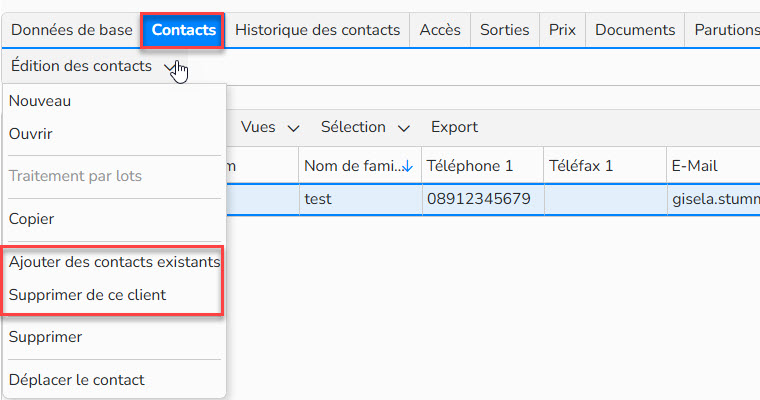
Onglet Contacts : options du menu Edition des contacts
Supprimer les contacts entre domaines
Vous pouvez supprimer les contacts inter-domaines de certaines fiches sans les effacer. Le contact reste dans le système, mais n'est plus lié à ce domaine.
Pour supprimer un contact :
- Ouvrez l’enregistrement des données de base.
- Dans l’onglet Contacts, sélectionnez le contact que vous souhaitez supprimer, puis cliquez sur Edition des contacts > Supprimer de cet auteur/client/partenaire/utilisateur.
- Cliquer sur OK pour confirmer.
Remarque
Contacts non attribués vs contacts supprimés
Vous pouvez réattribuer à tout moment les contacts qui ne sont plus liés à aucune fiche de données de base. Si vous supprimez un contact, le système le supprime définitivement de toutes les fiches, quelles que soient les attributions précédentes.
Gérer les contacts
Dans l’onglet Contacts :
- Pour créer un contact, cliquer sur Edition des contact > Nouveau.
- Pour modifier un contact, cliquer sur Edition des contact > Ouvrir
- Pour copier un contact, cliquer sur Edition des contact > Copier
- Pour supprimer un contact, cliquer sur Edition des contact > Supprimer
- Pour appliquer des modifications à plusieurs enregistrements sélectionnés à la fois :
- Sélectionnez les contacts à modifier :
- Pour une sélection continue : Shift + Clic
- Pour une sélection non continue : Ctrl (PC) or Cmd (Mac) + Clic
- Sélectionnez les contacts à modifier :
- Cliquez sur Edition des contacts > Traitement par lot.
Remarque
Les fonctions intégrées du tableau vous permettent de rechercher, filtrer et trier des enregistrements. Pour plus d'informations sur ces fonctions, ainsi que sur la configuration d'affichages personnalisés et l'utilisation de la fonction d'exportation, consultez la FAQ sur l'affichage avancé du tableau.