
Pièces jointes
Download as PDFAperçu
Chaque module de picturemaxx Backstage dispose d'une zone Modèles > Pièce à joindre, dans laquelle vous pouvez importer et organiser vos fichiers. De plus, l'onglet Pièces jointes est disponible dans les données de base des modules Distribution, Acquisition et Administration, adapté aux besoins spécifiques de chaque module.
Les pièce jointes vous permettent de créer votre propre espace de stockage de fichiers personnalisé, par exemple :
- Médias : Gérer les profils ICC afin de les rendre disponibles dans le cadre d'actions spécifiques.
- Distribution : Conserver vos listes de prix et vos justificatifs.
- Acquisition : Conserver les contrats types.
- Marketing : Importer vos flyers et présentations.
- Web : Importer des logos, des photos d'équipe, des documents PDF à afficher sur votre site Web.
- Finance : Conserver les fichiers servant à importer les données de paiement.
- Administration : Enregistrez le logo de votre entreprise et les filigranes.
Les fichiers que vous importez dans une zone de Pièce à joindre deviennent disponibles dans les fonctionnalités du module concerné. Avant de commencer, concevez une structure de fichiers qui facilite leur recherche, en particulier lorsque vous en avez besoin dans d'autres contextes.
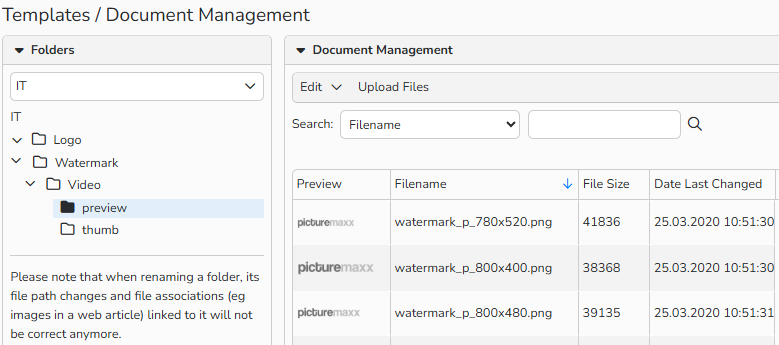
Administration : Pièce à joindre
Ajouter des dossiers pour organiser les fichiers importés
Dans n'importe quel module Backstage, accédez aux pièces jointes pour créer et gérer des structures de dossiers à plusieurs niveaux pour les fichiers importés.
Créer un dossier
- Allez dans le module concerné (Distribution, Acquisition, ou Administration) > Modèles > Pièces à joindre.
- Dans la fenêtre des pièces jointes, faites un clic droit sur un dossier existant pour accéder à son menu contextuel.
- Sélectionnez Ajouter Dossier (Niveau actuel)/ Ajouter Dossier (Niveau inférieur).
- Vous pouvez afficher ou masquer tous les dossiers d'un simple clic grâce aux options Développer tous les dossiers / Réduire tous les dossiers du menu contextuel.
Renommer un dossier
- Allez dans le module concerné (Distribution, Acquisition, ou Administration) > Modèles > Pièces à joindre.
- double-cliquez sur le nom d'un dossier, saisissez un nouveau nom, puis appuyez sur Entrée.
Important
Lorsque vous renommez un dossier, vous devez mettre à jour tous les liens existants vers son contenu. Ces liens s'appuient sur le chemin d'accès complet du dossier, donc changer le nom peut rompre la connexion.
Supprimer un dossier
- Allez dans le module concerné (Distribution, Acquisition, ou Administration) > Modèles > Pièces à joindre.
- Dans la fenêtre des pièces jointes, faites un clic droit sur un dossier existant pour accéder à son menu contextuel et sélectionnez Supprimer.
Remarque
Vous ne pouvez supprimer que les dossiers vides. Supprimez d'abord le contenu du dossier.
Importer des fichiers
Grâce à la fonctionnalité d’importation intégrée à Backstage, vous pouvez facilement importer des fichiers vers les Pièces jointes dans une zone système pertinente.
Pour importer des fichiers dans un dossier de pièces jointes, procédez comme suit :
- Allez dans le module concerné (Distribution, Acquisition, ou Administration) > Modèles > Pièces à joindre.
- Dans la fenêtre des pièces jointes, ouvrez le dossier dans lequel vous souhaitez importer des fichiers.
- Cliquez sur Upload files. Puis dans la nouvelle fenêtre qui s’ouvre :
- Cliquez sur Ajouter fichiers pour accéder aux fichiers sur votre ordinateur.
- Vous pouvez également glisser-déposer les fichiers directement depuis votre ordinateur dans la zone de téléchargement.
- Cliquez sur Ajouter des fichiers.
- Une fois l’import terminé, cliquez sur Retour à l'aperçu.
- Cliquez sur Ajouter fichiers pour accéder aux fichiers sur votre ordinateur.
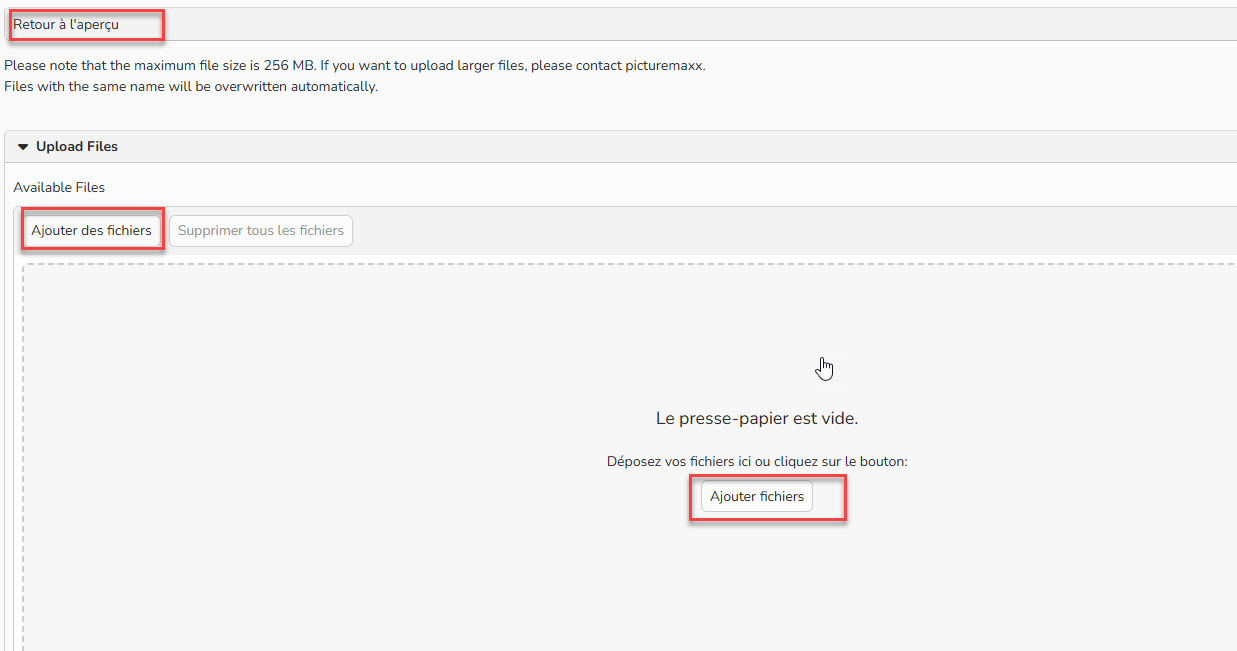
Pièce à joindre : Ajouter fichiers