
Authentification Multifacteur (MFA)
Download as PDFAperçu
L'authentification multifacteur (MFA) ajoute un niveau de sécurité supplémentaire lors de la connexion. Pour accéder à leurs comptes ou applications, les utilisateurs doivent fournir une deuxième preuve d'identité, par exemple en scannant leur empreinte digitale ou en saisissant un code envoyé sur leur téléphone portable.
picturemaxx recommande d'utiliser l'authentification multifacteur (MFA) pour protéger l'accès administratif au système de base de données, car les comptes administrateurs sont généralement partagés par plusieurs membres de l'équipe et peuvent donc présenter un risque pour la sécurité. Les visiteurs du webshop peuvent avoir des besoins très différents en matière de sécurité. Les utilisateurs disposant de droits de téléchargement illimités ou dont le compte a été piraté peuvent avoir besoin de l'authentification multifacteur (MFA) pour se connecter. Nous recommandons d'informer au moins certains clients de cette option de sécurité supplémentaire.

La MFA est une méthode de vérification qui exige des utilisateurs qu'ils fournissent plusieurs facteurs de validation pour accéder à une application
Exigences techniques
Identifiant et mot de passe
Nom d'utilisateur et mot de passe Backstage de l'utilisateur. Cela s'applique à la fois aux utilisateurs ayant accès à Backstage et aux visiteurs du webshop.
Appareil mobile équipé d'une application « Authenticator »
Un appareil mobile auquel l'utilisateur a accès et une application dite « d'authentification » installée sur celui-ci. Les applications qui prennent en charge la norme TOTP (Time-based, One-Time Password) sont adaptées, notamment :
- Google Authenticator (pour Android, iOS, Blackberry OS)
- Microsoft Authenticator (pour Android, iOS)
- Authy (Twilio) (pour Android, iOS)
- PrivacyIDEA (pour Android, iOS)
Configuration Backstage
Backstage prend en charge deux modes d'utilisation de l’authentification multifacteur (MFA)
- MFA proactive de la MFA : Les utilisateurs activent eux-mêmes la MFA via les paramètres de leur compte.
- Utilisation obligatoire de la MFA : Les administrateurs activent la MFA pour certains comptes via les paramètres d'accès.
Utilisation proactive de l'authentification multifacteur (MFA)
Sauf indication contraire, chaque utilisateur Backstage peut décider de manière indépendante d'utiliser ou non l'authentification multifactorielle (MFA) pour renforcer la sécurité du processus de connexion. Les utilisateurs peuvent activer de manière proactive la fonctionnalité MFA via leur compte utilisateur (icône orange à côté du nom d'utilisateur dans l'en-tête) :
- Survolez l’icone de votre compte en haut à droite avec la souris, puis allez dans Mon compte
- Allez dans l’onglet Authentification multifacteur.
- Activez la ou les options pour les comptes sur lesquels vous souhaitez utiliser un code de vérification supplémentaire lors de la connexion :
- Utiliser la MFA pour Backstage
- Utilisez la MFA pour le web
- Définissez l'intervalle de temps pour la requête de jeton. Nous vous recommandons de sélectionner Toujours pour bénéficier du niveau de sécurité le plus élevé.
- Cliquer sur Générer une clé secrète. Un QR code est affiché.
- Ouvrez l’application MFA sur votre téléphone portable et scannez le QR code généré.
- Si le scan du QR code ne fonctionne pas, vous pouvez saisir la clé secrète manuellement.
- Saisissez le code à 6 chiffres de votre application d'authentification dans le champ Jeton MFA actuel.
- Cliquez sur Enregistrer et activer la MFA pour confirmer.
- Une fois la configuration terminée, le QR code ne sera plus affiché.
Votre application d'authentification est désormais connectée à votre compte, et la MFA est activée.
La prochaine fois que vous vous connecterez avec votre nom d'utilisateur et votre mot de passe, le système vous demandera également de saisir un code de vérification provenant de l'application d'authentification installée sur votre téléphone portable.

Mon compte > Onglet Authentification multifacteur
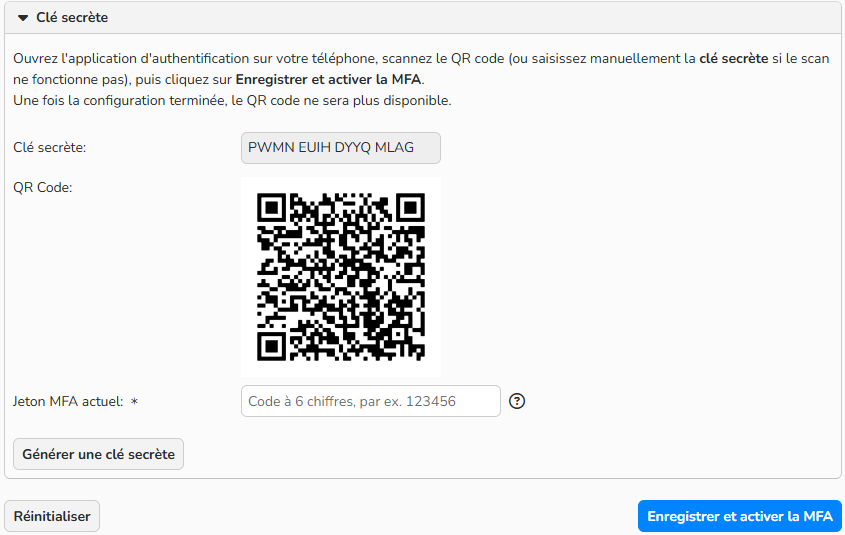
QR code généré. Utilisez l'application MFA sur votre téléphone portable pour le scanner une fois.
Réinitialiser la MFA gérée par l’utilisateur
Si les utilisateurs ont activé eux-mêmes la MFA et que le deuxième facteur n'est plus disponible (par exemple, en cas de perte de l'appareil), l'administrateur peut réinitialiser la configuration de la MFA dans les paramètres d'accès de l'utilisateur.
- Dans le module Distribution/Acquisition/Administration, sélectionnez le client/partenaire/utilisateur souhaité.
- Ouvrez l’onglet Accès et sélectionnez l’accès correspondant.
- Faites défiler vers le bas jusqu’à Restrictions de sécurité supplémentaire.
- Dans Authentification multifacteur (MFA), cliquez sur Réinitialiser l’authentification multifacteur (MFA).
- L'utilisateur peut désormais se connecter avec son nom d'utilisateur et son mot de passe, puis de nouveau configurer un deuxième facteur dans Mon compte.
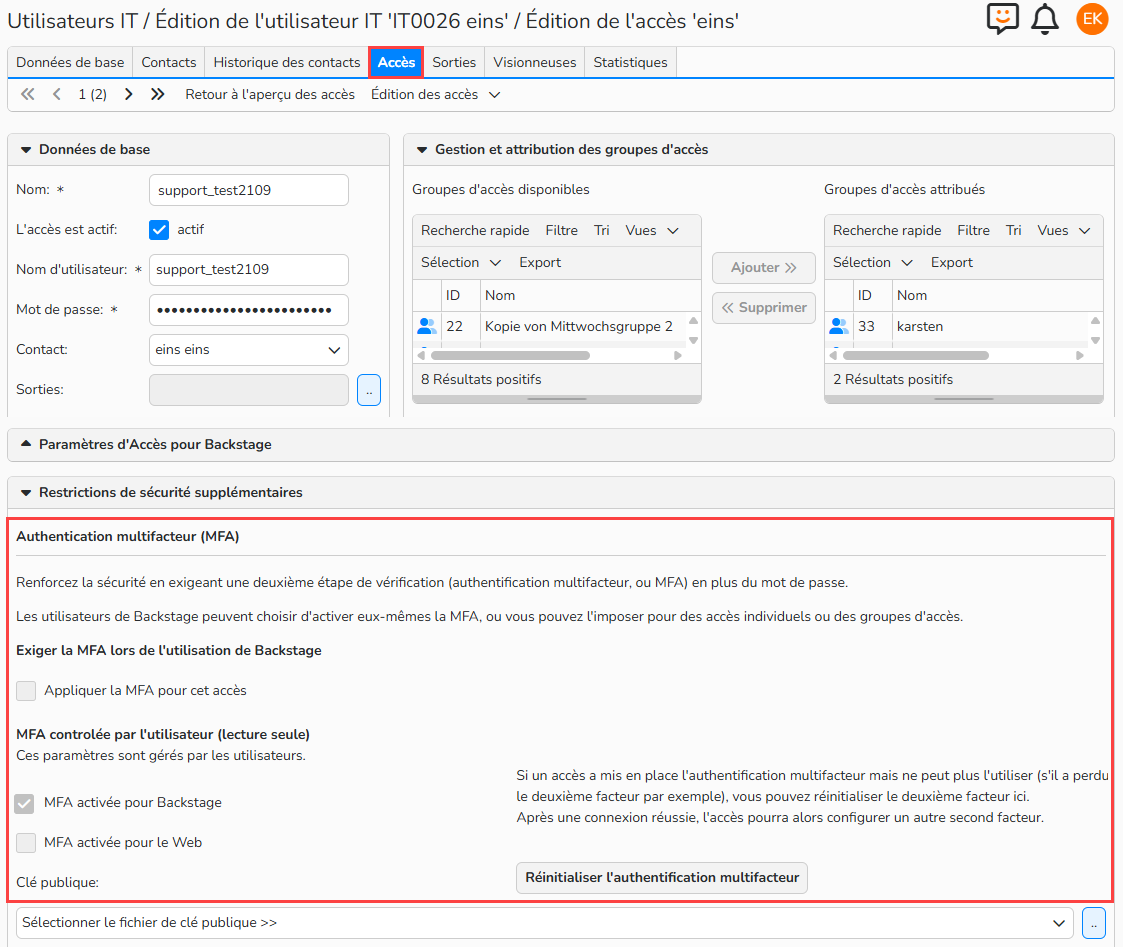
Accès > configuration de la MFA
Utilisation obligatoire de l'authentification multifacteur (MFA)
Dans certains cas, vous pouvez choisir d'exiger la MFA pour vous connecter à Backstage et au webshop. Vous pouvez configurer cette exigence dans les paramètres d'accès d'un compte sélectionné. Vous pouvez également vérifier ici si l'option est active pour un compte d'accès.
- Dans la section Distribution, Acquisition ou Administration, sélectionner un client/partenaire/utilisateur.
- Allez dans l’onglet Accès et sélectionnez un accès.
- Faites défiler vers le bas jusqu'à la section MFA.
- Activer la MFA requise pour que la connexion au compte nécessite obligatoirement l'authentification multifacteur.
- Enregistrer.
Conseil
Dans la section Authentification multifacteur (MFA), sous MFA contrôlée par l'utilisateur (lecture seule), les administrateurs peuvent vérifier si un utilisateur a activé la MFA pour son accès à Backstage ou au webshop, et réinitialiser cette authentification si nécessaire.

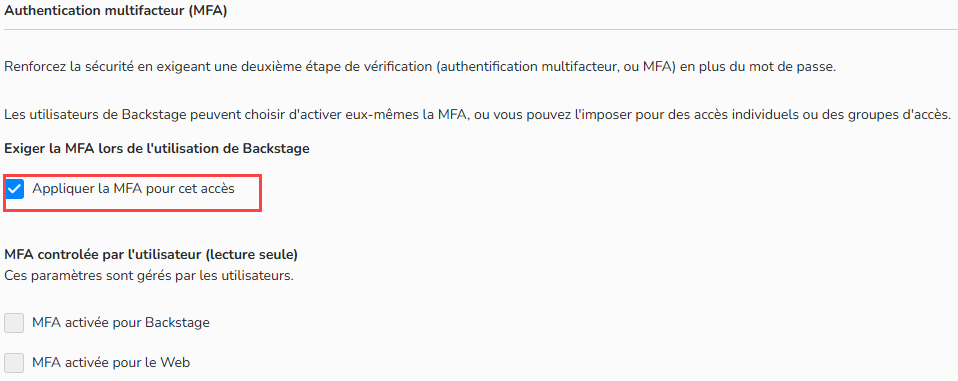
MFA requise
Configuration du webshop
La MFA est également disponible pour Webgate, les utilisateurs du webshop peuvent donc l'activer s'ils le souhaitent. Les utilisateurs peuvent gérer leurs paramètres MFA dans la section Mon compte du webshop. Pour activer la MFA, sélectionnez l'option Activer l'authentification multifacteur pour votre accès. Vous pouvez ensuite définir l'intervalle de requête et générer la clé de configuration afin de relier le compte et l'application « Authenticator ».
- Allez dans Mon compte.
- Cochez Activez l’authentification à deux facteurs pour votre accès.
- Définissez l'intervalle de temps pour la requête de jeton.
- Cliquez sur Générer la clé secrète et scannez le QR code avec votre téléphone portable.
- Enregistrer.
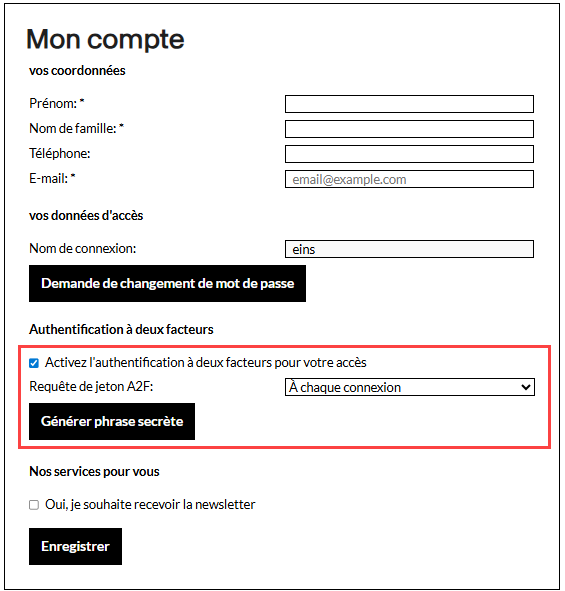
Webshop > “Mon compte”: Les utilisateurs du webshop peuvent gérer leurs paramètres MFA.
Remarque
Si le webshop de l'utilisateur ne dispose pas encore du menu Mon compte, vous pouvez en créer un à tout moment sous Web > Éléments de page > Navigation. Utilisez pour cela le modèle de page My account – Webshop.
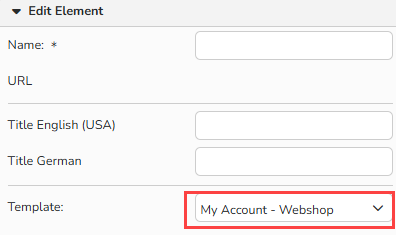
Web > Eléments de page > Navigation : Modèle “My Account – Webshop”
Remarque
picturemaxx peut également créer une politique d'accès pour l'ensemble de votre instance Backstage afin d’imposer l’authentification multifacteur à tous les utilisateurs de Backstage.