
Calculs supplémentaires
Download as PDFAperçu
Vous pouvez configurer des suppléments et des déductions pour les débiteurs (clients) et les fournisseurs (auteurs) dans Finance > Taux d'imposition et calculs > Calculs supplémentaires. Ces suppléments et déductions peuvent être définies soit sous forme de pourcentage, soit sous forme de montant fixe dans la devise sélectionnée. Vous pouvez préciser si et comment ces ajustements doivent influer sur le montant final de la facture.
Parmi les exemples courants de calculs supplémentaires, on peut citer la taxe de solidarité et le contributions sociales des auteurs.
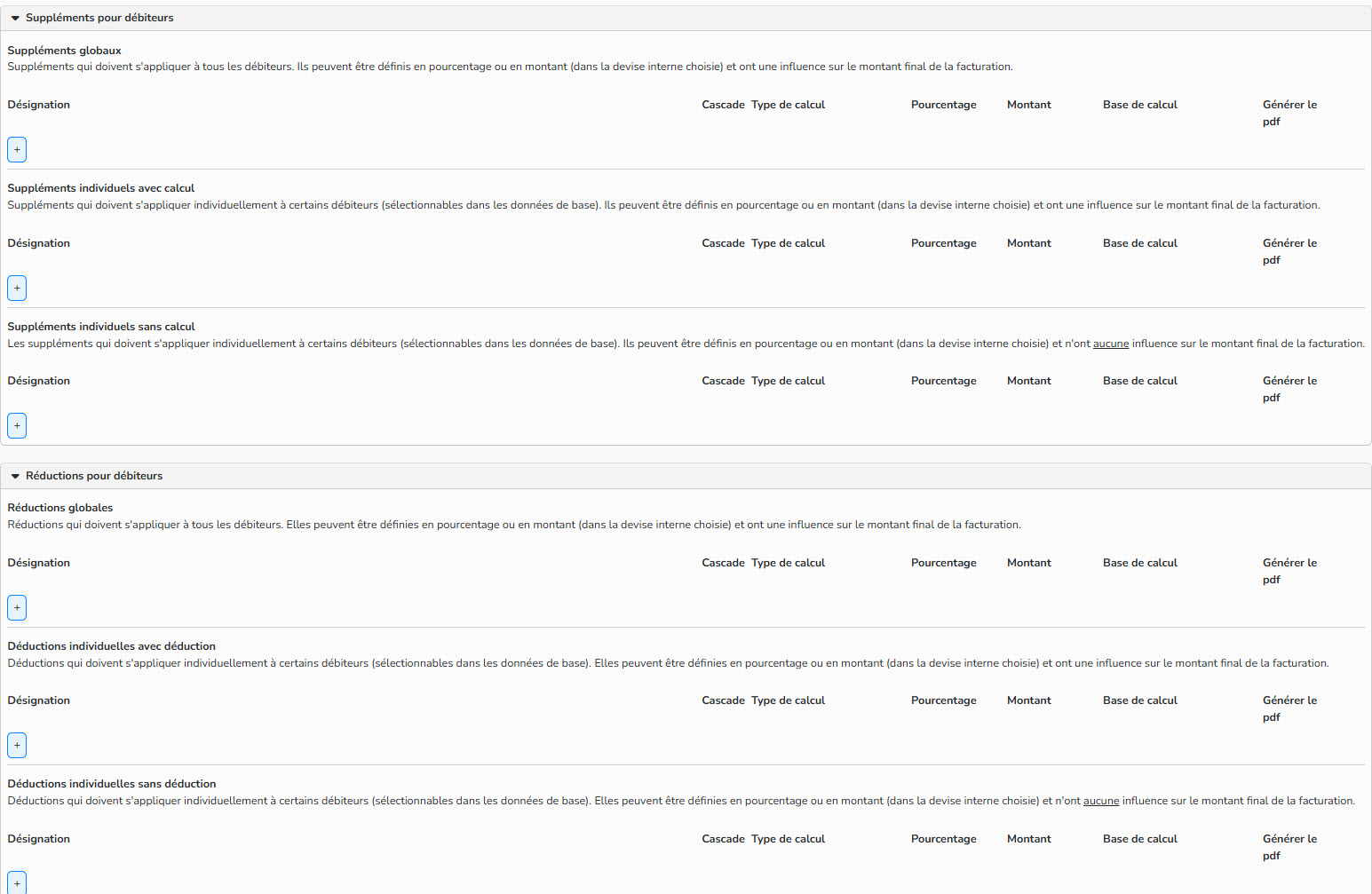
Calculs supplémentaires
Types de calculs supplémentaire
Vous pouvez configurer et appliquer les types de calcul supplémentaires suivants :
- Suppléments/déductions globaux :
- S'applique à tous les débiteurs et fournisseurs.
- Peut être défini sous forme de pourcentage ou de montant.
- Modifie le montant final de la facture.
- Suppléments/déductions individuels avec calcul :
- S’applique individuellement à certains débiteurs ou fournisseurs.
- Peut être défini sous forme de pourcentage ou de montant.
- Modifie le montant final de la facture.
- Suppléments/déductions individuels sans calcul :
- S’applique individuellement à certains débiteurs ou fournisseurs.
- Peut être défini sous forme de pourcentage ou de montant.
- Ne modifie le montant final de la facture.
Explication des éléments
Les champs et symboles suivants sont disponibles pour la création de suppléments et de déductions :
| Déscription | Définit le nom du supplément ou de la déduction. |
 |
Ajouter une ligne pour les suppléments ou les déductions ; insère une ligne supplémentaire. |
 |
Supprime la ligne ainsi que le supplément ou la déduction qu'elle contient. |
| Cascade | Permet d'imbriquer les suppléments et les déductions. |
 |
Ouvre un sous-niveau pour une autre valeur relevant du supplément ou de la déduction. |
| Type de calcul | |
 |
Indique si le calcul est effectué sous forme de pourcentage ou de montant. |
| Pourcentage | Définit le pourcentage, à condition que le type de calcul Pourcentage ait été sélectionné. |
| Montant | Définit le montant, à condition que le type de calcul Montant ait été sélectionné.. |
| Base de calcul | |
 |
Indique si la base de calcul du supplément ou de la déduction est la valeur nette ou la valeur brute. |
| Générer le PDF | |
 |
ndique si le supplément ou la déduction apparaît sur le document correspondant. |
Appliquer des suppléments ou déductions
Appliquez les calculs supplémentaires comme suit
- Allez dans Finances > Taux d'imposition et calculs > Calculs supplémentaires.
- Si les calculs supplémentaires concernent des ventes (factures), sélectionnez l'onglet Clients, partenaires (débiteurs).
- Si les calculs supplémentaires concernent des dépenses (rapports de ventes), sélectionnez l'onglet Auteurs, partenaires, pools d'auteurs, syndications (fournisseurs).
- Facultatif : Indiquez la langue et la devise.
- Si votre comptabilité est multilingue (configurée dans Administration > Paramètres de langue > Langues), sélectionnez chaque langue dans le menu déroulant Langue et configurez le calcul supplémentaire correspondant. Cliquez sur Enregistrer pour valider chaque sélection.
- Si votre comptabilité est gérée en plusieurs devises (configurées dans Administration > Paramètres régionaux > Devises), sélectionnez chaque devise dans le menu déroulant Devise.
- Dans le volet Suppléments/Déductions pour débiteurs/fournisseurs correspondant, cliquez sur l'icône + pour ajouter une ligne. Configurez les éléments suivants :
- Description : saisissez un nom pour le supplément/la déduction.
- Utilisez le bouton [+] pour ajouter une ligne pour les suppléments ou les déductions.
- Utilisez le symbole Cascade pour ouvrir un sous-niveau correspondant à une autre valeur associée au supplément ou à la déduction. Voir l'exemple de calcul en cascade ci-dessous.
- Type de calcul : Sélectionnez le type de calcul : Pourcentage ou Montant. Saisissez le montant correspondant dans le champ Pourcentage / Montant.
- Base de calcul : précisez si les montants nets ou bruts doivent servir de base de calcul et sélectionnez le compte général pour l’enregistrement automatique.
- Générer le PDF : Cochez cette option permettant d'afficher le supplément ou la déduction sur la facture. Le système traitera la facture même si cette option n'est pas sélectionnée.
- Description : saisissez un nom pour le supplément/la déduction.
- Cliquez sur Enregistrer.
Conseil
Suppléments individuels – Indemnités forfaitaires
Versez-vous aux photographes (auteurs) des indemnités forfaitaires telles que des indemnités journalières ou des forfaits de déplacement ? Vous pouvez les configurer en tant que suppléments fixes dans Finance > Taux d'imposition et calculs > Calculs supplémentaires.
Le supplément s'applique à tous les auteurs auxquels il est attribué dans les données de base. Si le montant change, mettez-le à jour une seule fois sous Calculs supplémentaires. La nouvelle valeur est automatiquement appliquée à toutes les données de base associées.
Exemple de calcul en cascade
Dans ce cas, une retenue à la source espagnole de 5 % est d'abord appliquée au montant net.
Sur la base du montant ainsi obtenu, une contribution de solidarité supplémentaire de 5,5 % est ensuite déduite :
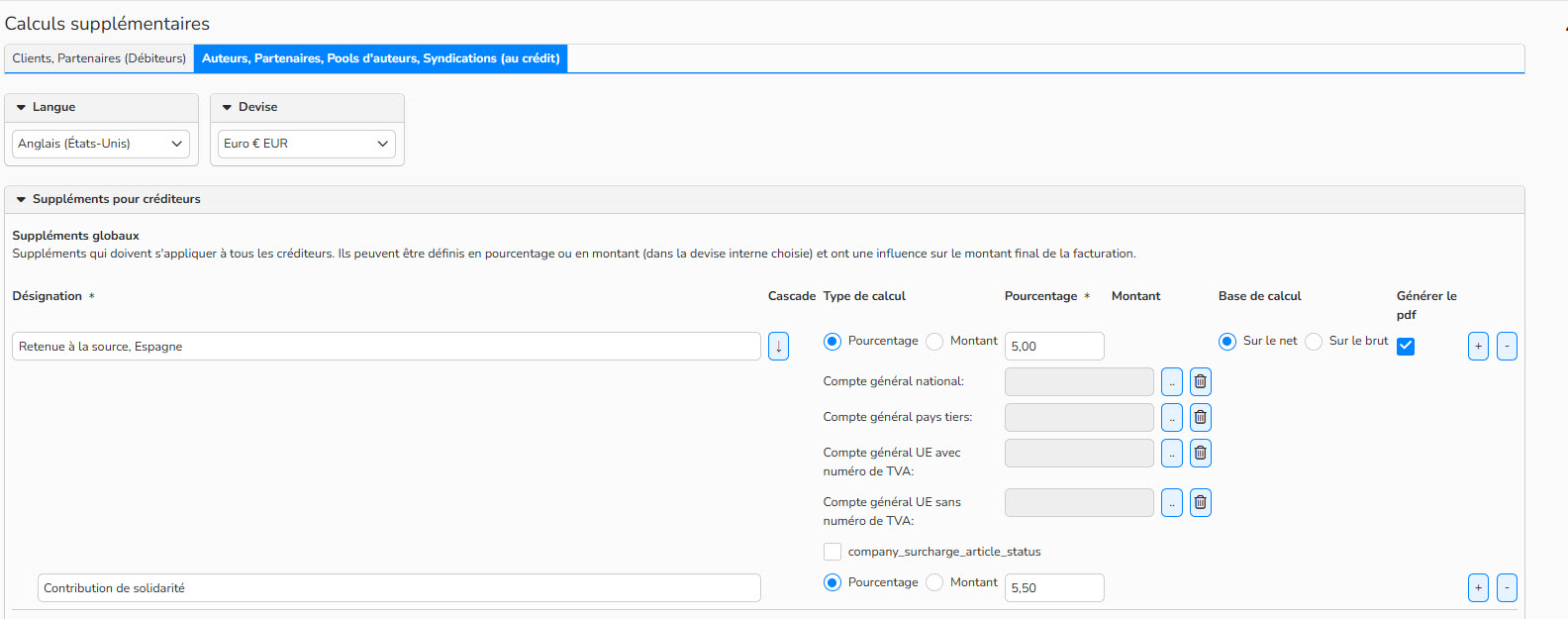
Calculs supplémentaires, créditeurs, Calcul en cascade
Conseil
Configurer des suppléments/déductions spécifiques par pays
Si un taux change, il vous suffit de le mettre à jour une seule fois dans : Finances > Taux d'imposition et calculs > Calculs supplémentaires.
La mise à jour s'appliquera automatiquement à tous les fournisseurs de médias pour lesquels le supplément ou la déduction est définie. Tous les autres resteront inchangés.
Utiliser des calculs supplémentaires dans les données de base
Une fois que vous avez défini les suppléments et les déductions dans le module Finances, celles-ci sont disponibles dans les données de base Distribution (clients) et des Acquisition (auteurs).
Le système applique automatiquement les valeurs définies chaque fois qu’une facture est émise pour la fiche correspondante.
- Allez dans Distribution > Clients/Partenaires ou Acquisition > Auteurs/Partenaires.
- Double-cliquez sur une fiche pour l'ouvrir.
- Pour consulter les calculs supplémentaires :
- Pour les fiches Distribution, ouvrez l'onglet Prix ; pour les fiches Acquisition, ouvrez l'onglet Contrat.
- Sélectionnez le sous menu Calculs supplémentaires.
- Cliquez sur l'icône + pour afficher les suppléments et les déductions disponibles.
- Sélectionnez une option dans le menu déroulant Désignation.
- Cliquez sur Enregistrer
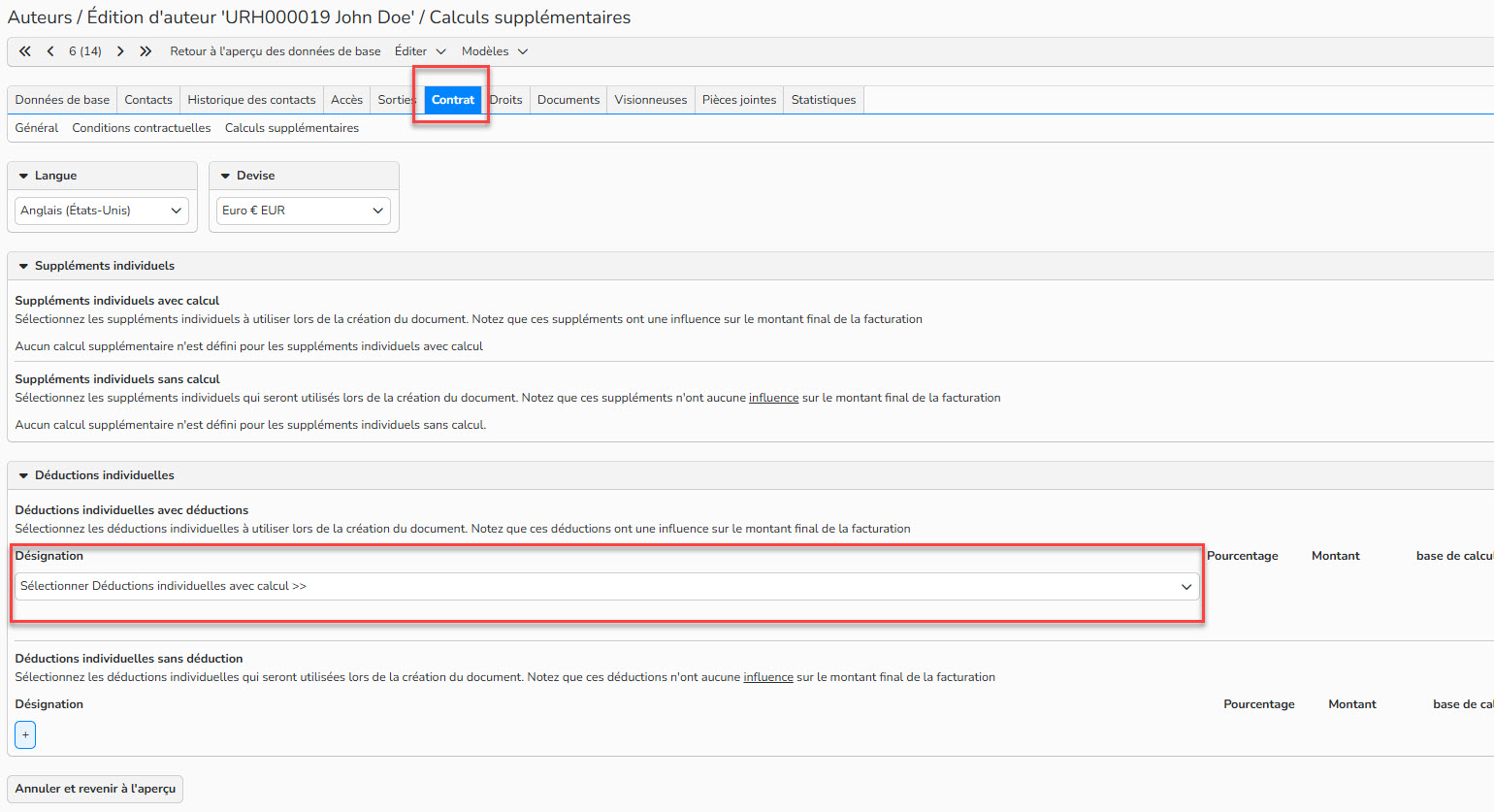
Auteur, Onglet contrat, suppléments et déductions
Conseil
Utiliser des modèles de données de base
Si vous utilisez souvent les mêmes paramètres pour les calculs supplémentaires dans les données de base de vos clients, vous pouvez simplifier votre flux de travail en créant des modèles dans Finances > Modèles > Modèles de données de base.
Lorsque vous créez de nouvelles données de base (Client, Partenaire, Auteur), le système remplit automatiquement les champs concernés avec les valeurs par défaut du modèle sélectionné.