
Langues
Download as PDFAperçu
picturemaxx Backstage prend en charge jusqu'à 175 langues différentes et vous devez définir les langues utilisées pour vos métadonnées, votre site Web, vos documents, ainsi que pour tout modèle de texte. Vous pouvez créer du contenu dans autant de langues que vous le souhaitez.
Les langues sont définies dans Administration > Paramètres de langue > Langues.
Il est nécessaire de présélectionner au moins une langue pour chacun des domaines suivants :
- Métadonnées
- Finance
- Web
Une langue par défaut doit également être prédéfinie pour les métadonnées et pour la zone Finance. Ces langues seront utilisées par défaut dans ces deux domaines et seront associés à des fonctionnalités particulières.
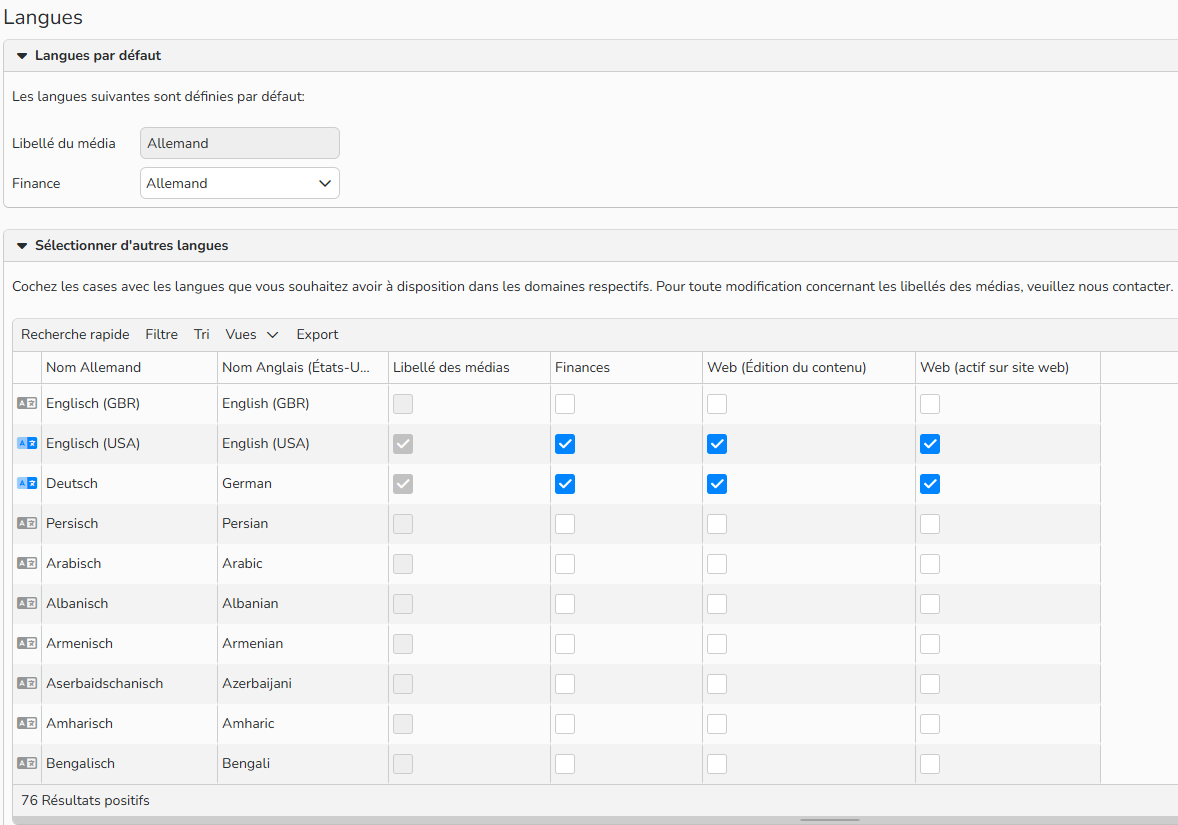
Langues
Langue des métadonnées
Avec picturemaxx Backstage, il est possible de saisir les métadonnées de vos médias dans plusieurs langues.
La ou les langues de métadonnées ont été configurées dès le départ selon vos souhaits. Ces langues sont cochées dans la colonne « Métadonnées » dans Administration > Paramètres de langue > Langues.
En haut de la page, la langue des métadonnées par défaut est affichée. Il s’agit de la langue principale de l’index de recherche de votre système. Cela signifie que les réponses à toutes les demandes de recherche sont basées sur les métadonnées stockées dans cette langue.
Les demandes de recherche effectuées dans une langue reposent sur la fonctionnalité « Dictionnaires » de picturemaxx Backstage : le dictionnaire approprié est sélectionné en arrière-plan et la demande de recherche est automatiquement traduite. Par exemple, si la langue de vos métadonnées par défaut est le français et qu'un utilisateur recherche le mot allemand « Baum », ce terme de recherche sera automatiquement traduit en « arbre » et tous les fichiers contenant « arbre » dans leurs métadonnées seront affichés dans les résultats. Pour plus d’informations, veuillez consulter la FAQ « Dictionnaires ».
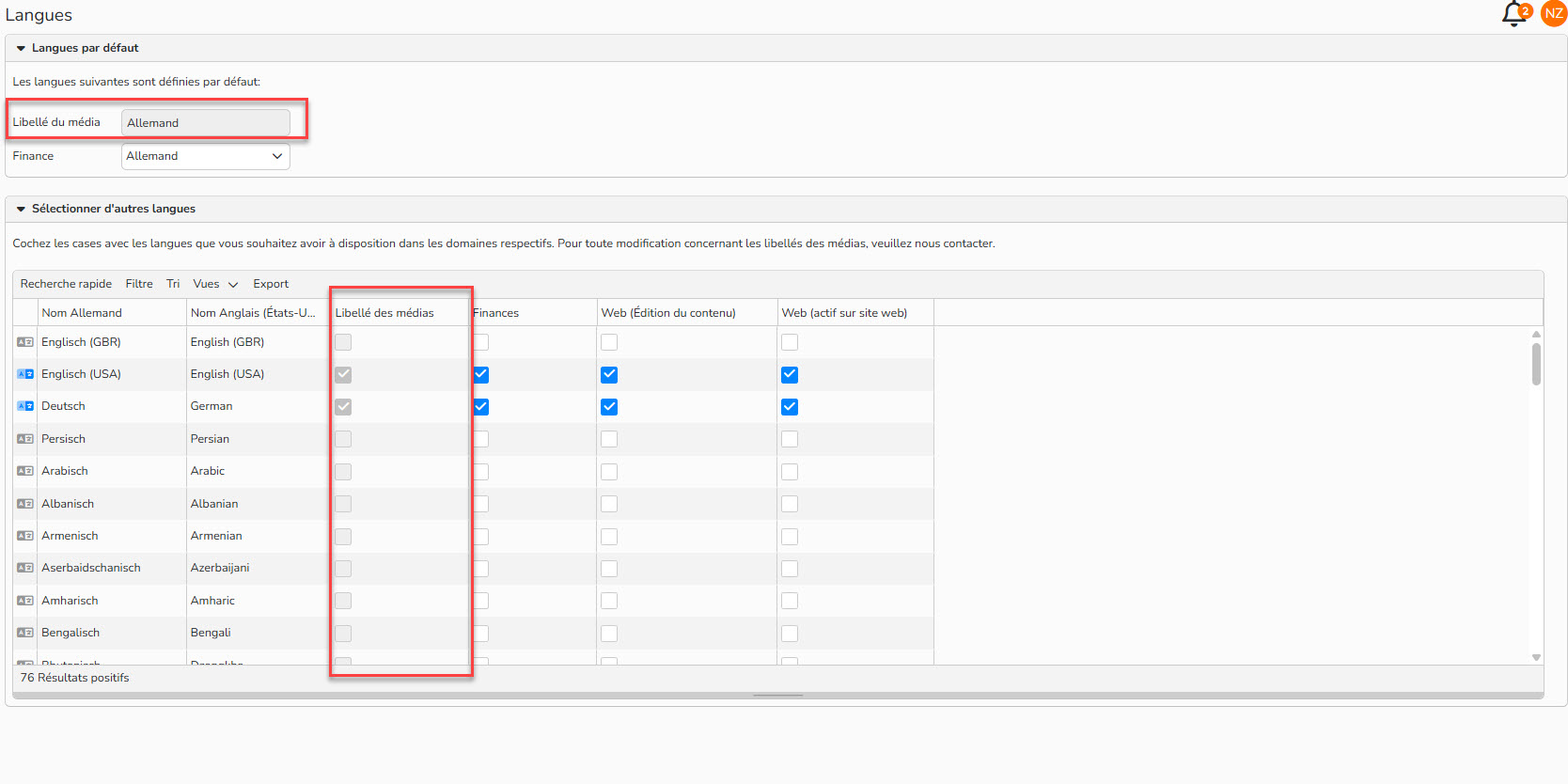
Langues des métadonnées
Remarque
Pour des raisons de sécurité, seul picturemaxx peut modifier les langues de vos métadonnées. Si nécessaire, veuillez envoyer un e-mail à support@picturemaxx.com et indiquez-nous quelles langues supplémentaires doivent être activées.
Il est également possible d'avoir un formulaire affichant plusieurs langues, afin de pouvoir éditer simultanément les métadonnées d'un fichier dans deux langues.
Personnalisez vos masques de métadonnées ci-dessous :
IT > Editeur de masque > Edition des médias.
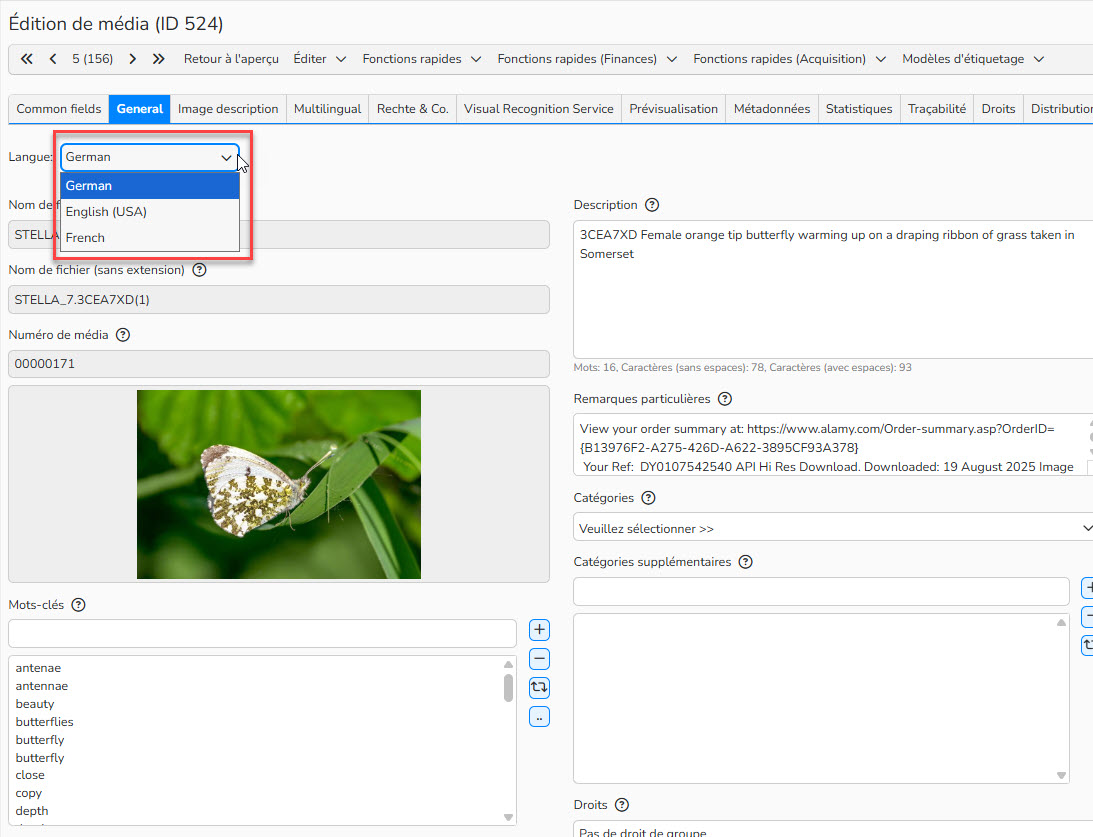
Exemple 1 – Masque de métadonnées qui affiche une langue
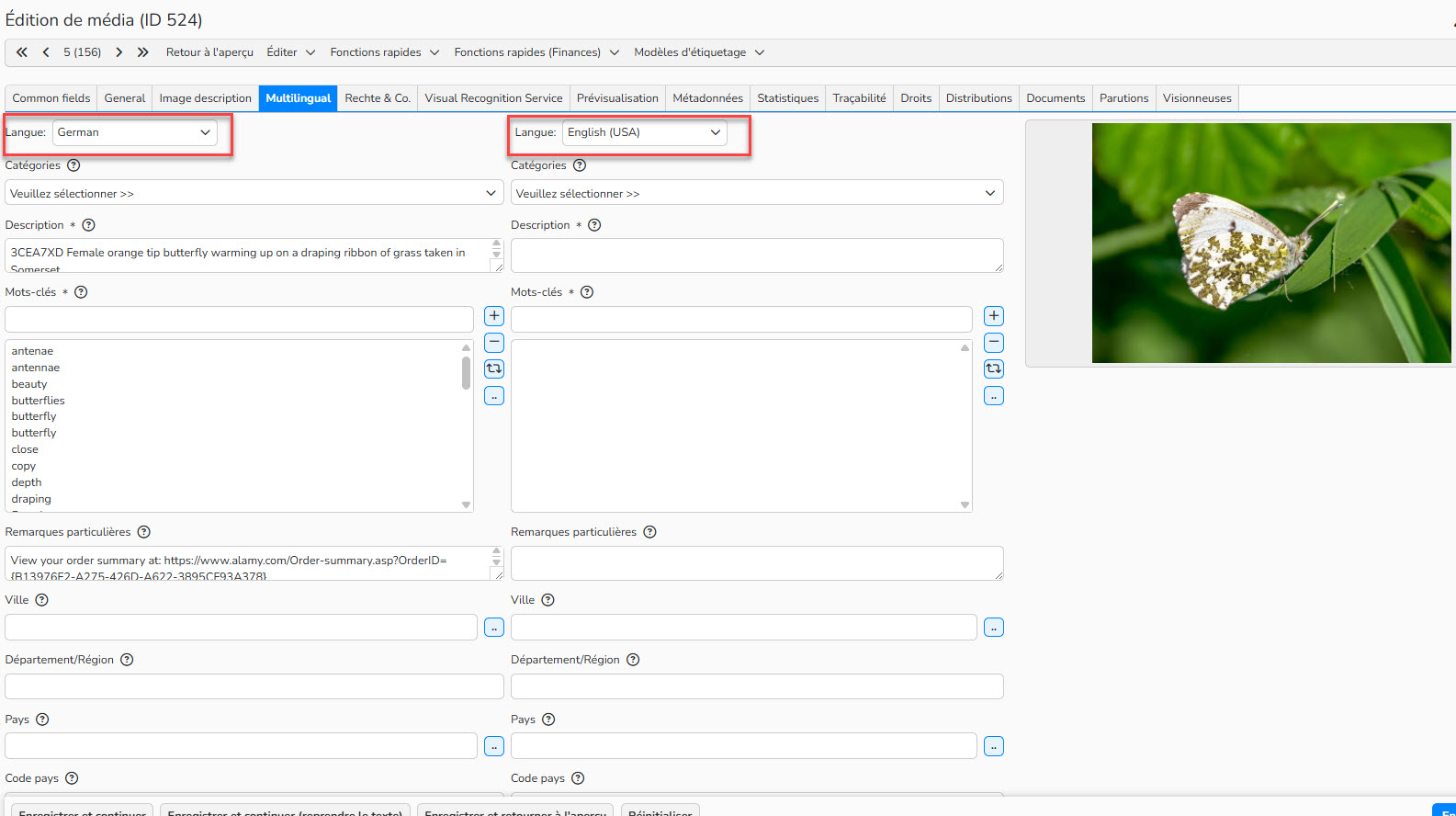
Example 2 – Masque de métadonnées qui affiche plusieurs langues
Langues pour Finance
picturemaxx Backstage vous permet de créer et de gérer un contenu multilingue pour vos documents imprimables, vos articles, vos clients, etc.
Toutes les fonctionnalités financières de picturemaxx Backstage sont basées sur les langues sélectionnées dans la colonne "Finance (ERP)" dans Administration> Paramètres de langue> Langues. Ces langues sont ensuite disponibles pour la création de documents financiers. Il est très important que vos langues pour Finance aient été sélectionnées avant que vous ne commenciez à utiliser les fonctions financières.
Lors de l'installation de votre système, picturemaxx a sélectionné une langue pour Finance par défaut. Vous pouvez modifier cette langue si nécessaire.
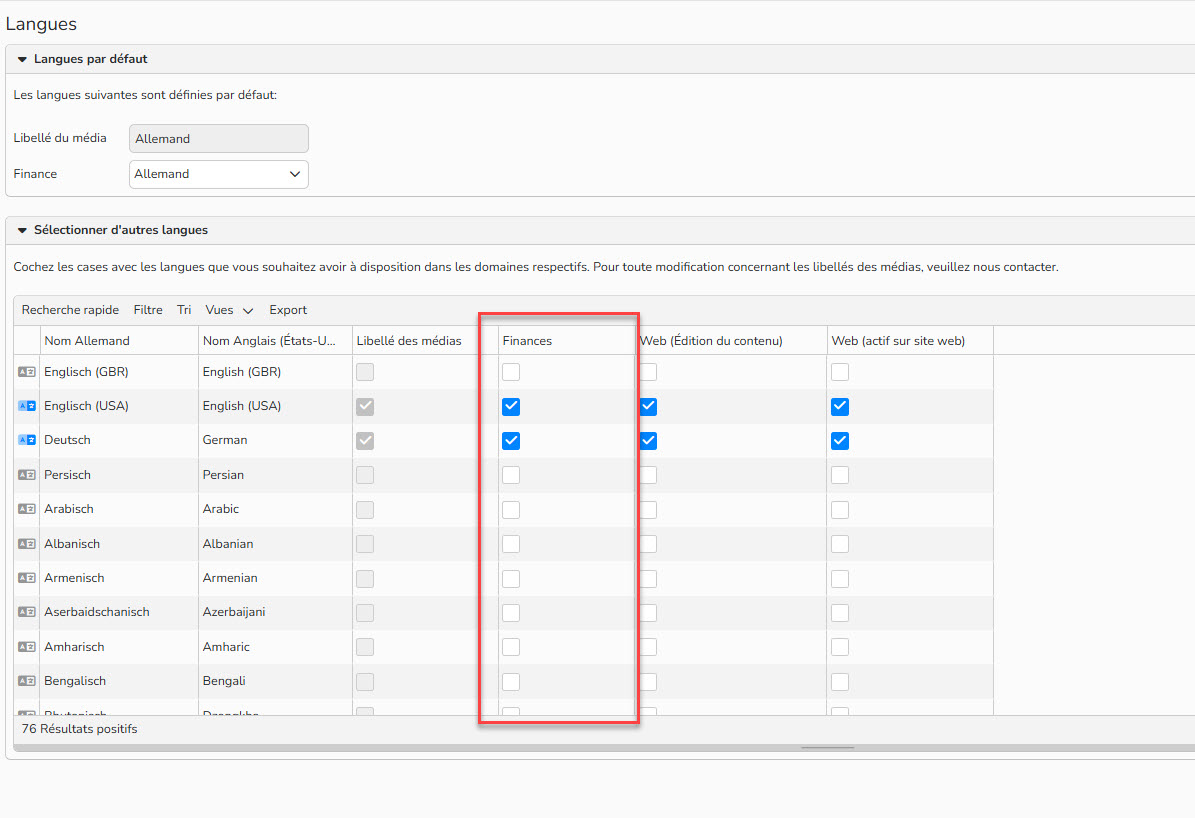
Langues pour Finance
Remarque
Si vous avez besoin de changer la langue pour Finance, veuillez d'abord envoyer un e-mail à support@picturemaxx.com, et l'équipe de picturemaxx vous conseillera sur l'impact de ce changement sur votre configuration actuelle. Vos documents et paramètres financiers seront affichés dans la langue pour Finance par défaut. Si plusieurs langues pour Finance sont sélectionnées, veillez à fournir une traduction pour chaque terme financier. Si des termes manquent, c'est la langue par défaut qui sera affichée.
Par exemple, si un article contient le nom anglais "download fee" et qu'il n'existe pas de traduction française équivalente pour ce terme, c'est le terme anglais qui sera utilisé.
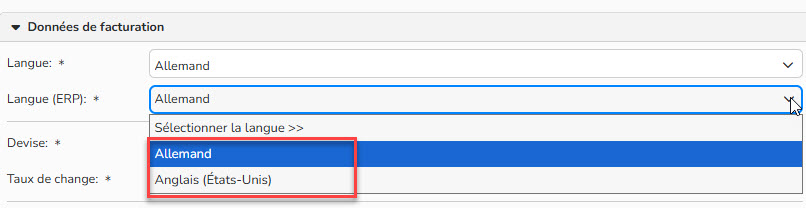
Langue (ERP)
Lorsque vous créez de nouvelles données financières la sélection d'une langue (Finance) est obligatoire.
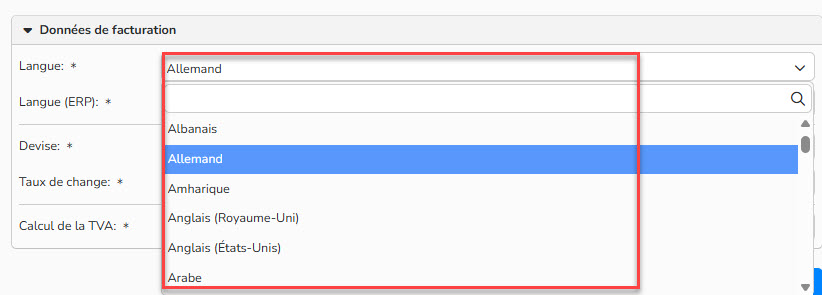
Langue pour les données de facturation
Langues pour Web
Avec picturemaxx Backstage, vous pouvez rendre le contenu et les menus de navigation de votre site Web disponibles en plusieurs langues.
Vous pouvez choisir entre deux types de langues Web : les langues non publiées et les langues publiées. Les langues non publiées sont celles qui peuvent être modifiées dans le module Web de picturemaxx Backstage ; les langues publiées sont celles qui sont présentes sur votre site Web.
Sélectionnez les langues Web appropriées dans Administration> Paramètres de langue > Langues.
Web (non publié)
Sélectionnez toutes les langues dans lesquelles vous souhaitez créer du contenu Web. Chaque langue sélectionnée sera ensuite affichée sous la forme de champs de saisie distincts dans les fonctionnalités Web correspondantes.
Le fait de sélectionner une langue comme non publiée, mais pas comme publiée, vous permet de créer tout le contenu Web dans une langue spécifique avant de le mettre à la disposition des visiteurs de votre site. 
Exemple de champs de saisie multilingues dans Web > Contenu > Articles :
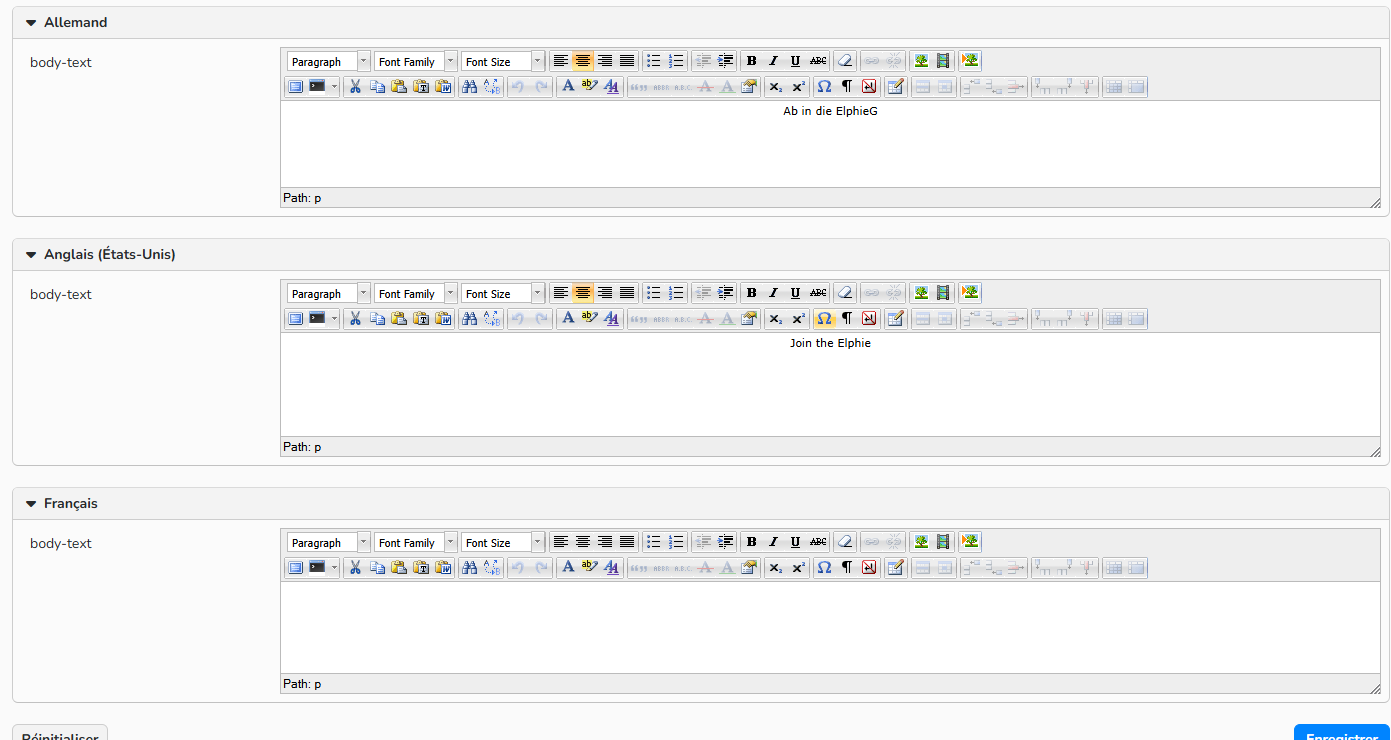
Articles web dans plusieurs langues
Web (publié)
Sélectionnez les langues que vous souhaitez voir apparaître sur votre site web. Les visiteurs de votre site pourront sélectionner la langue dans laquelle ils souhaitent voir votre site.
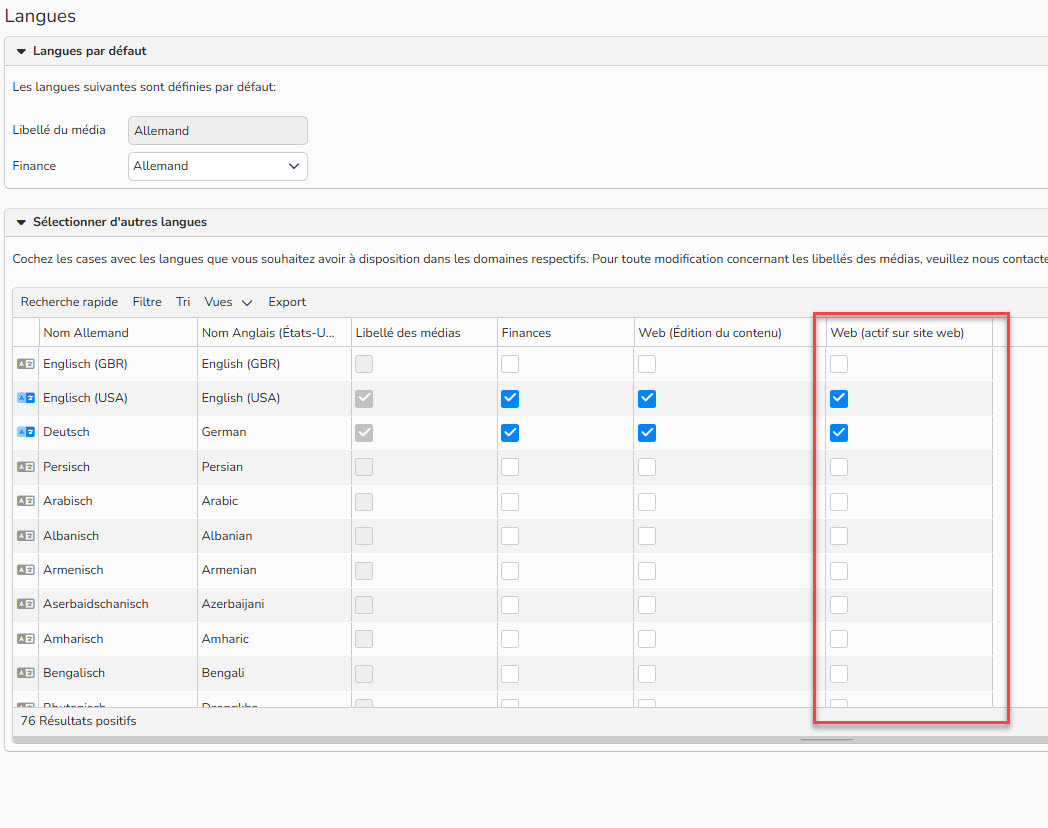
Web (actif sur le web)
Remarque
Les modifications apportées à vos langues Web seront enregistrées immédiatement, mais ne seront visibles sur votre site Web que lorsque vous aurez supprimé les cookies de votre navigateur Internet, et vidé le cache.