
Actions automatiques
Download as PDFAperçu
Vous avez la possibilité d’utiliser la fonctionnalité Action automatique pour automatiser le traitement des médias et métadonnées.
Une « Action » est une procédure standard de traitement des médias, telle que la recherche et le remplacement de métadonnées. La fonctionnalité « action automatique » de Backstage est une séquence personnalisée d'actions liées entre elles.
Une « action automatique » est essentiellement une série de règles, spécifiée par vous, qui répondent à vos besoins lors du traitement et de l’édition de vos médias.
Par exemple, vous pouvez, grâce aux actions automatiques, ajouter des métadonnées prédéfinies pour les crédits, droits d’auteurs, ou tout autre champ, puis renommer, publier mettre en ligne vos médias, tout cela de façon automatique.
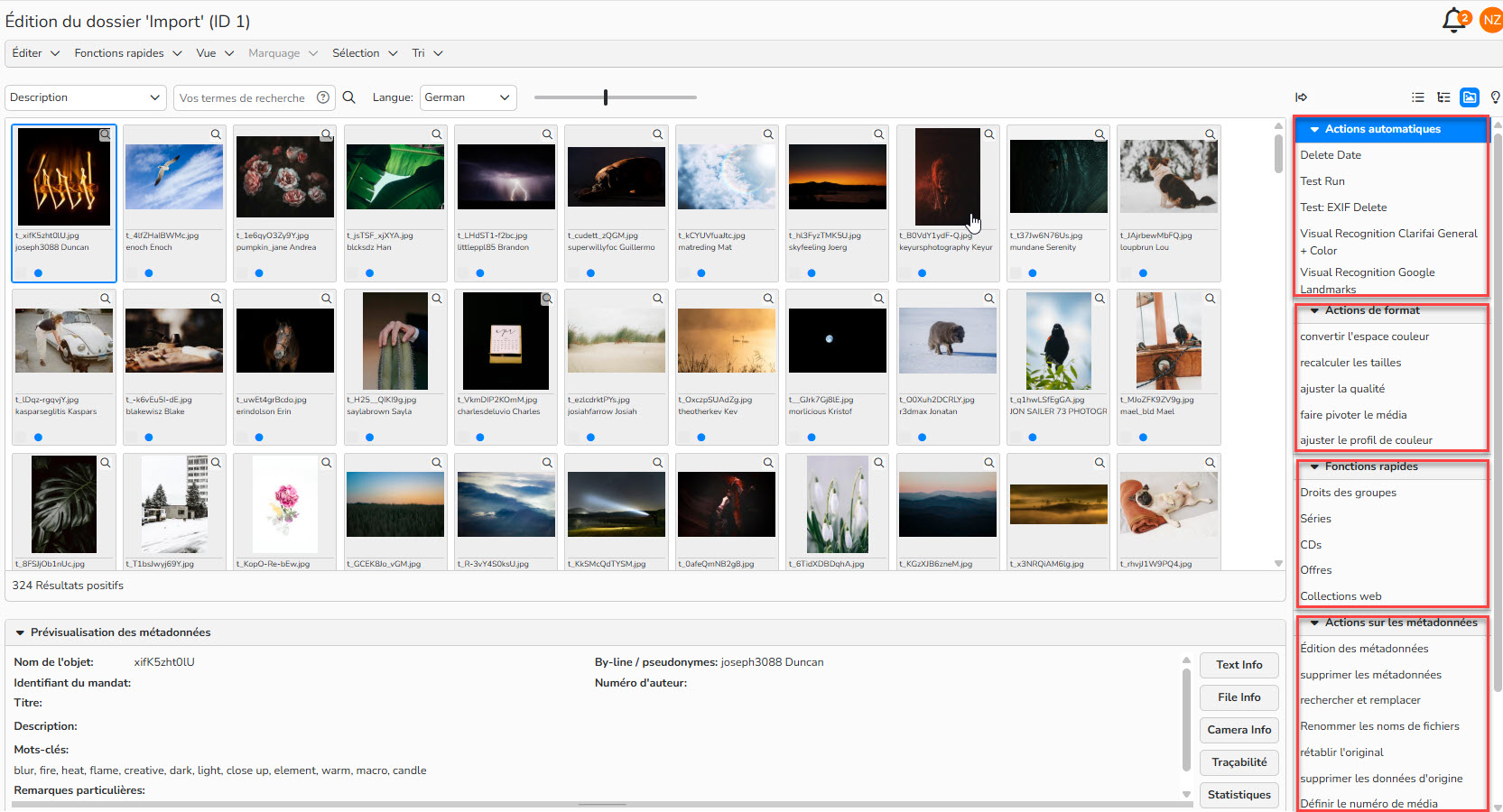 Dossier d’import : actions et actions automatiques
Création d’actions automatiques personnalisées
Une action automatique est une séquence personnalisée d'actions liées entre elles.
Une action automatique peut regrouper autant d’actions que vous le souhaitez. Lorsque vous créez une nouvelle action automatique, vous configurez de façon détaillée les actions concernées, et dans quel ordre elles doivent être exécutées.
Pour créer une action automatique :
Etape 1 : Créer l’action automatique
- Allez dans Gestion des Médias > Action automatique
- Sélectionner Editer > Nouveau.
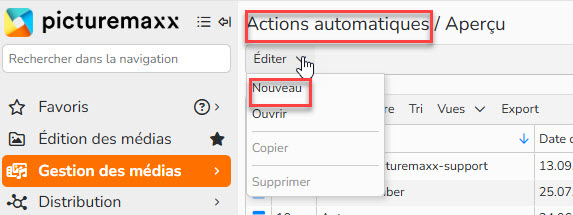
Créer une nouvelle action automatique.
Etape 2 : Fournir des données générales
- Saisissez un nom. Un nom descriptif vous permettra d’’identifier facilement l’action automatique dans les différentes zones de Backstage.
- Cochez la case Actif.
- Cliquez sur Enregistrer.
Etape 3 : Désigner une procédure d’erreur (Facultatif)
Remarque
Si, pour une raison quelconque, les fichiers ne peuvent pas être traités avec une action automatique, ils seront marqués d’une croix orange.
Vous pouvez, si vous le souhaitez, choisir une procédure en cas d’erreur : Exécuter une action automatique ou déplacer dans un dossier.
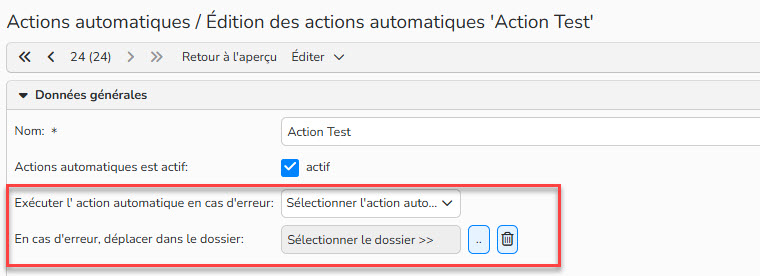
Configuration en cas d’erreur
Etape 4 : Ajouter et configurer les Actions automatiques
Dans la zone Configurer les actions automatiques en bas de l’écran, vous pouvez créer et gérer chaque action individuelle qui constitue l’Action automatique. Pour ajouter une action, sélectionnez parmi les nouvelles actions disponibles.

Les actions disponibles incluent :
- Nouvelle action de format
- Convertir l’espace couleur
- Recalculer les tailles
- Ajuster la qualité
- Faire pivoter le média
- Ajuster le profil couleur
- Nouvelle action de métadonnées
- Edition des métadonnées
- Supprimer les métadonnées
- Rechercher et remplacer
- Renommer les nom de fichier
- Supprimer les données d’origine
- Attribuer des classifications
- Définir le numéro de média
- Nouvelle action rapide
- Nouvelle action d’export
- Publier des médias (archives)
- Distribuer les médias (Push)
- Nouveau contrôle de processus
- Exécution conditionnelle*
- Déplacer le média
- Exécuter une action*
Remarque
Si vous avez besoin de plus d'informations sur ce que chaque action individuelle peut faire ou sur la manière de les configurer, veuillez demander la FAQ Actions.
- Vous pouvez choisir le nom de l’Action pour pouvoir facilement identifier son but, par exemple « Redimensionner à 20MB »
- Cochez la case Actif (pour pouvez désactiver de façon temporaire une action en décochant cette case).
- Si vous cochez continuer le déroulement de l'action en cas d'erreur ou si les conditions ne sont pas remplies, toutes les actions de l’action automatique seront exécutées, même si des erreurs se produisent.
- Si vous ne cochez pas cette case, et si une erreur se produit sur un fichier média, les actions suivantes ne seront pas exécutées sur ce fichier.
- Configurer les paramètres d’exécution.
- Cliquez sur Enregistrer les paramètres.
- Ajouter autant d’action que vous le souhaitez dans une action automatique.
- Pour supprimer une action, surlignez-la, puis allez dans Editer > Supprimer.
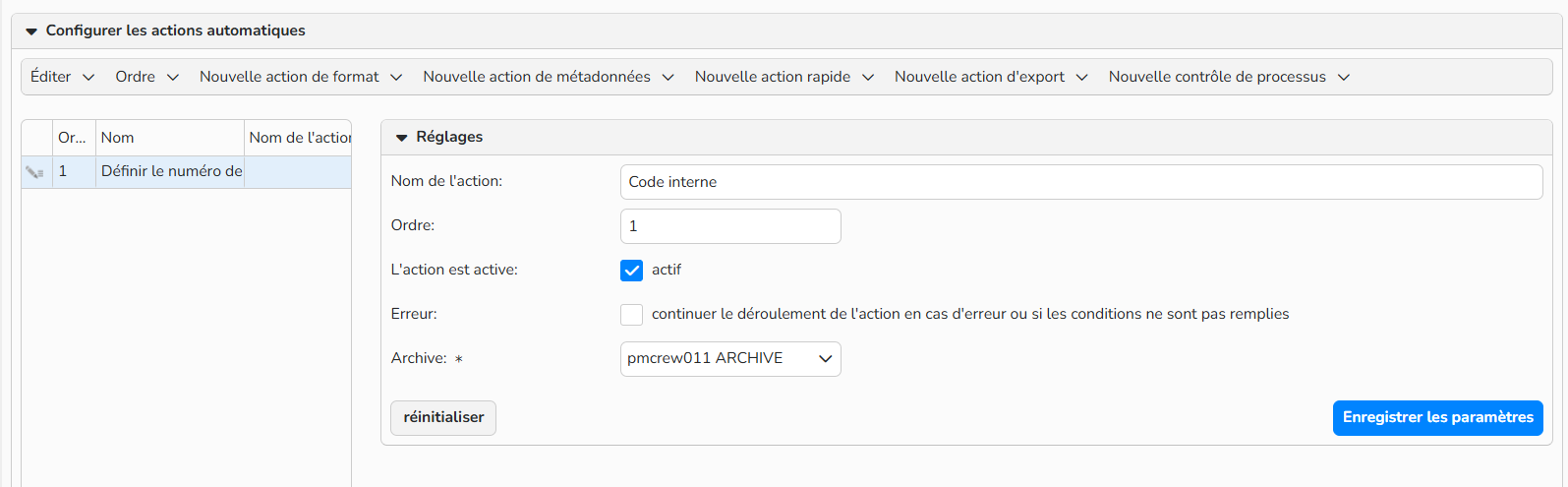
Configurer l’action automatique
Etape 5 : Ordre
Vous pouvez choisir l’ordre dans lequel vous souhaitez que chaque action soit exécutée.
L’action automatique exécutera chaque action en commençant par la première de la liste.
Pour modifier l’ordre :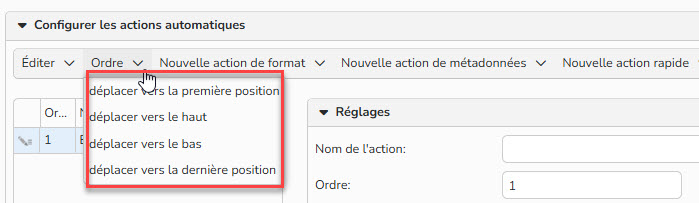
Définir l’ordre des actions automatiques
Remarque
Les quatre actions - Offre automatique, Collection automatique, Exécution conditionnelle et Exécuter une action – sont disponibles uniquement dans la fonctionnalité d’action automatique.
- Sélectionner une action puis aller dans Ordre (choisissez Déplacer vers le haut, vert le bas, etc)
- Cliquez sur Enregistrer les paramètres.
Fonction rapide : Offre automatique
Grâce à la fonction Offre automatique, vous pouvez créer automatiquement de nouvelles offres, selon certaines conditions.
La fonction Offres peut être utilisée pour les pages Actualités, Collections et Thèmes de votre site web.
Etape 1 : Définissez les paramètres
- Dans Action automatique, allez dans Configurer les actions automatiques puis Nouvelle action rapide > Offre automatique
- Nommer votre action, et Cochez, si vous le souhaitez, Continuer le déroulement de l'action en cas d'erreur ou si les conditions ne sont pas remplies (facultatif)
- Cochez la case Actif.
Etape 2 : Déterminer la sélection des médias
Quand vous configurez une offre, vous devez identifier quels champs de métadonnées et quelles métadonnées en particulier seront déterminants pour l’ajout d’un média à une offre.
- Sélectionner une condition. Si la sélection n’est pas conditionnelle, choisissez Toujours. Si l’offre doit être créée avec des fichiers qui remplissent une ou plusieurs conditions, sélectionnez Si une condition est remplie, et si l’offre doit être créée uniquement si toutes les conditions sont remplies, allez sélectionnez Si toutes les conditions sont remplies
- Si l’exécution de l’offre est conditionnelle, déterminez les conditions en utilisant les champs de la base de données, langue, filtre, et Texte, valeur.
- Sélectionnez le champ de la base concerné et la langue dans laquelle l’offre doit être créée. Les offres automatiques peuvent être créées en utilisant des métadonnées identiques (par exemple, une offre créée à partir de fichiers médias qui ont tous le même titre)
Etape 3 : Indiquez la durée d’exécution.
- Sélectionnez la période pendant laquelle les médias qui correspondent aux critères seront attribués à une offre. Une fois le délai expiré, une nouvelle offre sera créée. Vous pouvez choisir une durée en Minutes, heures, jours, semaines, mois ou années.
Etape 4 : Spécifier les détails de l’offre
- Titre : Saisissez un titre pour l'offre. Cliquez sur le bouton à droite de ce champ si vous souhaitez que le titre soit créé automatiquement à l’aide de métadonnées spécifiques. Utilisez autant de champs de métadonnées que vous le souhaitez en cliquant de nouveau sur ce bouton.
- Description : Vous pouvez saisir un texte pour décrire votre offre. Ce texte apparaitra sur votre site.
- Mettre l’auteur : Indiquez l’auteur de l’offre (Remarque : Si les images de l'Offre sont associées à une restrictions d'auteur, il est alors recommandé de définir l'auteur, car les utilisateurs qui n’ont pas l’autorisation de voir cet auteur ne verront ainsi pas d’offres vides).
- Activer l’offre : Déterminez si l’offre doit devenir active immédiatement. Choisissez Non si vous souhaitez activer l'Offre manuellement et ultérieurement. Ou sélectionnez pour un nombre minimum de médias, si vous souhaitez que l’offre ne soit active que lorsque le nombre de médias indiqué est atteint.
- Offre en tête : Si vous souhaitez publier des offres via picturemaxx Backstage Web CMS, vous pouvez cocher la case Actif.
- Limiter la visibilité : Si vous souhaitez publier l’offre pour une certaine période seulement, cochez la case Actif et indiquer la durée souhaitée.
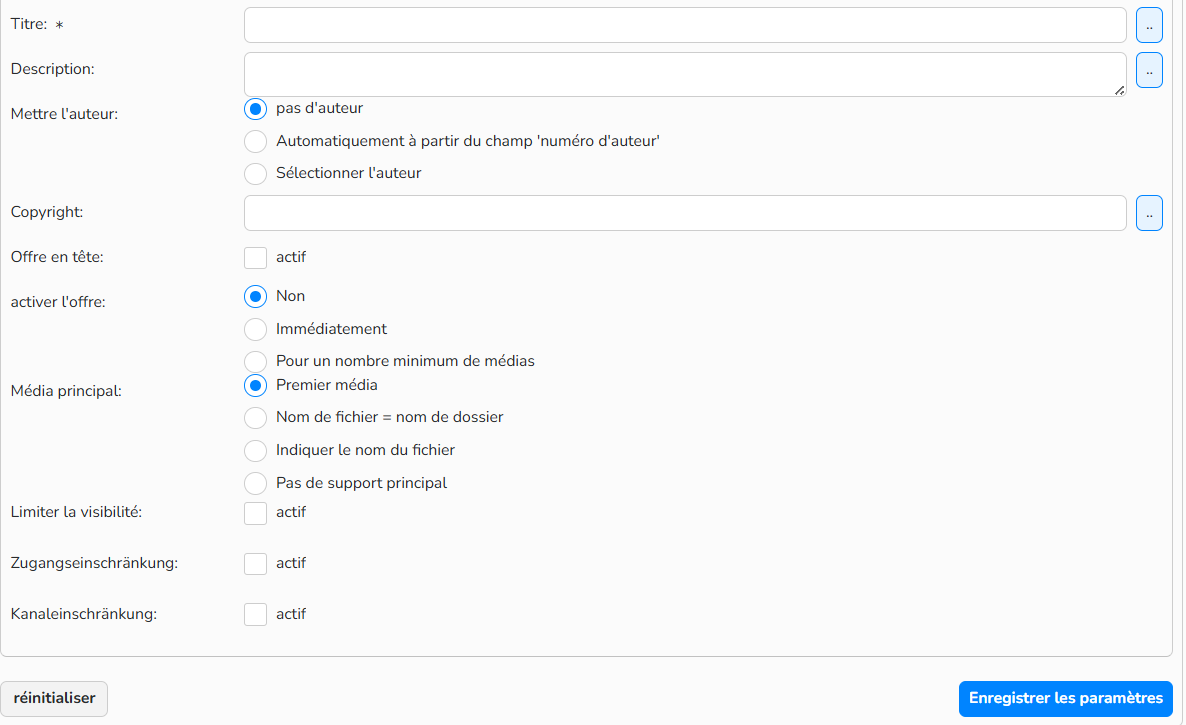
Configuration d’une offre automatique
Fonction rapide : Collection automatique
Avec l'action de Collection automatique, vous pouvez créer automatiquement de nouvelles séries (œuvres + clichés par exemple)
Etapes 1,2 et 3 : Configurez les paramètres, déterminez la sélection des médias, et spécifiez le calendrier de l’exécution.
Tout comme une Offre automatique (1) Configurez les paramètres, (2) Définissez les conditions pour la création de la Collection automatique et (3) spécifier le calendrier de l’exécution (voir les étapes dans le chapitre précédent pour plus d’information).
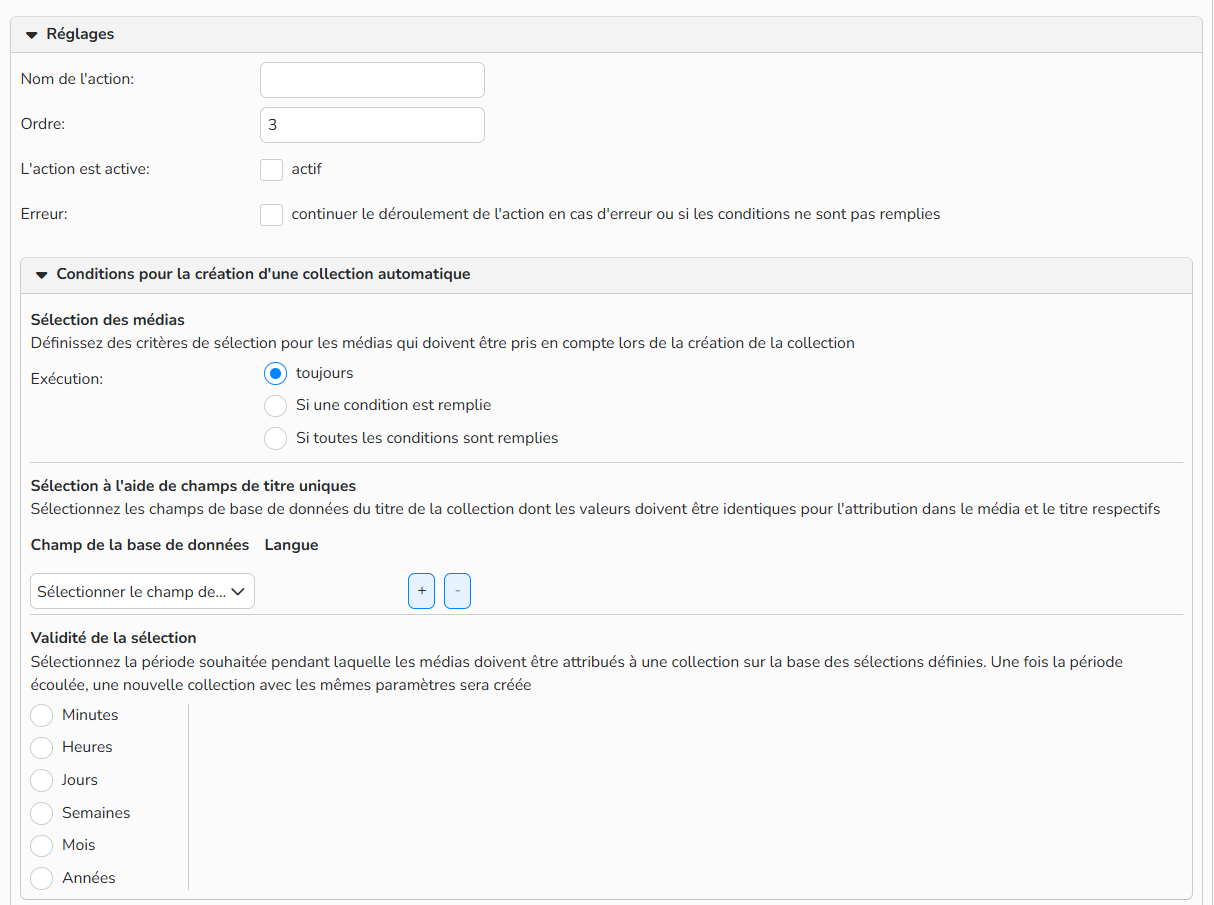
Configuration d’une collection automatique
Etape 4 : Détails de la collection
- Titre : Saisissez un titre pour la collection. Cliquez sur le bouton à droite de ce champ si vous souhaitez que le titre soit créé automatiquement à l’aide de métadonnées spécifiques. Utilisez autant de champs de métadonnées que vous le souhaitez en cliquant de nouveau sur ce bouton.
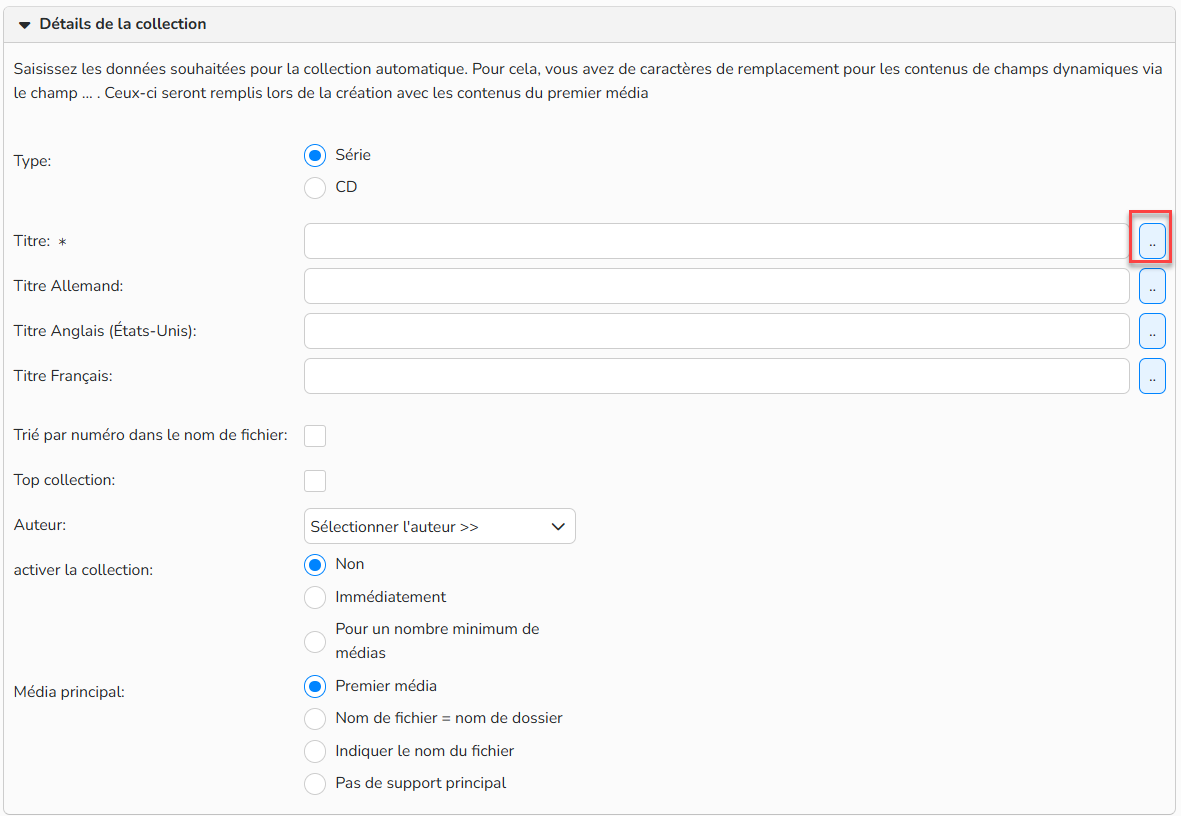
Configuration d’une collection automatique
- Type : la collection sera-t-elle une série ou un CD ?
- Activer l’offre : Déterminez si l’offre doit devenir active immédiatement. Choisissez Non si vous souhaitez activer l'Offre manuellement et ultérieurement. Ou sélectionnez pour un nombre minimum de médias, si vous souhaitez que l’offre ne soit active que lorsque le nombre de médias indiqué est atteint.
- Média principal : Chaque Collection peut avoir un ou plusieurs « médias principal » ; ce sont les fichiers médias qui représentent la collection (L’œuvre par exemple) :
- Premier média : Le premier fichier de la collection est automatiquement le média principal.
- Nom de fichier = nom de dossier : Si le nom du fichier est exactement le même que le nom du dossier Médias dans lequel il se trouve, le définir comme média principal.
- Indiquer le nom du fichier : Indiquer le fichier que vous souhaitez comme média principal.
- Pas de support principal : Aucun fichier ne sera automatiquement indiqué comme média principal.
Nouveau contrôle de processus : Exécution conditionnelle
L'action d'exécution conditionnelle vous permet d'établir des conditions qui, si elles sont remplies, conduisent à une action spécifique.
Par exemple, vous pouvez grâce à cette action localiser les fichiers avec des mots-clés manquants et les déplacer vers un même dossier.
Ou vous pouvez faire en sorte toutes les images qui dépassent une taille de fichier spécifique soient automatiquement redimensionnées.
Afin de configurer une exécution conditionnelle :
Etape 1:
- Allez dans Configurer les actions automatiques > Nouveau contrôle de processus > Exécution conditionnelle
- Nommer votre action et cochez Actif.
- Si l'action ne doit être exécutée que sur des fichiers qui remplissent une ou plusieurs conditions, choisissez Si une condition est remplie
- Si l'action ne doit être exécutée que sur des fichiers qui remplissent toutes les conditions, choisissez Si toutes les conditions sont remplies.
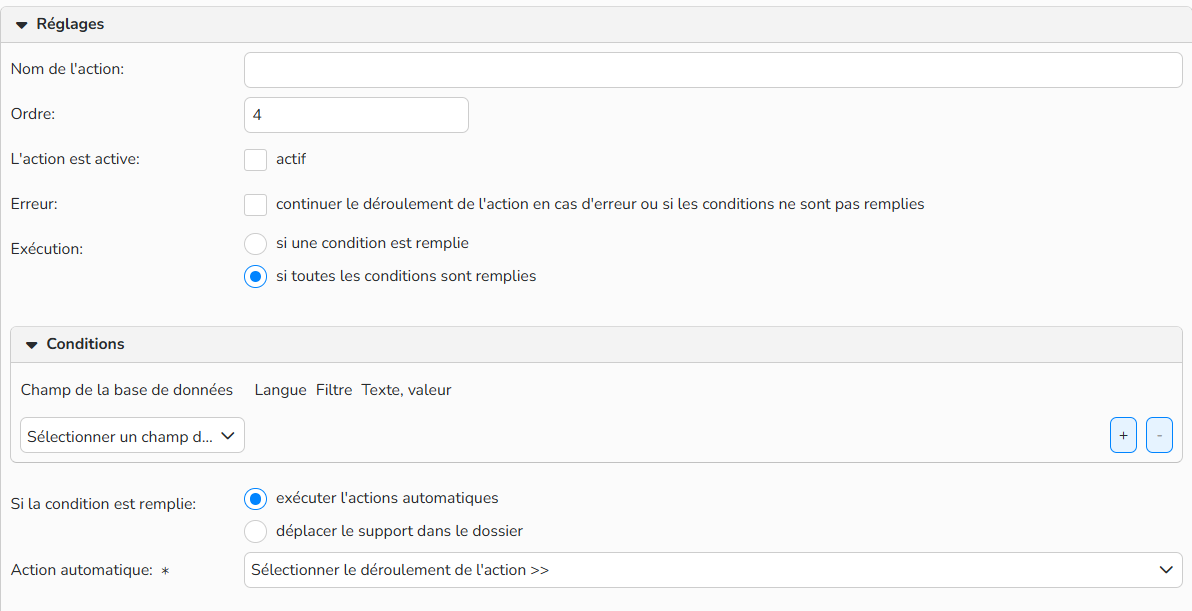
Configuration d’une exécution conditionnelle
Etape 2 : Configurez les conditions
- Sélection un champ de la base de données grâce au menu déroulant, et se besoin, sélectionner une langue.
- Sélectionnez un filtre afin de déterminer comment les données doivent être analysées dans le champ de la base de données (contient, ne contient pas, vide, pas vide…)
- Dans texte, valeur, préciser le mot ou le texte concerné.
- Pour ajouter d’autres conditions, cliquez sur le signe +
- Cliquez sur Enregistrer.
Nouveau contrôle de processus : Exécuter une action
Cela vous permet d’ajouter une action à une action existante.
Pour configurer Exécuter une action :
- Allez dans Configurer les actions automatiques > Nouveau contrôle de processus > Exécuter une action
- Nommer votre action et cochez Actif.
- Sélectionnez une action existante dans le menu déroulant.
- Cliquez sur Enregistrer les paramètres.
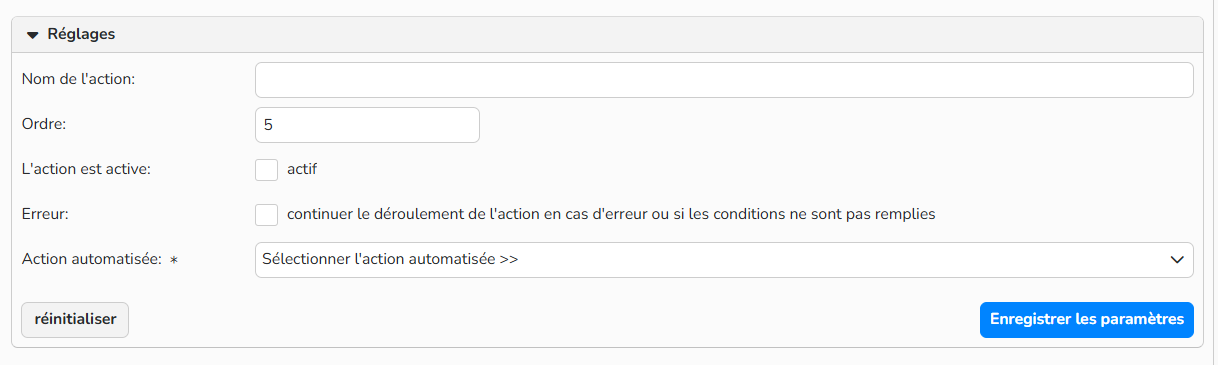
Exécuter une action
Gérer les actions automatiques
Allez dans Médias > Actions automatiques pour voir la liste de toutes les actions créées.
Pour créer une nouvelle Action
- Sélectionner Editer > Nouveau.
Pour gérer une Action existante
- Double-cliquez sur son nom ou surlignez-la puis allez dans Editer > Ouvrir
- Pour dupliquer une action automatique : Editer > Copier.
- Pour désactiver une action automatique : Décochez la case Actif et Enregistrer
Pour supprimer une action automatique
- Surlignez-la et allez dans Editer > Supprimer.
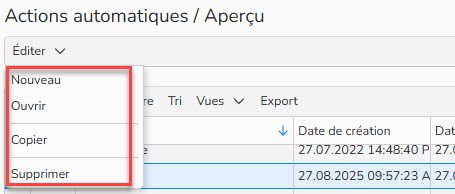
Menu « Editer » dans Actions automatiques
Conseil
Comme dans d’autres sections de picturemaxx Backstage, vous pouvez choisir les colonnes que vous souhaitez voir grâce au symbole qui apparait lorsque vous passez la souris sur l’en-tête du tableau. Vous pouvez également effectuer une recherche grâce à la recherche rapide.
Activer les actions automatiques à utiliser dans des dossiers ou l’archive
Les actions automatiques peuvent être disponibles dans chaque dossier d’Edition des médias, et dans votre archive. Vous avez également la possibilité de créer un dossier avec une action automatique qui traite automatiquement les nouveaux médias importés.
Par défaut, aucune action automatique ne sera disponible dans un dossier ou dans votre archive tant que vous ne l’activez pas.
Afin que les actions automatiques soient disponibles :
Etape 1 : Ouvrir les paramètres
- Allez dans Edition des médias et faite un clic gauche sur un dossier (ou l‘archive) ; allez dans Paramètres.
ou, allez dans Gestion des médias > Gestion des dossiers, double-cliquez sur un dossier et allez dans Actions.
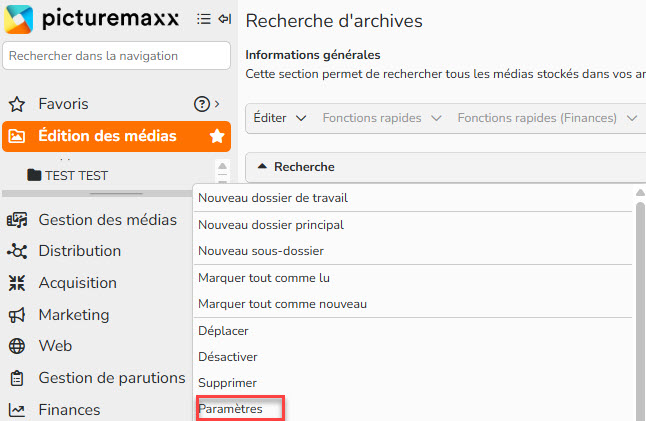
Paramètres des dossiers
Etape 2 : Activez
- Dans les actions automatiques, sélectionnez celles que vous souhaitez rendre disponible et cliquez sur Ajouter.
Etape 3 : Activez une action automatique lors de l’importation des médias
- Dans vos dossiers d’import, si vous voulez que l’action automatique s’exécute automatiquement sur tous les médias importés, vous pouvez sélectionner l’Action en question dans le menu déroulant Action automatique lors de l’import de nouveaux médias.

Action automatique lors de l’import de nouveaux médias
Exécuter une action automatique sur un dossier en particulier
Dès que vous activez les actions automatiques pour un dossier, elles sont visibles sur la droite de votre interface. Vous pouvez ensuite les exécuter sur des lots de fichiers, selon vos besoins :
Etape 1 : Sélection le fichier média
- Aller dans Médias > Edition des médias et sélectionnez le dossier que vous voulez mettre à jour, puis ouvrez-le.
- Pour sélectionnez plusieurs médias consécutifs : SHIFT + clic.
- Pour sélectionnez plusieurs médias non consécutifs : CTRL + clic (Windows) or CMD + clic (Mac).
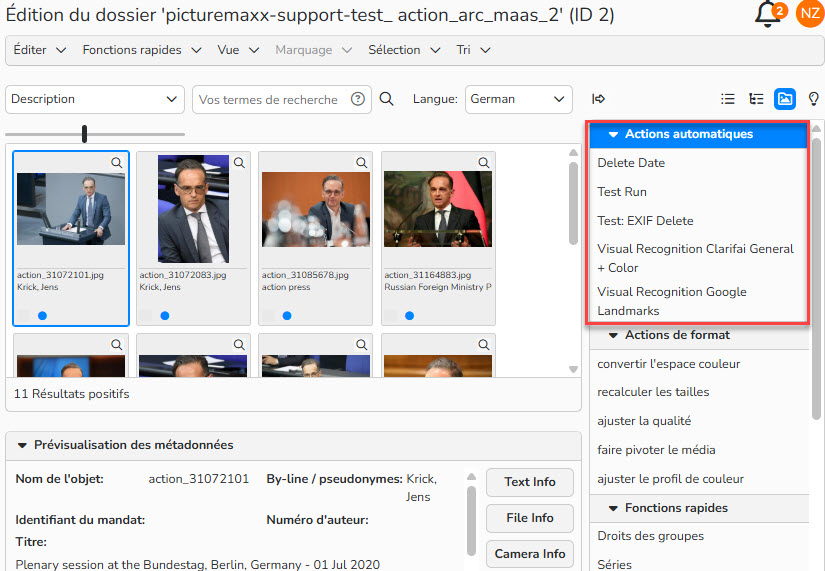
Action automatique dans un dossier
Etape 2 : Sélectionnez l’action automatique
- Dans la liste à droite de votre interface, sélectionnez et cliquez sur l’action automatique
- Cliquez sur Lancer l’édition
Remarque
Lorsqu'une action est en cours d'exécution, vous verrez des icônes de sablier sur chaque élément sélectionné. Si vous exécutez une action automatique sur un très grand nombre de fichiers, le traitement peut prendre plusieurs minutes.
Foire aux questions
Q : Comment puis-je créer plusieurs actions automatiques, similaires les unes aux autres ?
Lorsque vous cliquez sur une action automatique, vous avez la possibilité de la dupliquer en sélectionnant Édition > Copier. Vous pouvez ensuite renommer l’action automatique et faire les modifications que vous souhaitez.
Q : J'ai créé une automatique. Pourquoi ne le vois-je pas dans mes dossiers ?
Après avoir créé votre action automatique, vous devez l’activez. Allez dans les Paramètres (clic droit sur le nom du dossier) du dossier puis dans l’onglet Actions pour ajouter et activer l’action automatique.
Q : Puis-je utiliser les actions automatiques sur des images publiées ?
Oui. Vous pouvez rendre les actions automatiques disponibles dans votre archive : Allez dans Médias > Editions des médias. Puis faite un clic droit sur Archive et allez dans Paramètres > Actions et ajouter les Actions automatique que vous souhaitez utiliser.
Q : Est-il possible d’avoir plusieurs actions automatiques qui s’exécutent sur un dossier d’import de médias ?
Seule une action automatique peut être associée à un dossier. Mais vous pouvez ajouter des actions à une action automatique existante (Actions automatique > Nouveau contrôle de processus > Exécuter une action) et choisir une nouvelle action automatisée.
Q : Pourquoi chaque action automatique a-t-elle une case à cocher Actif ?
Cela vous permet d’activer ou de désactiver les actions d’une action automatiques sans avoir à les supprimer.
Par exemple, si vous souhaitez temporairement arrêter la publication de vos médias mais continuer à exécuter les autres actions de l’action automatique, vous pouvez simplement décocher l’Action « Publier ».
Q : Y a-t-il une limite au nombre d'actions que je peux inclure dans une action automatique ?
Non. Ajoutez-en autant que vous voulez.
Q : J'ai exécuté une action automatique sur les fichiers sélectionnés. L’exécution ne semble pas être terminée.
En fonction du nombre de fichiers, et du nombre d’actions, cela peut prendre plusieurs minutes. L’icône du sablier sur les fichiers signifie que l’action automatique d’exécution et pas encore terminée.
Si une X orange apparaît sur vos fichiers, cela signifie qu'une erreur a été rencontrée lors du traitement et que l’action automatique n'a pas pu être exécutée avec succès.