
Départements et Fonctions
Download as PDFAperçu
Utilisez les départements et fonctions pour mieux organiser vos données de base et vos contacts.
Par défaut, votre système propose des départements et fonctions que vous pouvez modifier et enrichir dans Administration > Paramètres > Départements/Fonctions.
Créer des Départements/Fonctions
Créez des départements et fonctions correspondantes que vous pourrez ensuite attribuer aux contacts dans vos données de base.
Pour ajouter un nouveau département/fonction, procédez comme suit :
- Allez dans Administration > Paramètres > Départements/Fonctions.
- Sélectionnez Editer > Nouveau.
- Entrez les noms appropriés dans chaque langue pour le département/fonction.
- Cliquez sur Enregistrer.
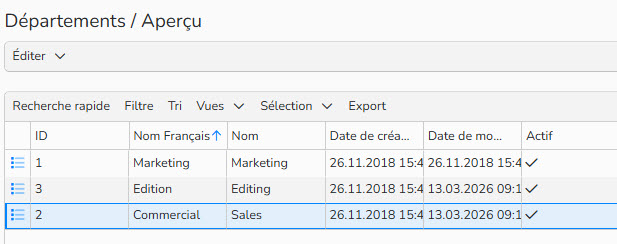
Aperçu des départements
Conseil
Import des départements et des fonctions
Pour intégrer un grand nombre de départements ou de fonctions, veuillez nous contacter à l'adresse support@picturemaxx.com. Vous recevrez un modèle de migration à remplir et à nous renvoyer. Cette approche garantit une intégration fluide et précise.
Utiliser les départements et les fonctions dans les données de base
Les départements et les fonctions sont utilisés pour organiser vos contacts.
L'exemple ci-dessous montre comment les attribuer au sein d’un contact :
- Ouvrez une fiche Distribution > Clients ou Acquisition > Auteurs et allez dans l’onglet Contacts, ou créez un nouveau contact.
- Allez dans les champs Département et Fonction.
- Cliquez sur le bouton […] pour ouvrir la liste des départements/fonctions.
- Sélectionnez le département/fonction, puis cliquez sur Enregistrer.
- Cliquez sur Enregistrer.
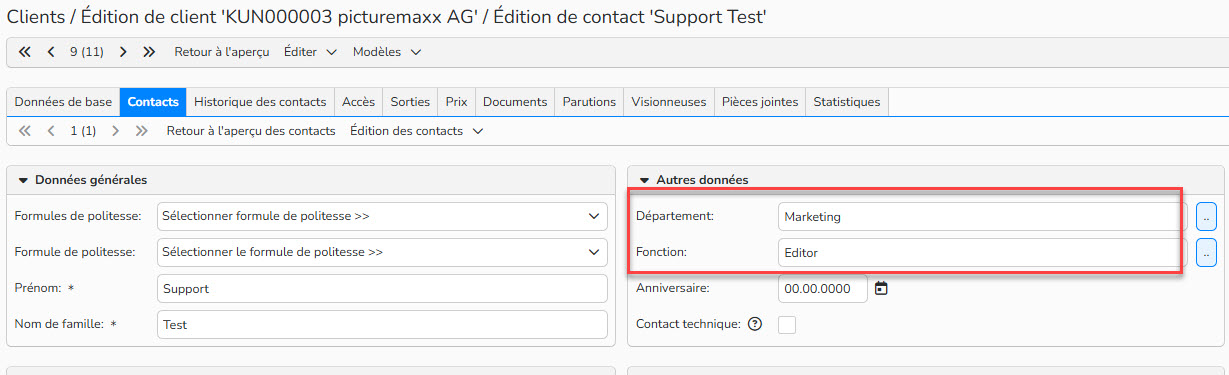
Données de base, Contacts, Département et Fonction.
Utilisez les départements/fonctions dans le formulaire d'inscription du webshop.
Vous pouvez facilement ajouter un champ pour le département et/ou la fonction au formulaire d'inscription de votre webshop. Ces champs peuvent apparaître sous forme de liste déroulante basée sur la liste de Backstage ou sous forme de champ de texte libre. Cela donne aux clients la possibilité d’indiquer leur département même s'il n'est pas encore configuré dans votre système.
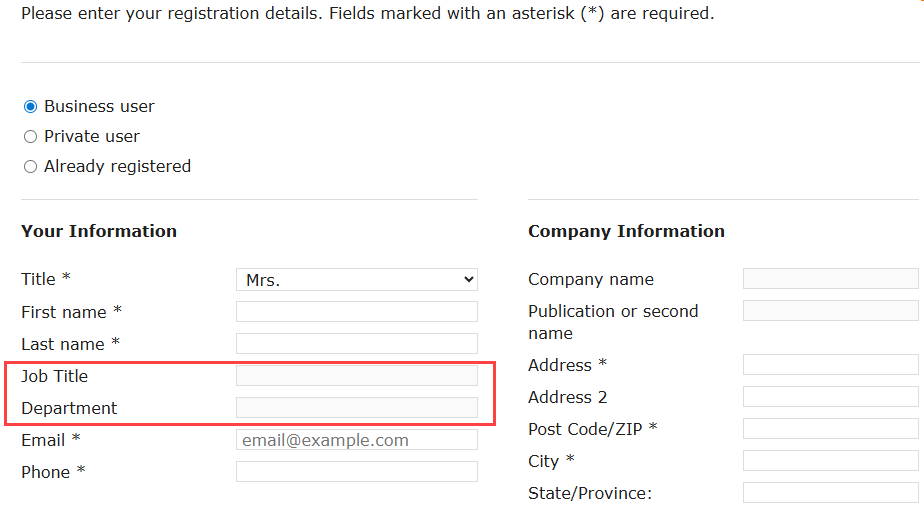
Formulaire d’inscription du webshop, champs Département et Fonction
Remarque
Transfert des données client vers Backstage
Lorsque les clients terminent leur inscription, toutes les informations qu'ils saisissent, y compris leur département et leur fonction, sont automatiquement synchronisées avec votre système Backstage. Vous pouvez ensuite retrouver ces informations dans la fiche client, sous l'onglet Contacts.
Gérer les départements/fonctions
Allez dans Administration > Paramètres > Départements/Fonctions.
Créer un nouveau département/fonction
- Sélectionnez Editer > Nouveau.
Modifier un département/fonction
- Sélectionnez le et allez dans Editer > Modifier.
Traiter par lot des départements/fonctions
- Sélectionnez plusieurs départements/fonctions.
- SHIFT + Clic pour une sélection continue
- CTRL (PC) ou CMD (Mac) + Clic pour une sélection non continue.
- Allez dans Editer > Traitement par lot.
- Cliquez sur Enregistrer.
Copier un département/fonction
- Sélectionnez le et allez dans Editer > Copier.
Copier un département/fonction
- Sélectionnez le et allez dans Editer > Supprimer.
Remarque
Les fonctions intégrées du tableau vous permettent de rechercher, filtrer et trier des enregistrements. Pour plus d'informations sur ces fonctions, ainsi que sur la configuration de vues personnalisées et l'utilisation de la fonction d'export, consultez la section Vues avancées des tableaux.