
Groupes d'actions automatiques
Download as PDFAperçu
Utilisez les groupes d'actions automatiques pour organiser les actions automatiques dans les dossiers, par exemple pour les combiner par événements, domaines thématiques ou membres d'équipe.
Créer des groupes d’actions automatiques
- Allez dans Gestion des médias > Actions automatiques > Groupes d’actions automatiques and sélectionnez Editer > Nouveau.
- Saisissez un nom. Utilisez un nom descriptif pour identifier facilement l'action exécutée dans d'autres parties du système.
- Cochez Actif pour activer le groupe d'actions automatiques.
- Facultatif : spécifiez le nom qui apparaîtra pour chaque langue système.
- Sélectionnez les dossiers à attribuer au groupe d’actions automatiques et cliquez sur Ajouter. Pour annuler la sélection, cliquez sur Supprimer.
- Sélectionnez les actions automatiques individuelles à inclure dans le groupe d’actions automatiques.
- Cliquez sur Enregistrer.
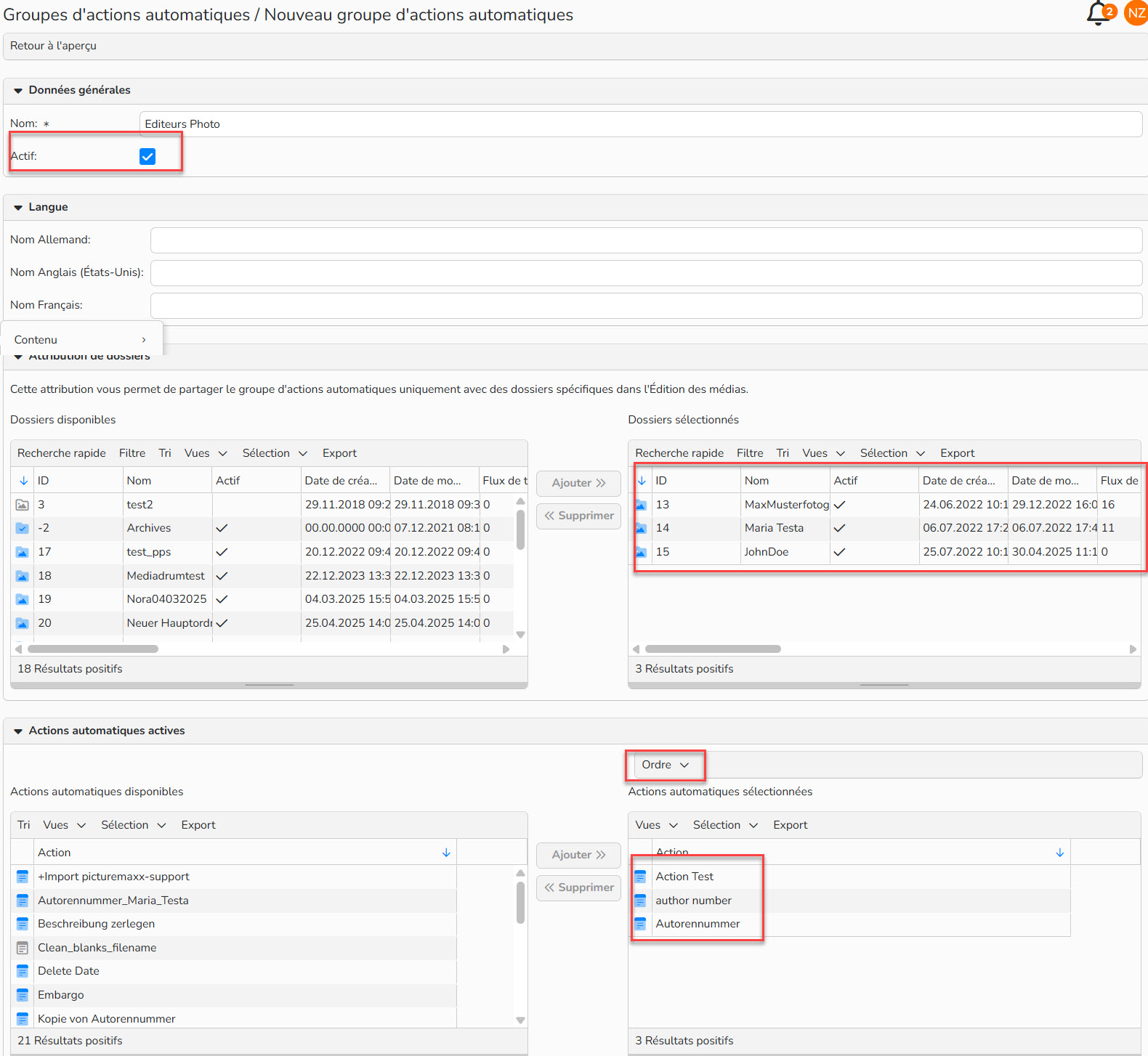
Configuration d’un groupe d’actions automatiques
Conseil
Définir l'ordre des actions automatiques
Dans le menu Ordre situé au-dessus des actions sélectionnées, définissez leur ordre pour déterminer comment elles apparaissent dans les dossiers.
Gérer les groupes d'actions automatiques
dans Gestion des médias > Actions automatiques > Groupes d’actions automatiques, vous trouverez la liste de tous les groupes d’actions automatiques existants.
Pour créer un groupe d’actions automatiques
- Sélectionnez Editer > Nouveau.
Pour modifier un groupe d’actions automatiques
- Double-cliquez sur le nom ou sélectionnez le, puis choisissez Editer > Ouvrir.
- Apportez les modifications.
- Pour désactiver un groupe d'actions automatiques, désactivez l'option Actif.
- Cliquez sur Enregistrer.
Pour traiter par lots des groupes d’actions automatiques
- Sélectionnez les groupes d'actions automatiques.
- Sélection continue : SHIFT + Clic.
- Sélection non continue : CTRL (PC) ou CMD (Mac) + Clic.
- Sélectionnez Editer >Traitement par lots.
- Apportez les modifications et cliquez sur Enregistrer.
Pour copier un groupe d’actions automatiques
- Sélectionnez Editer > Copier.
Pour supprimer un groupe d’actions automatiques
- Sélectionnez Editer > Supprimer.
Remarque
Les fonctions intégrées du tableau permettent de rechercher, filtrer et trier les enregistrements. Pour plus d'informations sur ces fonctions, ainsi que sur la configuration des vues personnalisées et l'utilisation de la fonction d'export, consultez la FAQ sur les vues avancées de tableau.
Vous trouverez également des informations complémentaires dans le FAQ sur des actions automatiques et des groupes d'actions automatiques.