
Séries
Download as PDFAperçu
Une série est un ensemble de médias liés entre eux qui raconte une histoire.
Les séries facilitent la recherche de contenus associés et la visualisation des médias liés. Vous pouvez également les proposer sur votre webhop. De plus, vous pouvez définir des critères de recherche, par exemple en limitant les résultats au fichier principal.
Créer des séries
Pour créer une série, veuillez procéder comme suit :
- Accédez à Gestion des médias > Collections > Séries et sélectionnez Editer > Nouveau. Une fenêtre de configuration de nouvelle série s'ouvre.
- Remplissez le champ Titre en décrivant brièvement son contenu.
- Vous pouvez également saisir le titre dans les langues que vous avez activées dans Administration > Paramètres de langue > Langues.
- Pour rendre la série disponible à vos clients, activez l'option Actif.
- Les champs suivants sont facultatifs :
- Date : Indiquez une date à laquelle la série sera disponible.
- Auteur : Sélectionnez un auteur dans la liste déroulante.
- Top Collection : Activez cette option si votre site web est configuré pour afficher les top collections.
- Cliquez sur Enregistrer.
- Après avoir enregistrer, vous pouvez passer à la sélection des médias.
- Saisissez les termes de recherche dans le champ de recherche ou sélectionnez Edition des média > Ajouter un média pour ouvrir la fenêtre de recherche d'archive.
- Sélectionnez les images que vous souhaitez ajouter à la série et cliquez sur Sélectionner.
- Sélection continue : SHIFT + clic.
- Sélection non continue : CTRL (PC) ou CMD (Mac) + clic.
- Les images sélectionnées apparaissent désormais dans la section Médias.
- Pour définir l'image principale de la série, sélectionnez-la et cliquez sur Edition des médias > Marquer comme image principale.
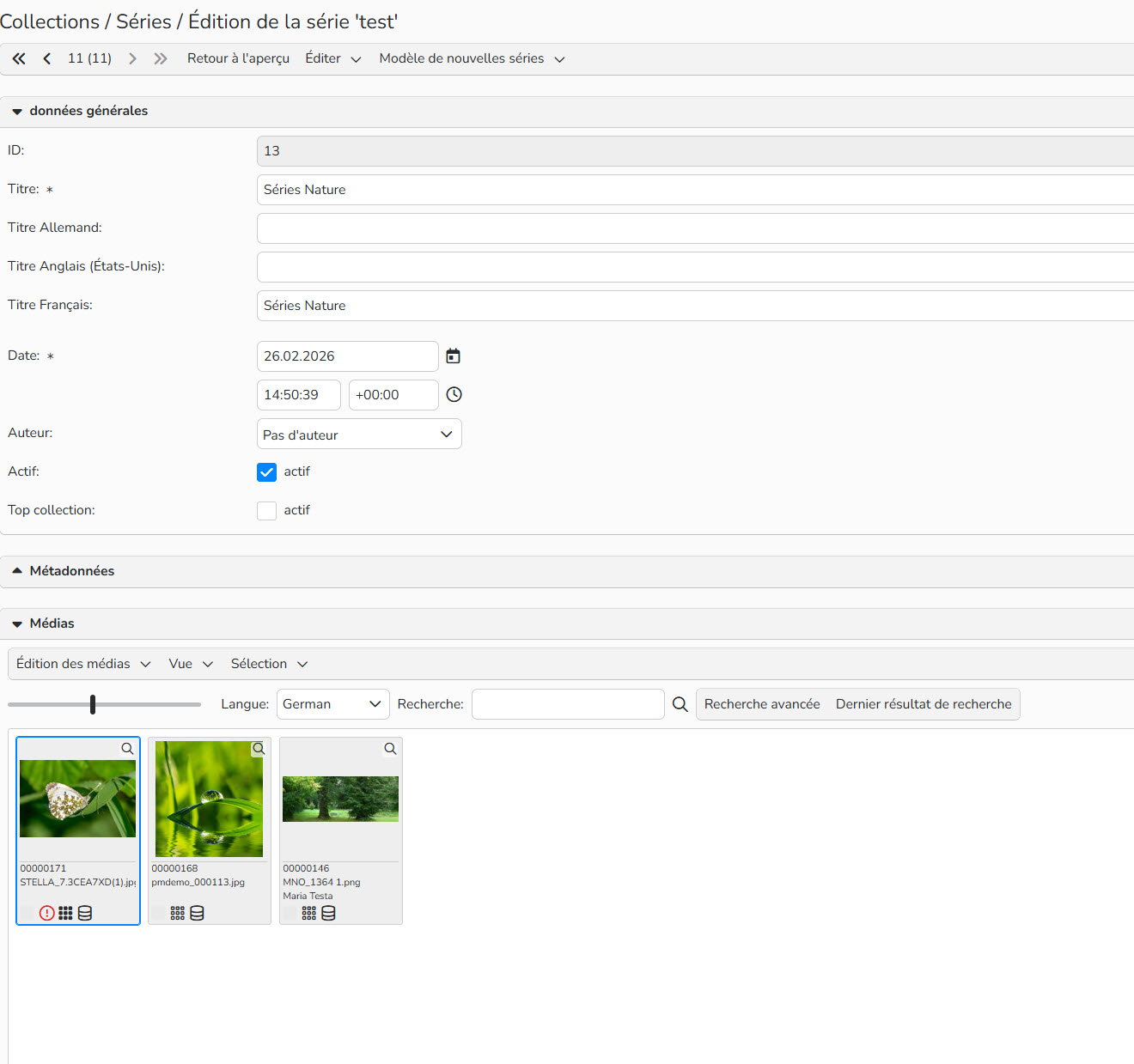
Collections > Séries
Remarque
Un média peut appartenir à plusieurs séries. Lorsque vous l'associez à une série, le système l'indique par l'icône de la série . Le système ne définit pas automatiquement l'image principale d'une série ; vous la choisissez vous-même. L'image principale est ensuite marquée par cette icône
 .
.
Conseil
Créez des séries avec Fonctions rapides > Séries
Utilisez la fonction rapide Séries pour regrouper les médias en séries avant publication.
Vous pouvez activer la fonction rapide individuellement pour chaque dossier d’édition des médias. Une fois activée, elle apparaît dans le menu latéral droite du dossier pour un accès rapide. Pour plus de détails, consultez la FAQ sur les dossiers.
Conseil
Créez automatiquement des séries à l'aide d'actions automatiques
Une action automatique est une série d'actions exécutées successivement. Utilisez la fonctionnalité Action automatique pour créer automatiquement de nouvelles séries en fonction de conditions définies.
Par exemple, vous pouvez ajouter des informations spécifiques à vos médias que le système recherchera lors de l'import. Tous les fichiers médias contenant ces informations seront regroupés dans une série. Pour plus de détails, consultez la FAQ sur les actions automatiques.
Menu : Editions des médias
Le menu propose les fonctions suivantes :
| Ajouter un média | Ajoutez des médias à la série depuis l’Archive, ou utilisez la zone de recherche pour trouver et ajouter des images. |
| Marquer comme image principale | Définissez une image principale pour présenter la série. |
| Marquer comme image secondaire | Ne plus définir l’image comme image principale. |
| Afficher la collection comme résultat de recherche d'archives | Afficher les médias de la série dans le dossier Archive. |
| Afficher la collection comme résultat de recherche dans la visionneuse | Affichez les médias de la série dans une visionneuse. |
| Supprimer un média | Sélectionnez les fichiers que vous souhaitez supprimer de la série, puis choisissez cette option. |
Menu : Vue
Le menu Vue vous permet de choisir comment afficher vos médias :
| Image | Tous les médias apparaissent sous forme de vignettes avec le numéro du média, le nom du fichier et l'auteur. |
| Image et texte | Tous les médias apparaissent sous forme de liste avec vignette, numéro du fichier, nom du fichier, description et mots-clés. |
Menu : Sélection
Utilisez l'option Sélectionner tout pour sélectionner rapidement toutes les images.
Affichage des images et recherche
Lors de la sélection des médias d’une série, utilisez les commandes suivantes pour rechercher les images d'une série et gérer leur affichage :
 |
Ajustez la taille des vignettes affichées. |
| Menu déroulant Langue | Définissez la langue des métadonnées dans laquelle vous souhaitez effectuer la recherche. Remarque : Le système effectue une recherche uniquement dans le masque de métadonnées de la langue sélectionnée. |
| Champ Recherche | Pour une nouvelle recherche en texte libre. |
| Recherche avancée | Ouvrez le masque de recherche de l’Archive pour une recherche plus ciblée. |
| Dernier résultat de recherche | Retournez aux résultats de votre dernière recherche. |
Enregistrer la série comme modèle pour les nouvelles collections
Dans le menu d’en-tête de la série Modèle de nouvelles séries propose les options suivantes :
| Reprendre les textes et paramètres actuels dans le modèle | Enregistrez les paramètres de la série actuelle comme modèle par défaut pour les séries futures. |
| Marquer automatiquement le premier média comme image principale | Définir automatiquement le premier média de la série comme image principale. |
| Supprimer le modèle | Supprimez le modèle enregistré. |
Ajouter des images à la série dans Edition des médias
Vous pouvez affecter des médias à une série lors de l’indexation afin d'enrichir vos collections. Assurez-vous que le champ Collections de la base de données est disponible dans le masque général d’édition des médias. Vous pouvez activer ce champ dans Administration > Éditeur de masques > Edition des médias.
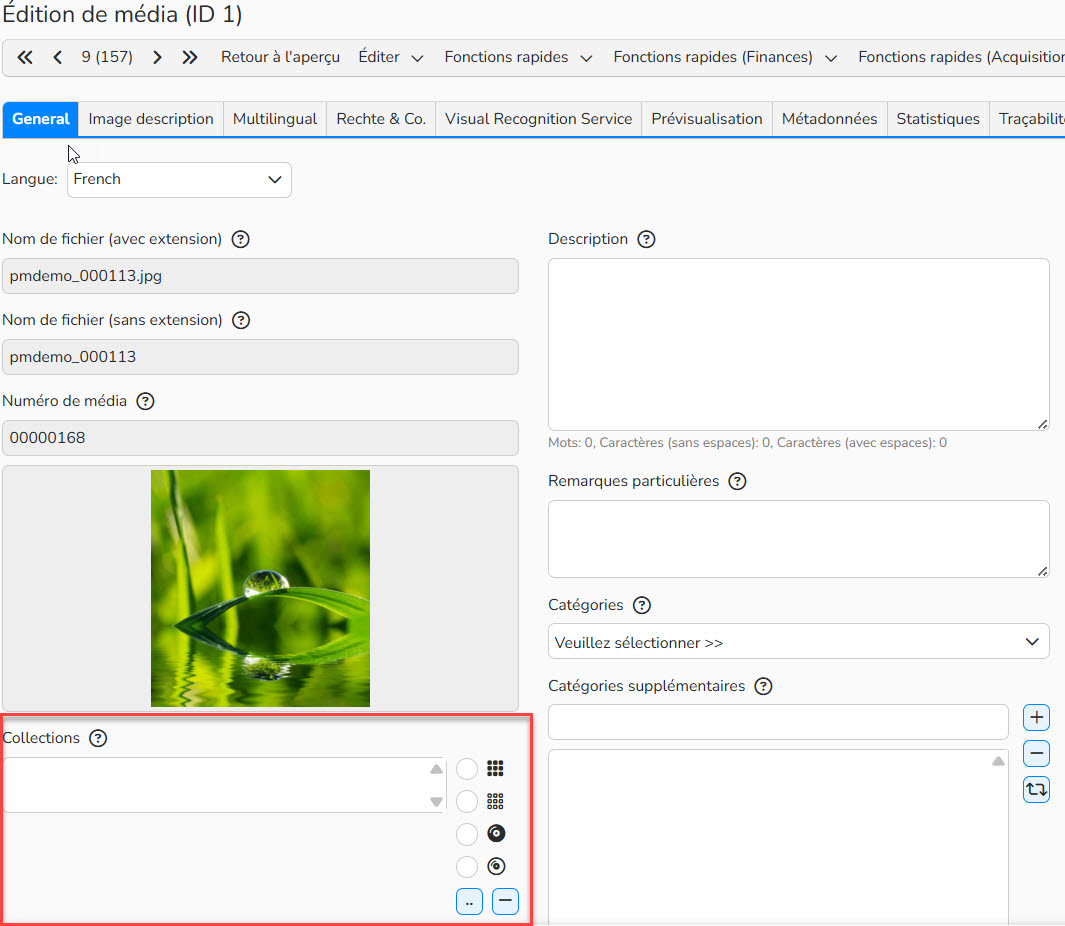
Edition des médiasn champ Collections
Pour ajouter des images à une série, suivez ces étapes :
- Allez dans Edition des médias et ouvrez un dossier contenant les images que vous souhaitez ajouter.
- Sélection les médias :
- Pour ajouter un seul médias, double-cliquez dessus pour ouvrir la fenêtre d'édition des médias.
- Pour ajouter plusieurs médias :
- Sélectionnez les médias que vous souhaitez ajouter à une série.
- Dans le menu supérieur, sélectionnez Editer > Traitement par lots. Le masque d’Édition des médias s’ouvre.
- Sélection continue : SHIFT + clic.
- Sélection non continue : CTRL (PC) ou CMD (Mac) + clic.
- Dans le masque d’édition des médias :
- Dans le champ Collections, cliquez sur les deux boutons située à côté pour ouvrir la liste des séries disponibles.
- Dans la liste, sélectionnez la série et cliquez sur Sélectionner.
- Le titre de la série est désormais affiché dans le champ Collections.
- Pour faire du média une image principale de la série, sélectionnezet cliquez sur Enregistrer.
- Pour visionner l'ensemble de la série, cliquez sur les flèches.
- Pour faire du média une image principale de la série, sélectionnez
Affichez les séries en ligne et sur my-picturemaxx
Rendez la série facilement accessible à vos utilisateurs via le webshop ou my-picturemaxx. Les contenus appartenant à une série sont signalés par une icône spécifique. En cliquant sur celle-ci, les utilisateurs peuvent afficher l’ensemble de la série.
Dans votre webshop, il est également possible d’activer la recherche par série, avec des filtres optionnels. Pour mettre en place cette fonctionnalité, merci de nous contacter à l’adresse support@picturemaxx.com.
Gérer les séries
Dans Gestion des médias> Collections > Séries vous trouverez une liste de toutes les séries existantes.
Créer une série
- Sélectionnez Editer > Nouveau.
Modifier une série
- Sélectionnez une série et cliquez sur Editer > Ouvrir.
- Apportez les modifications nécessaires et cliquez sur Enregistrer.
Supprimer une série
- Sélectionnez Editer > Supprimer.
- Vous supprimez uniquement la série, pas les images associées.
Remarque
Les fonctions intégrées du tableau permettent de rechercher, filtrer et trier les enregistrements de données. Vous pouvez également apprendre à configurer des vues personnalisées et à utiliser la fonction d'export dans la FAQ sur les vues avancées de tableau.