
Devises
Download as PDFAperçu
Vous devez activer votre devise par défaut, ainsi que toutes les autres devises que vous souhaitez utiliser dans vos documents comptables (Devis, Commandes, Factures, Rapports de ventes, etc.).
Toutes les devises reconnues sont déjà stockées dans picturemaxx Backstage ; il vous suffit de décider lesquelles vous souhaitez utiliser.
Activez les devises souhaitées dans Administration > Paramètres régionaux > Devises.
Que vous facturiez dans une ou plusieurs devises, vous devez toujours configurer vos paramètres de devise.
Une fois la devise activée, vous pouvez la sélectionner dans les zones suivantes :
- Distribution
- Acquisition
- Finance
Important
Pour travailler dans picturemaxx Backstage, vous devez activer au moins une devise.
Vous devez également saisir les taux de change (taux d'achat, taux de vente et taux moyen).
Remarque
Veuillez noter que ces taux peuvent être modifiés par vous quotidiennement ; ils ne sont pas mis à jour automatiquement.
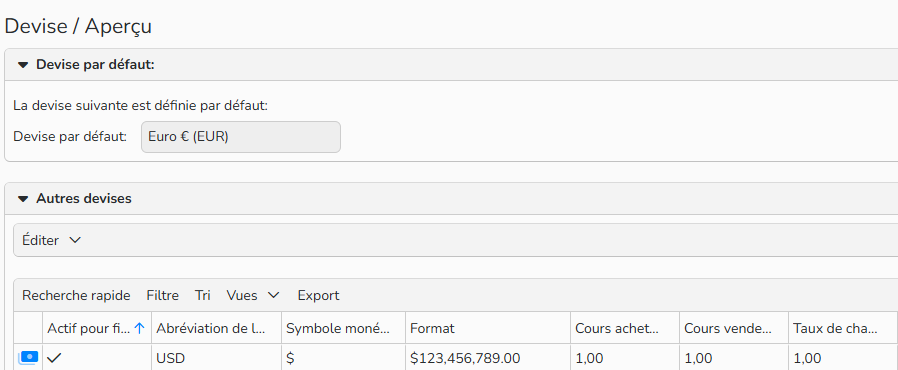
Devise par défaut
Activation d’une devise par défaut
Une fois qu'une devise est activée, elle pourra être sélectionnée dans toutes les zones pertinentes de votre système.
Important
Il est très important de sélectionner une devise par défaut. Cette devise servira par exemple de base à vos factures. Le taux de change de toutes les devises supplémentaires que vous prenez en charge sera calculé à partir de votre devise par défaut.
Pour activer une devise par défaut :
Etape 1: Allez dans la zone des devises
- Allez dans Administration > Paramètres régionaux > Devises.
- Dans le menu déroulant, vous verrez une liste de toutes les devises disponibles, organisées par ordre alphabétique de code de devise.
- Sélectionnez votre devise par défaut
Etape 2 : Enregistrer vos paramètres
- Cliquer sur Enregistrer.
Remarque
Vous pouvez modifier le format de votre devise par défaut sous Administration > Paramètres régionaux > Chiffres, Devise, Date, Heure. Votre devise par défaut est automatiquement sélectionnée.
Activation de devises supplémentaires
Pour activer d’autres devises :
Etape 1 : Allez dans la zone des devises
- Aller dans Administration > Paramètres régionaux > Devises.
- Double-cliquez sur la devise ou surlignez-la et aller dans Editer > Ouvrir.
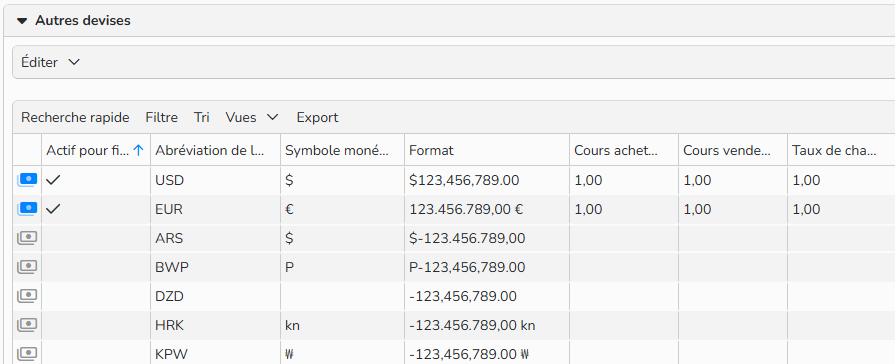
Activer la devise
- Cochez Devise active pour Finance : Actif
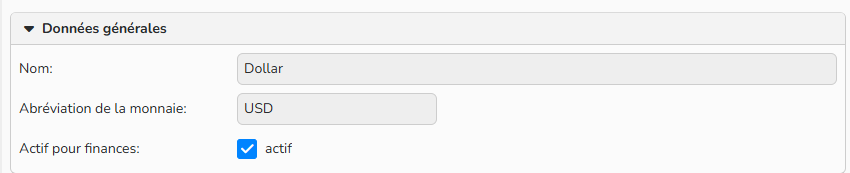
Etape 3 : Saisissez les taux de change
- Saisissez le taux moyen de la devise, taux d'achat et taux de vente.
- Taux moyen : taux de change moyen de la devise par rapport à votre devise par défaut.
- Taux d'achat : prix auquel les acheteurs proposent d'acheter une devise aux vendeurs.
- Taux de vente : prix auquel les vendeurs proposent une devise aux acheteurs.
Etape 4 : Définissez le format
- Dans format, sélectionnez la manière dont vous souhaitez que la devise soit affichée.
- A droite, vous trouverez un exemple basé sur les paramètres actuels.
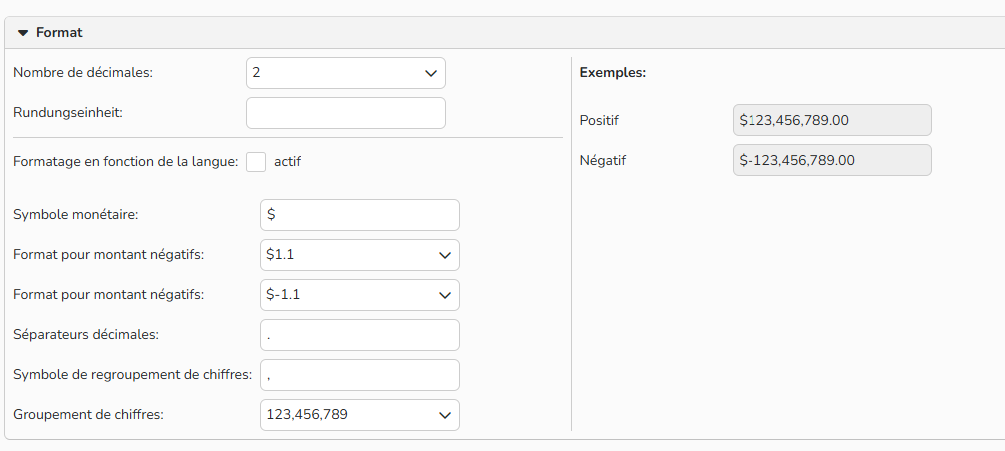
Format d’une devise
Etape 5: Enregistrez vos paramètres
- Cliquez sur Enregistrez.
Association de données de base avec des devises
Vous pouvez sélectionner une devise et un taux de change spécifiques pour chacun de vos clients, partenaires et auteurs. Les sélections seront ensuite utilisées automatiquement pour la tarification, la facturation et les paiements.
Vous pouvez sélectionner parmi les devises activées dans Administration > Paramètres régionaux > Devises.
Toutes les devises actives sont disponibles dans les zones suivantes :
- Distribution
- Clients
- Partenaires
- Acquisition
- Auteurs
- Partenaires
- Pools d’auteurs et syndication
Pour définir les paramètres :
Etape 1 : Sélectionnez l’entreprise concernée
- Allez dans une des zones de Backstage ci-dessus.
- Double-cliquez sur l’entreprise ou surlignez-la et allez dans Editer > Ouvrir.
Etape 2 : Modifier les données de facturation
- Dans les données de base, dans la partie « Données de facturation », sélectionnez la devise, ainsi que les autres données requises.
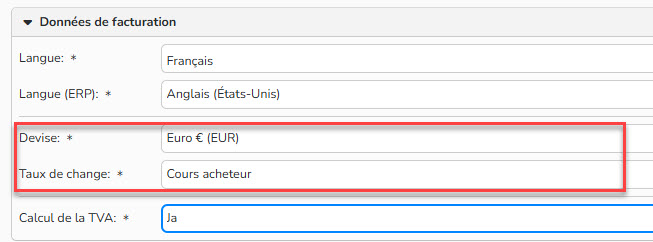
Données de facturation et devise
Etape 3 : Enregistrer vos paramètres
- Cliquez sur Enregistrer.
Remarque
Tous les champs oranges sont obligatoires. Si certains sont vides, vous ne pourrez pas sauvegarder.
Conseil
Utilisez des modèles
Si la plupart de vos débiteurs (clients, partenaires commerciaux) et fournisseurs (auteurs, partenaires, pools d'auteurs, syndication) sont associés aux mêmes paramètres financiers, vous pouvez sélectionner des champs standard, notamment Devise et Taux de change, dans Finance > Modèles > Modèles de données de base.
Lorsque vous créez une nouvelle entreprise, ces champs seront automatiquement préremplis avec les valeurs par défaut conformément à votre modèle, ce qui est particulièrement utile pour les champs obligatoires.
Après avoir effectué toutes vos sélections dans les menus, cochez la case Définir le modèle par défaut pour une nouvelle création dans Backstage et cliquez sur Enregistrer.
Tous les champs remplis par défaut peuvent cependant être modifiés. Vous pouvez appliquer les modèles que vous avez définis pour toute création. A partir des données de base, allez dans Modèles > Insérer un modèle de données de base. Les paramètres du modèle seront appliqués automatiquement.
Gestion des devises
Vous pouvez gérer vos devises dans Administration > Paramètres régionaux > Devises.
- Désactiver la devise
- Décochez simplement la case Active pour la finance (ERP) et elle cessera de s'afficher dans toutes les listes de devises.
Remarque
Les devises individuelles font partie intégrante du système, vous ne pouvez donc pas les supprimer.
- Modifier la devise
- Double-cliquez sur la devise ou surlignez-la et aller dans Editer > Ouvrir.
Conseil
Pour afficher ou masquer des colonnes de données, passez votre souris sur l’en-tête d’une colonne pour faire apparaître le menu, puis sélectionnez/désélectionnez les champs de votre choix.
Conseil
Au-dessus de chaque tableau se trouvent les options suivantes :
- Recherche rapide : Rechercher un terme
- Filtre : Définir un critère de recherche.
- Tri : Déterminer dans quel ordre les données sont affichées.
- Vues : Enregistrer vos paramètres.
- Export : Exporter un TXT file.