
Notifications
Download as PDFAperçu
Backstage vous permet d’activer des notifications afin d’être informé, ou d’informer d’autres utilisateurs, d’une modification ou d’un changement de statut. Ces messages sont accessibles sur Backstage directement, et peuvent aussi être configurés pour être reçus par email.
- Médias > Import
- Distribution > Traitement des commandes
- Finances > Factures
- Gestion des parutions
Configuration
- Les notifications sont symbolisées par une cloche
 , en haut à droite de l’écran.
 - Lorsqu’une notification arrive, et le nombre de notifications (ou le signe + si ce chiffre est supérieur à 9) apparait à l’intérieur de la cloche.

En-tête de Backstage
- Cliquez sur la cloche pour accéder à la liste des notifications non lues.

Liste des notifications
- En cliquant sur Ouvrir les notifications, ou sur
 à droite du menu, vous avez la possibilité d’aller dans l’onglet Configuration.
Si vous souhaitez également recevoir les notifications par email :
- Choisissez l’intervalle auquel vous souhaitez recevoir les nouvelles notifications.
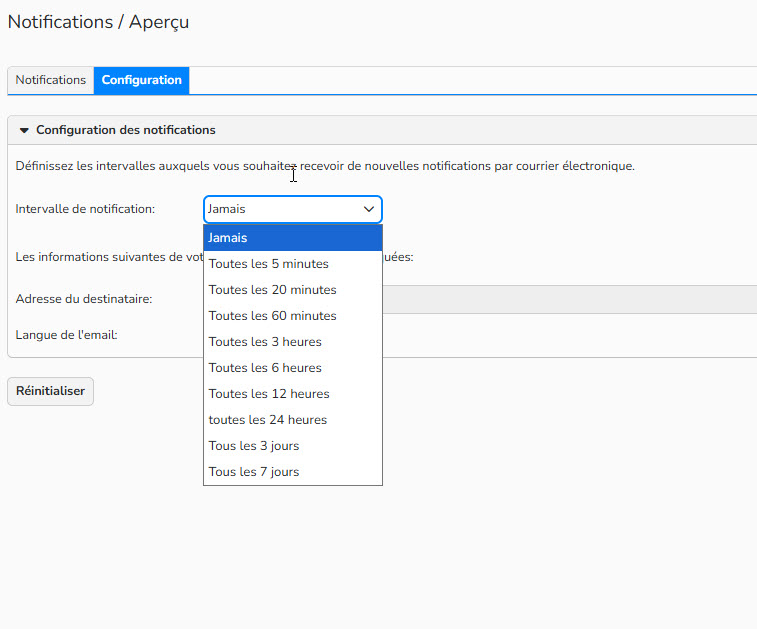
Intervalles des notifications par mail
- L’adresse email à laquelle vous recevrez les notifications est indiquée automatiquement (il s’agit de l’adresse mail renseignée dans Administration > Utilisateurs).
Gestion des notifications
- Cliquez sur la cloche pour accéder aux notifications
- Cliquez sur Ouvrir les notifications pour accéder à l’aperçu et à une liste de toutes les notifications
- Cliquez sur le symbole ✓ pour indiquer la notification comme lue
- Cliquez sur
 pour indiquer comme lues toutes les notifications.
 - Cliquez sur le texte de la notification ou sur « ouvrir » pour accéder directement à la zone concernée par la notification.
Activation des notifications pour un responsable, un accès ou un groupe d’accès
Edition des médias
Vous pouvez créer des notifications lorsque des images sont importées dans un dossier d’import et/ou lorsque des images ont un statut d’erreur.
- Pour cela, cliquez sur le menu du dossier, ou faites un clic droit sur le dossier.
- Allez dans les paramètres du dossier.
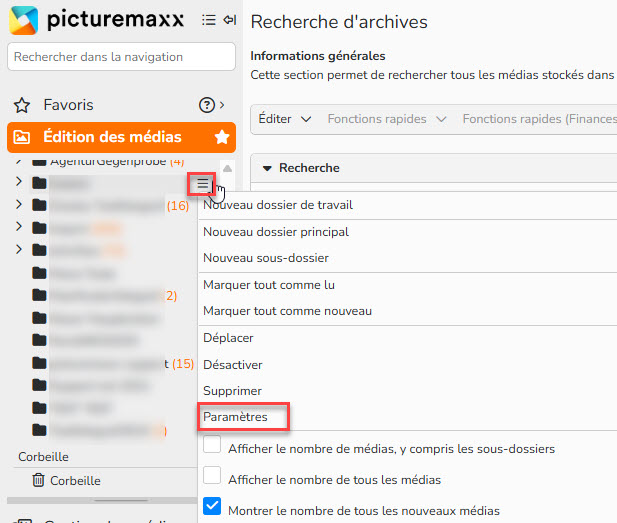
Paramètres des dossiers
- Dans l’onglet Notifications, ajoutez des groupes d’accès, des accès, ou vous-même, afin d’être notifié, et cochez les cases Nouveaux médias et/ou Média avec statut d’erreur.
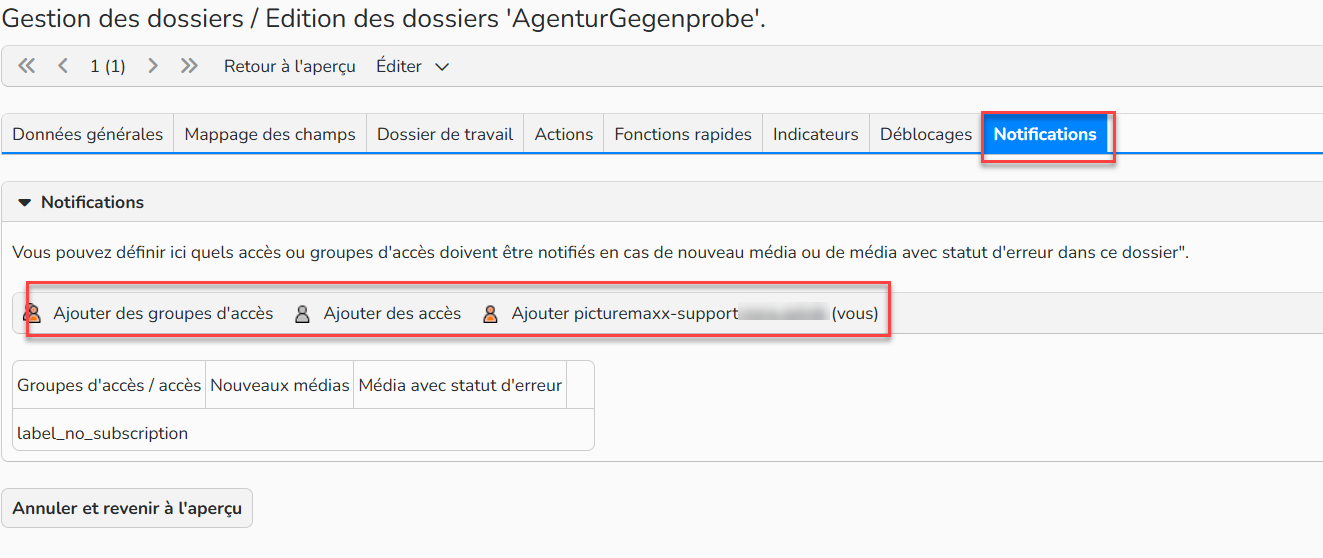
Onglet « Notifications » des dossiers
Ces accès ou groupes d’accès recevront alors une notification dès que des images seront importées et/ou avec un statut d’erreur.
Documents financiers
Distribution > Traitement des commandes
Finances > Factures
Dès lors que vous choisissez un Responsable (1,2 ou 3) sur un document (bordereau de livraison, devis, facture, etc), le document lui sera attribué, et cette personne sera notifiée de toute modification au sein du document.
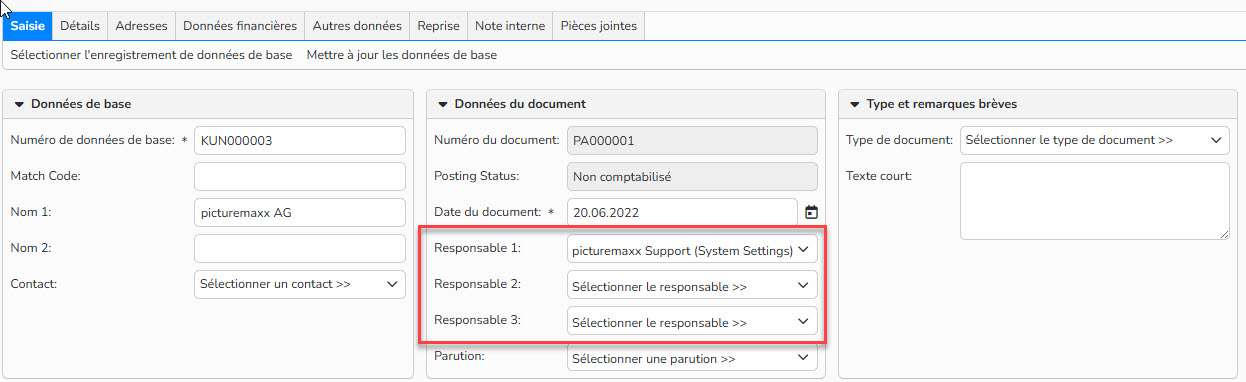
Responsables documents financiers
Gestion des parutions
De la même manière, vous pouvez attribuer une parution à un responsable 1, 2 et 3. Ils recevront des notifications lors d’une modification ou d’un changement de statut de la parution.
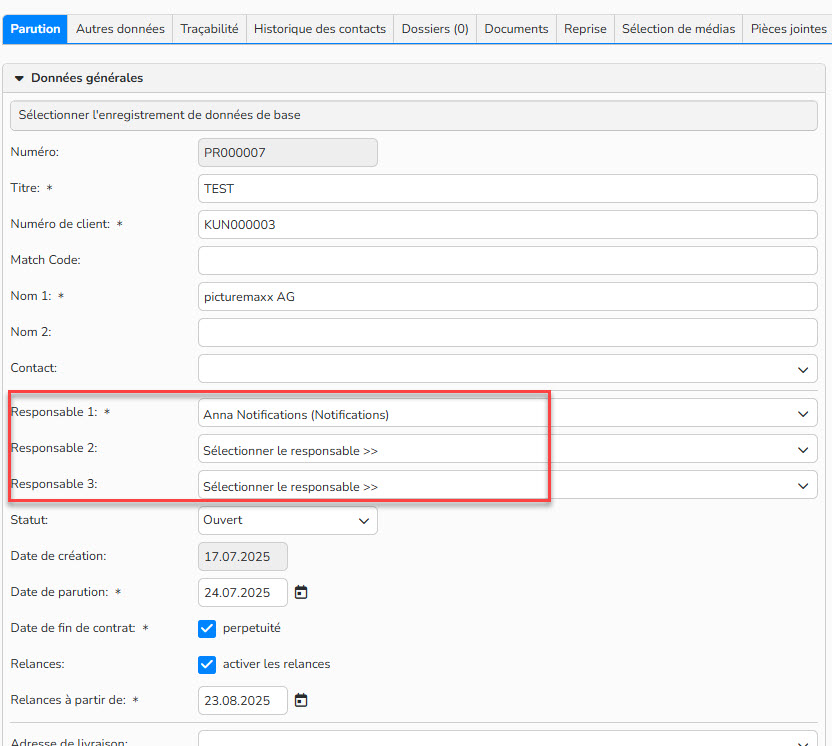
Responsables d’une parution
Vous pouvez également activer les notifications pour des accès ou groupe d’accès dans l’onglet Notifications.
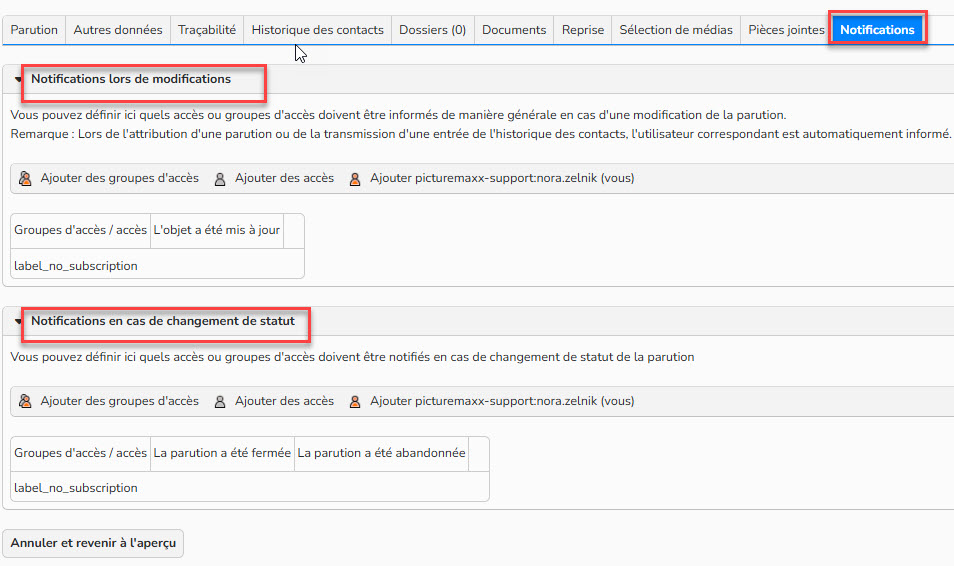
Onglet « Notifications » dans les parutions