
Visionneuses
Download as PDFAperçu
Les visionneuses sont l'un des outils marketing les plus puissants à la disposition de votre entreprise. Créez des visionneuses pour des clients individuels ou des groupes de clients directement à partir de l’archive ou dans le module Visionneuses intégré. Vous pouvez partager vos visionneuses, les rendre publiques ou permettre à vos clients de télécharger des fichiers à partir d'une visionneuse.
Tirez le meilleur parti des fonctionnalités de la visionneuse pour présenter vos médias sous leur meilleur jour.
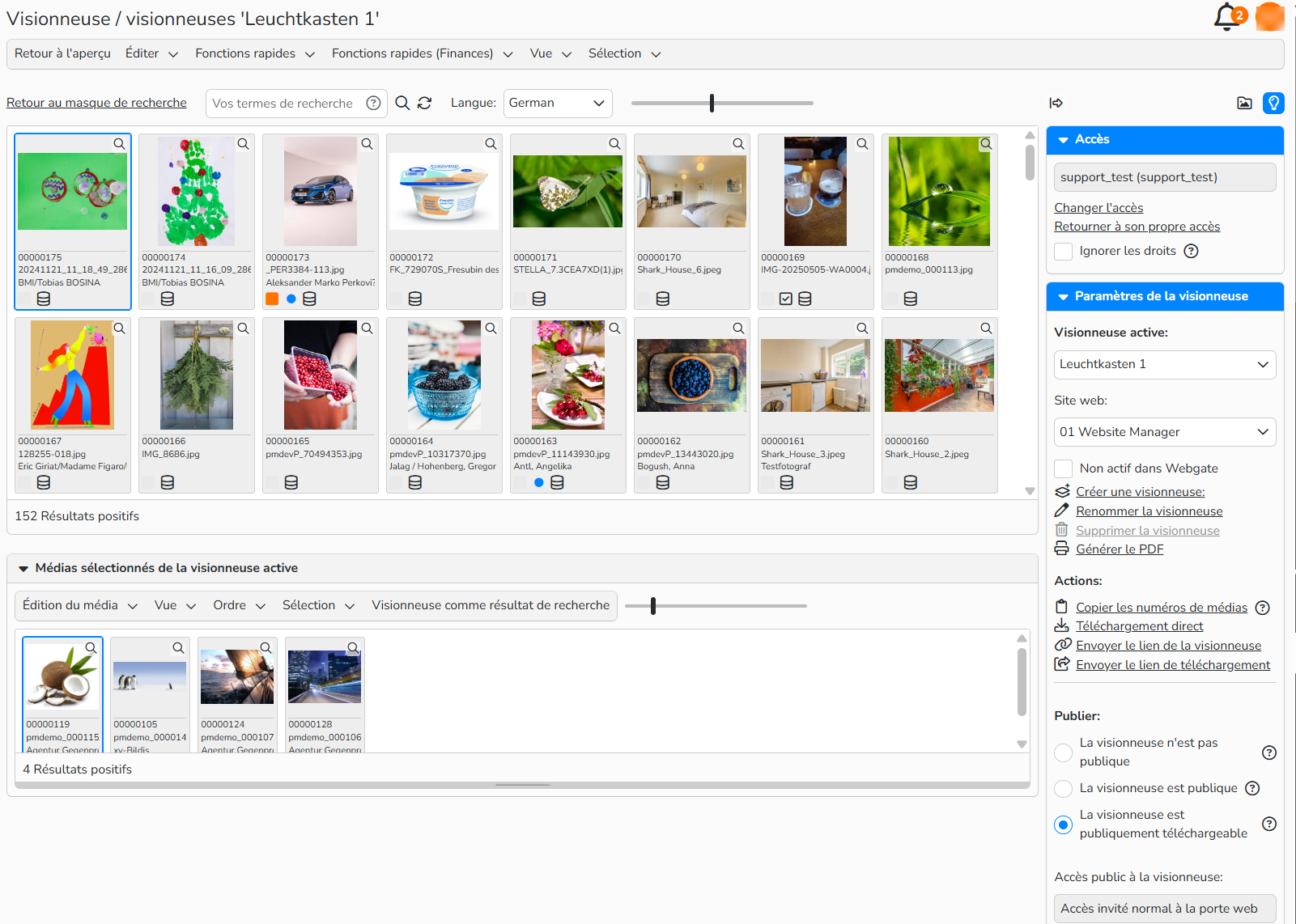
Les options de la visionneuse
Créer des visionneuses
Pour créer des visionneuses :
- Accédez à Gestion des médias > Visionneuses.
- Dans l'aperçu Visionneuses, cliquez sur Editer > Nouveau.
- Entrez un nom pour votre visionneuse et cliquez sur Enregistrer.
- Dans le champ de recherche, entrez un terme de recherche, puis cliquez sur Entrée.
- Sélectionnez les images que vous souhaitez ajouter à la visionneuse.
- Pour sélectionner plusieurs images consécutives : Maj + clic
- Pour sélectionner plusieurs images non consécutives : Ctrl (PC) ou Cmd (Mac) + clic
- Faites glisser les images dans la zone Médias sélectionnés de la visionneuse active sous les résultats de recherche.
- Pour partager la visionneuse avec un client, utilisez l'option Envoyer le lien de la visionneuse dans la barre latérale. Vous pouvez également choisir Envoyer un lien de téléchargement par e-mail pour envoyer la visionneuse sous forme de fichier ZIP.
-Ou-
- Pour partager la visionneuse avec un client, utilisez l'option Envoyer le lien de la visionneuse dans la barre latérale. Vous pouvez également choisir Envoyer un lien de téléchargement par e-mail pour envoyer la visionneuse sous forme de fichier ZIP.
- Accédez à Edition des médias.
- Effectuez une recherche de médias, puis sélectionnez Vue > Visionneuse et Téléchargement pour transférer les résultats vers la section de la visionneuse afin de les modifier.
- Sélectionnez les images que vous souhaitez ajouter à la visionneuse et faites-les glisser vers le Médias sélectionnés de la visionneuse active situé sous les résultats de la recherche.
Conseil
Vous pouvez également réorganiser les médias dans la visionneuse à l'aide de la fonction glisser-déposer. Des fonctionnalités supplémentaires sont disponibles pour faciliter votre flux de travail. Reportez-vous aux informations ci-dessous pour plus de détails.
Organiser les visionneuses
Backstage propose différentes options pour organiser votre visionneuse :
Menu : Editer
| . | |
|---|---|
| Ouvrir | Ouvrez un fichier pour le modifier ; vous pouvez également ouvrir un fichier en double-cliquant simplement dessus. |
| Traitement par lot | Modifiez plusieurs fichiers simultanément. |
| Générer le PDF | Sélectionnez le média que vous souhaitez exporter au format PDF, puis choisissez une mise en page parmi les modèles disponibles. |
Pour plus d'informations, consultez la FAQ « Étiquetage ».
Menu : Fonctions rapides
Les fonctions rapides sont des raccourcis qui vous permettent de lier des médias à des collections (nouvelles ou existantes) et de définir des droits directement dans le module de Gestion des médias.
| Droit de groupe | Définissez des droits pour l’accès aux médias (Gestion des médias > Droits > Droits de groupe) |
| Séries | Créer une série — une collection organisée comprenant un ou plusieurs médias principaux. Elle est idéale pour des dossiers thématiques ou éditoriaux. (Gestion des médias > Collections > Séries). |
Vous pouvez en savoir plus sur chaque fonctionnalité dans la FAQ correspondante.
Menu : Fonctions rapides (Finance)
- Utilisez cette fonctionnalité pour générer un document directement à partir des médias figurant dans les résultats de recherche de votre visionneuse. Vous pouvez choisir entre Devis, Commande, Bon de livraison ou Facture. Sélectionnez les médias que vous souhaitez inclure au document.
- Cliquez sur Fonctions rapides (Finance) et sélectionnez un type de document.
- Sélectionnez le client.
- Le système générera et ouvrira automatiquement le document pour modification ultérieure..
- Cliquez sur Enregistrer.
Menu : Vue
Utilisez le menu Vue pour personnaliser l'affichage de vos médias :
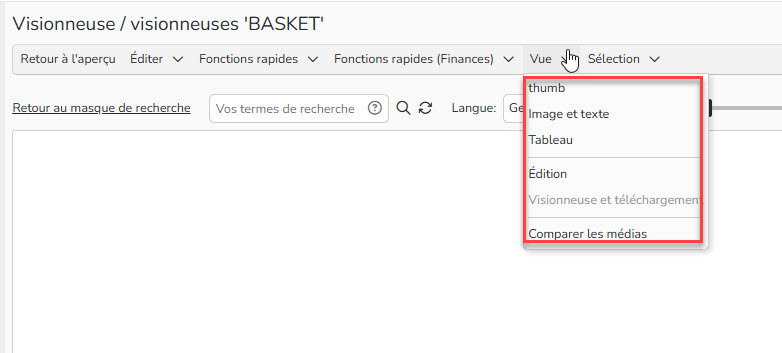
Le menu Vue de la visionneuse
- Thumb
Affichez tous les médias sous forme de vignettes, accompagnés de leur numéro, de leur nom de fichier et des informations relatives à leur auteur.
- Image et texte
Tous les médias apparaissent dans la liste avec une vignette, un numéro de média, un nom de fichier, une description et des mots-clés.
- Tableau
Tous les médias apparaissent dans un tableau sans vignettes ; vous pouvez afficher les champs de métadonnées sélectionnés : Faites un clic droit n'importe où dans l'en-tête d’une colonne du tableau pour accéder à la liste des métadonnées et sélectionner les champs que vous souhaitez afficher.
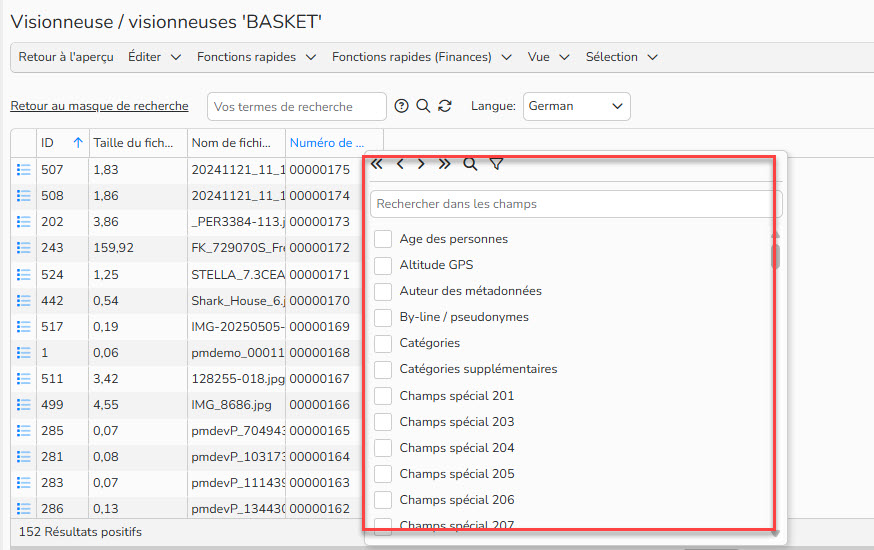
Vue tableau : menu contextuel du tableau avec champs de métadonnées
- Edition
Passez de de la visionneuse à l’Archive
- Comparer les médias
Pour comparer des médias, sélectionnez jusqu'à six éléments et cliquez sur Affichage > Comparer les médias. Le système affichera les fichiers côte à côte pour permettre une comparaison visuelle.
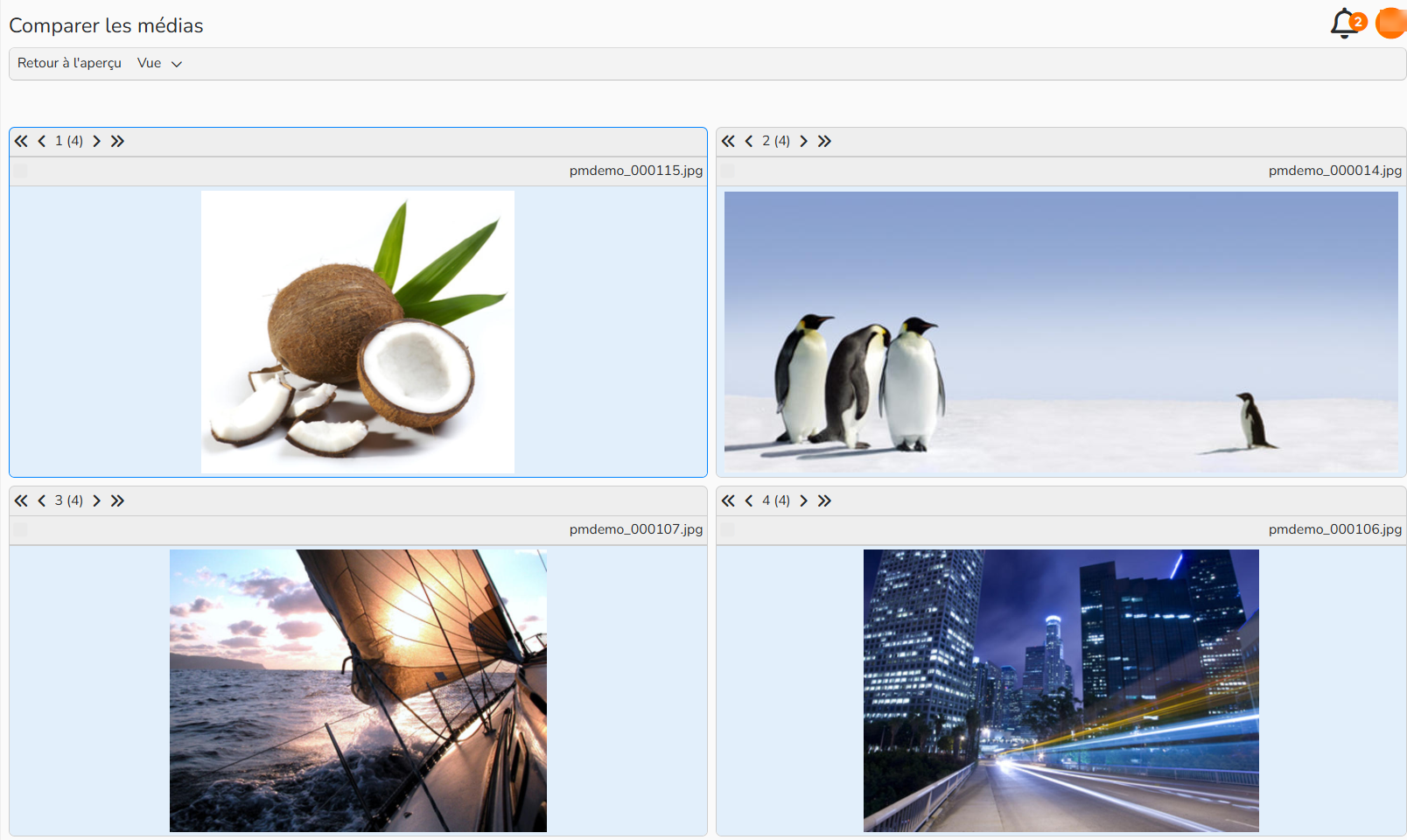
Comparer les médias - exemple avec 4 médias
Menu : Sélection
Utilisez ce menu pour gérer votre sélection de médias :
| Sélectionner tout | Sélectionnez tous les médias. |
| Annuler la sélection | Vider toutes les sélections. |
| Inverser la sélection | Sélectionnez tous les médias qui ne le sont pas et désélectionnez ceux qui le sont. |
Taille des vignettes et recherche
 |
Utilisez le curseur pour régler la taille des vignettes affichées. |
 |
Sélectionnez la langue des métadonnées dans laquelle vous souhaitez effectuer la recherche. Le système recherchera uniquement les champs de métadonnées dans la langue sélectionnée. |
 |
Lancer une nouvelle recherche en texte libre. Le système ignore tous les paramètres de recherche précédemment configurés. |
 |
Actualisez les résultats de l'archive en fonction de votre recherche précédente. Par exemple, les médias récemment ajoutés seront inclus. |
| Retour au masque de recherche | Revenez à l'interface de recherche dans l’archive pour lancer une nouvelle recherche. |
Visionneuse active
Il s’agit de la visionneuse proprement dite où il est possible de rassembler les médias et de créer une sélection.
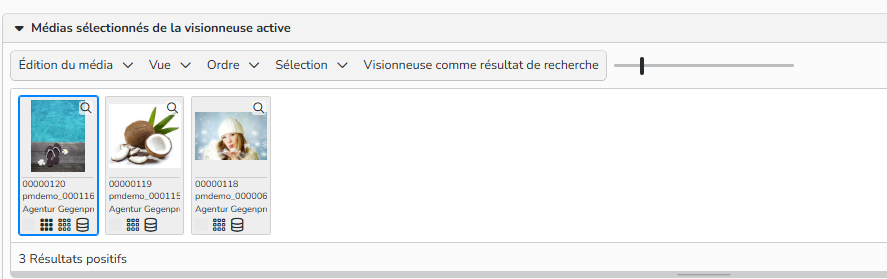
Visionneuse
Menu : Edition du média
Ce menu vous permet d'effectuer différentes sélections :
| Supprimer le média | Supprimer le média de la visionneuse |
| Générer le PDF | Exporter la visionneuse au format PDF, puis choisissez une mise en page parmi les modèles disponibles. |
| Générer le PDF (médias sélectionnés) | Exporter uniquement les médias sélectionnés au format PDF. |
Menu : Vue
Choisissez un mode d'affichage pour afficher vos médias :
- Thumb
Affichez vos médias sous forme de vignettes, accompagnés de leur numéro, de leur nom de fichier et des informations relatives à leur auteur.
Image et texte
Les médias apparaissent dans la liste avec une vignette, un numéro, un nom de fichier, une description et les mots-clés associés à vos médias.
Menu : Ordre
Vous pouvez définir ici l'ordre des médias dans la visionneuse :
| Déplacer vers la première position | Déplace le média vers la première position. |
| Déplacer vers l’avant | Déplace le média vers l’avant. |
| Déplacer vers l’arrière | Déplace le media vers l’arrière. |
| Déplacer vers la dernière position | Déplace le média vers la dernière position. |
Conseil
Vous pouvez également réorganiser les médias par glisser-déposer.
Menu : Sélection
Utilisez ce menu pour gérer votre sélection de média :
| Sélectionner tout | Sélectionnez tous les médias |
| Annuler la sélection | Videz toutes les sélections |
| Inverser la sélection | Sélectionnez tous les médias qui ne le sont pas et désélectionnez ceux qui le sont. |
Menu : Visionneuse comme résultat de recherche
Cette option vous permet de déplacer rapidement les médias de la visionneuse dans les résultats de recherche.
Accédez à la visionneuse d'un autre utilisateur
Dans le menu latéral, dans Accès, vous pouvez configurer les paramètres d'accès pertinents :
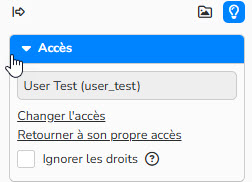
Menu Accès
 |
Vérifiez quel accès s'appliquera lorsque vous créerez la visionneuse. Il s'agit généralement de votre propre accès. |
| Changer l’accès | Créez une visionneuse sous un accès différent, par exemple pour ajouter des fichiers à la visionneuse d'un client. Vous pouvez choisir les accès dans les données de base des modules Distribution, Acquisition et Administration. |
| Retourner à son propre accès | Si vous avez créé une visionneuse sous un autre accès, revenez ici à votre propre accès. |
 |
Certains types d'utilisateurs, tels que les clients, peuvent avoir un accès restreint à certains médias. Cochez cette option pour contourner temporairement ces restrictions lors de la création d'une visionneuse. Important : les clients ne verront que les médias autorisés si vous envoyez la visionneuse sous forme de lien de téléchargement. |
Conseil
Vous pouvez afficher et ouvrir les visionneuse d’un accès individuel directement dans l'onglet « visionneuse » d'un client/auteur/utilisateur.
Remarque
Si vous effectuez une recherche dans une visionneuse à l'aide d'un accès spécifique, Backstage enregistre les recherches et les téléchargements associés sous cet accès client à des fins statistiques.
Paramètres et partage de la visionneuse
Dans Paramètres de la visionneuse, vous pouvez configurer les éléments suivants
| Visionneuse active : | Affiche la visionneuse dans laquelle vous travaillez actuellement. Utilisez le menu déroulant pour passer d'une visionneuse à l'autre parmi celles auxquelles vous avez accès. |
| Site web : | Affiche le site Web sur lequel la visionneuse apparaîtra pour l'accès sélectionné. Si vous gérez plusieurs sites Web via Backstage, utilisez le menu déroulant pour passer de l'un à l'autre. |
 |
Cocher l'option permettant d'exclure la visionneuse d'un site web. La visionneuse restera disponible uniquement au sein du système. |
| Créer une visionneuse | Créer une nouvelle visionneuse. |
| Renommer la visionneuse | Renommez la visionneuse. |
| Supprimer la visionneuse | Supprimez la visionneuse |
| Générer le PDF | Imprimer la visionneuse au format PDF et choisissez une mise en page parmi les modèles disponibles. |
| Copier les numéros de médias | Copiez les numéros de médias dans le presse-papier. |
| Téléchargement direct | Téléchargez les médias de votre visionneuse directement dans un fichier zip |
| Envoyer le lien de la visionneuse | Partagez un lien vers la visionneuse (sur le site web) via e-mail. Saisissez l'adresse mail du destinataire, puis cliquez sur Envoyer. |
| Envoyer un lien de téléchargement | Partagez un lien de téléchargement de la visionneuse par e-mail. Saisissez l'adresse du destinataire et cliquez sur Envoyer. |
| Répartir sur les accès | Copiez la visionneuse et partagez-la avec les accès sélectionnés. |
| Répartir sur les groups d’accès | Copiez la visionneuse et partagez-la avec les groupes d'accès sélectionnés. |
Gérer les visionneuses
Vous trouverez la liste de toutes les visionneuses dans Gestion des médias > Visionneuses.
- Créer une visionneuse
- Sélectionnez Editer > Nouveau.
- Modifier une visionneuse existante
- Double-cliquez sur une visionneuse ou sélectionnez-la et cliquez sur Editer > Ouvrir. Faite vos modifications et Enregistrer.
- Générer le PDF
- Sélectionnez une visionneuse et cliquez sur Editer > Générer le PDF
- Supprimer la visionneuse
- Sélectionnez la visionneuse à supprimer et cliquez sur Editer > Supprimer.