
Analyse de l'utilisation
Download as PDFAperçu
Dans la section Analyse de l’utilisation de Backstage, vous pouvez filtrer vos médias selon des critères spécifiques et suivre les médias téléchargés et facturés.
Structure du module
Le module Analyse de l’utilisation dans Gestion des médias > Statistiques > Analyse de l’utilisation est divisée en deux zones:
- Analyse de l’utilisation (Premier onglet)
- Afficher toutes les analyses
- Créer de nouvelles analyses
- Analyses d’utilisation effectuées (deuxième onglet)
- Afficher toutes les analyses terminées et leurs paramètres.
- Afficher la liste de tous les médias de la sélection actuelle pour vérification et export
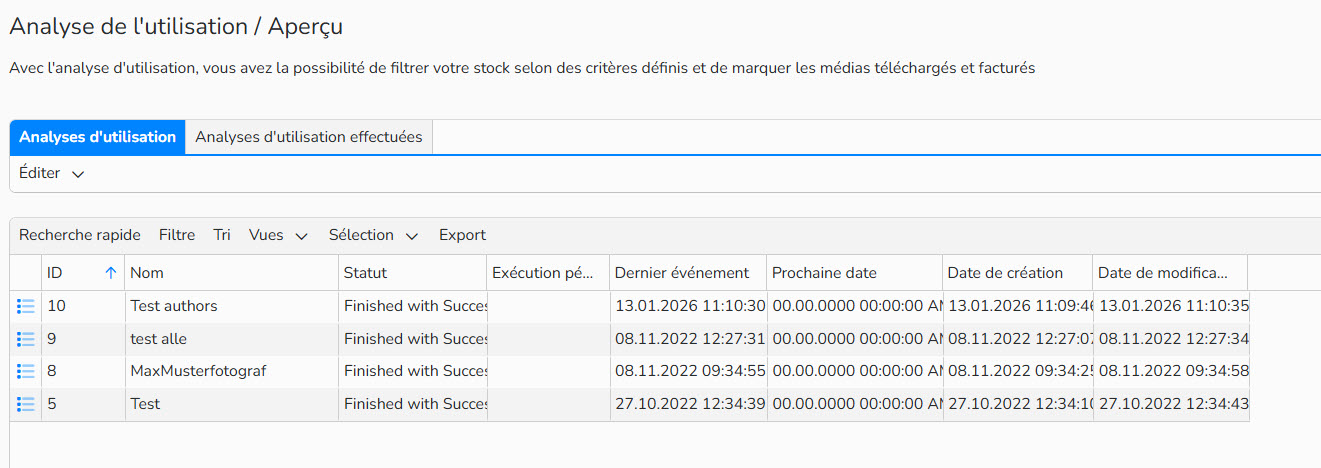
Aperçu de l’Analyse de l’utilisation
Configurer et exécuter l'analyse du l’utilisation
Vous pouvez créer un modèle d'analyse avec des critères spécifiques et exécuter des analyses plusieurs fois, par exemple pour évaluer :
- Tous les médias d'un auteur donné datant de plus de 6 mois
- Tous les médias RM de l'année écoulée
- Toutes les vidéos des 3 dernières semaines
Pour créer un modèle pour votre analyse et lancer l'exécution, suivez ces étapes :
- Accédez à Gestion des médias > Statistiques > Analyse de l’utilisation.
- Dans l'onglet Analyses de l’utilisation, sélectionnez Éditer > Nouveau. Configurez les éléments suivants :
- Dans le champ Nom, saisissez un nom descriptif pour le modèle.
- Dans Sélection des médias, définissez les critères d'analyse :
- Limiter la sélection par date : activez l’option permettant de filtrer les médias par date, spécifiez le champ de date de référence et la période ou la plage de date pour l’analyse.
- Limiter la sélection par auteur : activez l’option permettant de filtrer les médias par auteur, de sélectionner les auteurs, les partenaires, les pools d’auteurs ou les syndications à analyser.
- Limiter la sélection par métadonnées : activez cette fonction pour filtrer les médias destinés à l’analyse en fonction de leurs métadonnées. Les options incluent la recherche en texte intégral, la recherche dans un champ de métadonnées spécifique ou le filtrage par type de média.
- Cliquez sur Appliquer la sélection ; le champ affichera le nombre de médias correspondant aux critères de sélection.
- Dans Marquage des médias dans les documents pertinents pour la facturation choisissez comment analyser les médias utilisés dans les documents financiers :
- Appliquer pour les documents pertinents pour la facturation : Activez cette option pour consulter tous les fichiers médias liés aux documents financiers (tels que les factures ou les avoirs).
- Documents après date : Cochez également cette case pour filtrer les documents financiers par date (par exemple, pour n’inclure que les documents de l’année précédente).
- Lorsque les deux options sont activées, le système affiche le nombre de fois où chaque média apparaît dans les documents financiers et calcule le montant net total pour la période sélectionnée.
- Dans Marquage des médias téléchargés, Vous pouvez consulter les médias téléchargés en haute résolution, avec des filtres optionnels par date et type d'accès (par exemple, uniquement les téléchargements provenant de la zone Distribution).
- Finalisez l'analyse d'utilisation en cliquant sur Enregistrer ou Enregistrer et exécuter maintenant.
- Pour consulter toutes les analyses terminées, rendez-vous dans l'onglet Analyses d'utilisation effectuées. Vous pourrez y consulter tous les paramètres et la liste des médias sélectionnés pour vérification et export.
Important
L'analyse ne prend en compte que les téléchargements haute résolution et exclut tous les téléchargements Preview.
Résultats de l'analyse de l’utilisation
Dans l'onglet Analyses d'utilisation effectuées, vous pouvez consulter toutes les analyses terminées ainsi que leurs paramètres.
Double-cliquez sur une analyse pour visualiser ses paramètres. En bas, dans Médias sur la base de la sélection, vous trouverez un aperçu des médias filtrés pour vérification ou export. Ce tableau affiche les informations suivantes :
- Statut : Téléchargé / Facturé
Indique si un élément multimédia a été téléchargé ou utilisé dans des documents de facturation.Si les deux conditions s’appliquent, le statut « Facturé» est affiché. - Nombre de téléchargements
Affiche le nombre de téléchargements haute résolution pour les médias sélectionnés. Les restrictions de date ou d'accès sont appliquées (par exemple, seuls les téléchargements de l'année écoulée effectués par les accès du module Distribution sont affichés). - Utilisation dans les documents financiers
Affiche le nombre de fois où le média sélectionné apparaît dans les documents de facturation (par exemple, les factures, les avoirs). Des restrictions de date sont appliquées si elles sont définies (par exemple, uniquement le dernier exercice fiscal). - Montant HT
Affiche le montant HT total généré par les médias sélectionnés pour l'ensemble des documents. Des restrictions de dates s'appliquent (par exemple, uniquement le dernier exercice fiscal).
Affiche le montant net total généré par les supports sélectionnés pour l'ensemble des documents. Des restrictions de dates s'appliquent (par exemple, uniquement le dernier exercice fiscal).

Analyse de l’utilisation > Onglet Analyses d’utilisation effectuées : Résultats de l'analyse selon les critères sélectionnés
Remarque
Les fonctions intégrées du tableau permettent de rechercher, filtrer et trier les enregistrements. Pour plus d'informations sur ces fonctions, ainsi que sur la configuration des vues personnalisées et l'utilisation de la fonction d'export, consultez la FAQ relative aux vues avancées des tableaux.