
Logo du site web
Download as PDFAperçu
Le logo de votre entreprise ou de votre marque est un élément essentiel de l'identité de votre site web. Il figure en évidence en haut de votre page d'accueil et est affiché de manière cohérente sur toutes les autres pages. Dans cette section, vous apprendrez à importer votre logo ou à le personnaliser pour qu'il corresponde à votre marque.
Importer le logo dans Backstage
Pour utiliser votre logo sur le site web, vous devez d'abord l’importer dans le système. Voici comment procéder :
- Allez dans Web > Modèles > Pièce à joindre.
- Cliquez sur Importer des fichiers and Ajouter votre logo.
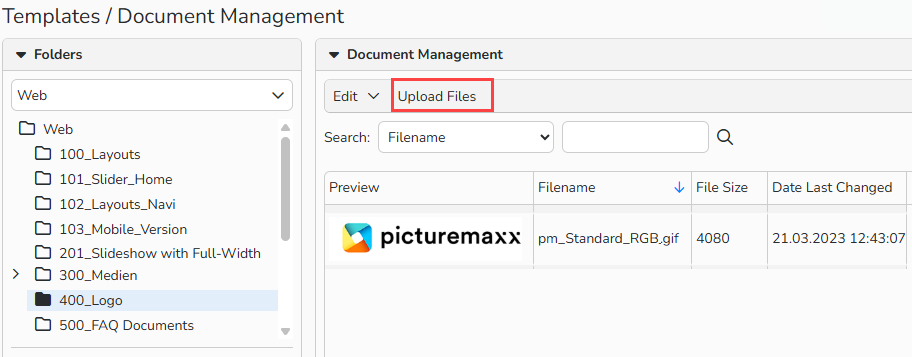
Importer un logo
Remarque
Pour plus de détails, consultez la FAQ sur les pièces jointes .
Ajouter le logo au site web
Suivez ces étapes pour sélectionner et gérer le logo qui apparaît sur votre site web :
- Allez dans Web > Paramètres > Mise en page et sélectionnez l’onglet Header.
- Si vous gérez plusieurs sites web : dans le menu déroulant Site web, sélectionnez le site web concerné.
- Dans la section Logo, cliquez sur le bouton [...] pour ouvrir les pièces jointes et sélectionnez le fichier logo importé.
- Facultatif : Dans le champ Texte pour le site Web, saisissez un texte alternatif qui s’affichera lorsqu’aucun logo n’est disponible.
- Cliquez sur Enregistrer.
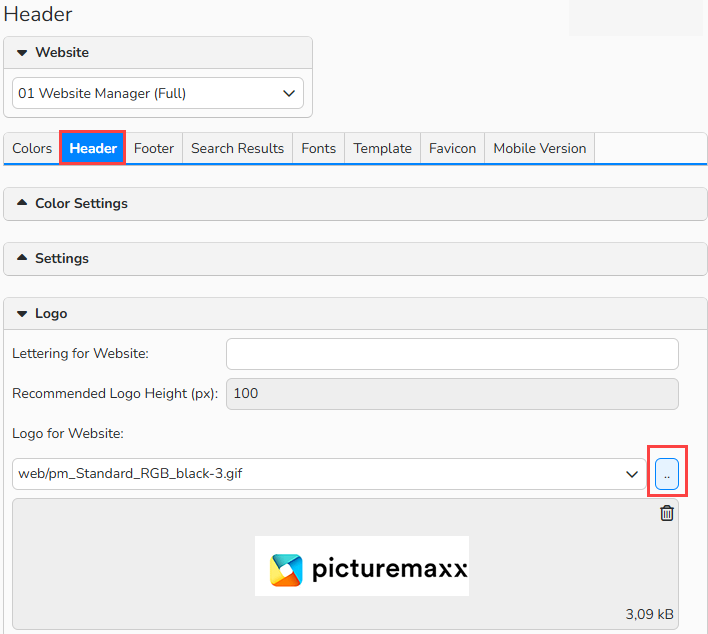 Mise en page, Header
Remarque
Le texte alternatif s'affiche lorsque le système ne peut pas afficher votre logo ou lorsqu'un visiteur bloque les images. Il sert également de titre principal sur chaque page, aidant ainsi les moteurs de recherche à comprendre votre site.
Pour en savoir plus, consultez la FAQ sur l'optimisation pour les moteurs de recherche.
Aperçu du logo sur le site web
Ouvrez votre site web pour vérifier l'apparence de votre logo.
- Si vous avez ajouté un logo
Le logo que vous avez choisi apparaît désormais sur votre site. - Si vous avez ajouté du texte à la place
Si vous n'avez pas attribué de logo mais avez ajouté du texte à la place, ce texte apparaîtra à la place du logo.
Conseil
Videz le cache de votre navigateur
Si votre logo ou alt texte mis à jour ne s’affiche pas immédiatement, essayez de vider le cache de votre navigateur et les cookies spécifiques au site.