
Vues avancées des tableaux
Download as PDFAperçu
Dans presque toutes les sections de picturemaxx Backstage, les données sont affichées sous forme de tableau, ce qui permet de les évaluer et de les gérer facilement.
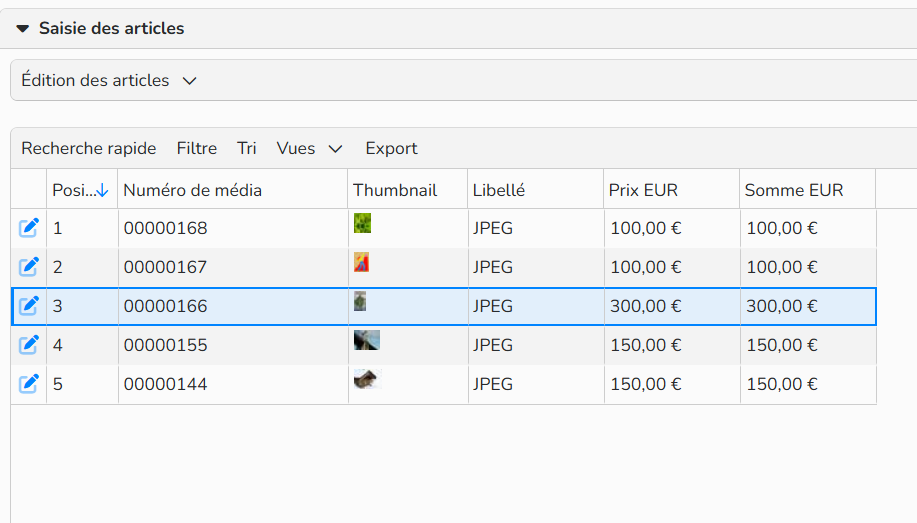
Vue d’un tableau
Grâce aux fonctionnalités des tableaux, vous avez toujours une vue d'ensemble de vos données et pouvez optimiser votre environnement de travail :
- Les colonnes peuvent être ajoutées ou masquées et disposées comme vous le souhaitez.
- Les résultats peuvent être triés et filtrés à l'aide de différents paramètres.
- Toutes les vues des tableaux peuvent être personnalisées et adaptées à vos besoins.
- Toutes les données peuvent être exportées.
Vues avancées des tableaux : options et commandes
Recherche rapide
Cliquez sur Recherche rapide pour accéder à un champ de recherche.

Recherche rapide
Cette option de recherche est rapide et facile.
- Utilisez le menu déroulant pour effectuer une recherche dans un champ spécifique.
- Saisissez votre mot de recherche. Vous pouvez inclure des métacaractères (voir ci-dessous).
- Cliquez sur la loupe ou cliquez sur Entrée.
Tous les résultats correspondants s'affichent :
 Recherche rapide par Nom 1
Remarque
Vos résultats continueront d'être filtrés avec votre recherche rapide jusqu'à ce que vous effaciez votre recherche. Pour réafficher toutes les données disponibles, ouvrez la recherche rapide, supprimez le mot clé et cliquez sur la loupe ou sur Entrée. (Remarque : vous pouvez voir qu'une recherche est en cours, car le lien Recherche rapide est orange).
Conseil
Métacaractères
Vous pouvez utiliser des métacaractères pour élargir votre recherche ou utiliser des termes partiels. Un métacaractère est utilisé lors de la recherche d'un mot ou d'une expression incomplète.
picturemaxx Backstage permet l’utilisation de deux métacaractères :
- ? – Un point d'interrogation remplace un seul caractère.
- – Un astérisque peut remplacer n'importe quel nombre de caractères.
Vous pouvez les placer au début, au milieu ou à la fin de vos termes de recherches
Exemples :
- Saint* vous permet de trouver Saint-Quentin-en-Yvelines, Saint-Malo…
- Rom? Vous permet de trouver Rome et Roma.
Filtres
Le filtre vous permet d'effectuer des sélections de données à l'aide de plusieurs paramètres.
Tous les champs disponibles d'un tableau peuvent être utilisés comme base d'un filtre, même si les colonnes sont masquées. Si vous souhaitez qu'un filtre inclut plusieurs paramètres, utilisez ET et OU pour spécifier comment les paramètres doivent être exécutés.
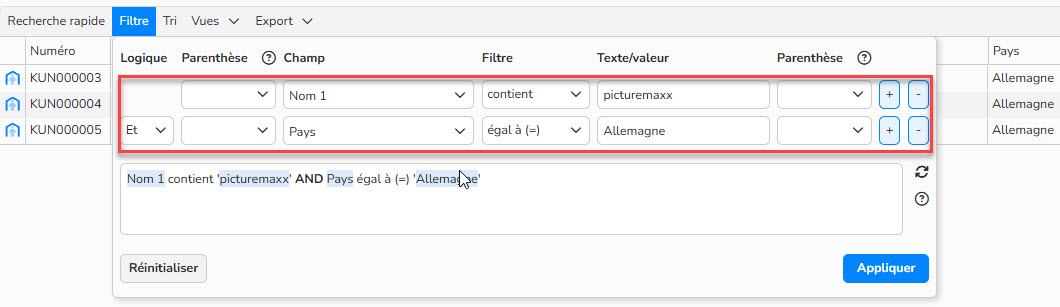
Recherche avec Filtres
Logique
Indique la logique du filtre
 |
Tous les paramètres sont combinés |
 |
Chaque paramètre est filtré |
Champ
Indique si la recherche est effectuée dans tous les champs ou dans un champ spécifique.
Filtre
Indique comment les données doivent être filtrées
| Vide | Le champ est vide |
| Pas vide | Le champ n’est pas vide |
| = | Les données du champs sont égales à la valeur/au texte recherché |
| /= | Les données du champs ne sont pas égales à la valeur/au texte recherché |
| < | Les données du champs sont inférieures à la valeur/au texte recherché |
| <= | Les données du champs sont inférieures ou égales à la valeur/au texte recherché |
| > | Les données du champs sont supérieures à la valeur/au texte recherché |
| >= | Les données du champs sont supérieures ou égales à la valeur/au texte recherché |
Texte/valeur
Saisissez la valeur (un mot, des mots ou un nombre) qui doit servir de base au filtre.
| + | Ajoute une ligne supplémentaire pour configurer un autre paramètre du filtre |
| - | Supprime un paramètre du filtre |
Pour ne plus filtrer les résultats, cliquez sur le lien Filtre, supprimez les critères de recherche et les valeurs, puis cliquez sur Appliquer.
Tri
Tri simple
Chaque colonne d'un tableau possède un en-tête cliquable qui vous permet de trier facilement les données du tableau par ordre croissant. Cliquez à nouveau sur l'en-tête pour inverser l'ordre de tri en ordre décroissant.

Tri simple
Tri avec paramètres multiples
Par ailleurs, vous pouvez utiliser le menu Tri pour trier un tableau en fonction de plusieurs paramètres, en utilisant n'importe quel nombre de champs, y compris ceux qui sont masqués.
Remarque
Lorsque le tri par champs multiples est en vigueur pour un tableau, le tri s'effectue de haut en bas ; le tableau entier est trié par le premier champ, puis par le deuxième, etc., de la même manière qu'un tri personnalisé fonctionne sur une feuille de calcul.
Champ
Saisissez les colonnes par lesquelles le tableau sera trié.
Ordre / Direction
Sélectionnez l'ordre dans lequel chaque colonne sera triée :
| Croissant | Trie le contenu de la colonne par ordre croissant, en commençant par la plus petite valeur. |
| Décroissant | Trie le contenu de la colonne par ordre décroissant, en commençant par la plus grande valeur |
| + | Ajoute une ligne supplémentaire pour configurer un autre paramètre de tri |
| - | Supprime une ligne |
Pour supprimer le tri de plusieurs champs, il suffit de cliquer sur l'un des en-têtes de colonne du tableau et le nouvel ordre de tri remplacera le tri précédent. Vous pouvez également cliquer sur le menu Tri, supprimer tous les champs de tri et cliquer sur Appliquer.
Gérer les vues
Enregistrer une vue
Si vous souhaitez réutiliser des tableaux avec des colonnes spécifiques ou des filtres, vous pouvez enregistrer des vues. Une vue peut être enregistrée de manière globale pour tous les utilisateurs, ou de manière individuelle pour un seul utilisateur.
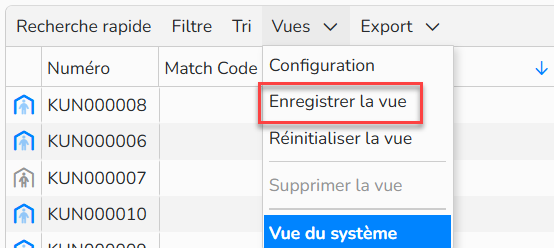
Enregistrer la vue
Configurer des vues
Pour configurer une vue :
- Allez dans Vues > Configuration.
- Saisissez un nom pour la vue.
- Sélectionnez une mise en page :
- Une seule ligne – les données sont affichées sur une seule ligne du tableau
- Plusieurs lignes – les données sont affichées sur plusieurs lignes
- Si vous avez coché une seule ligne, vous pouvez choisir la hauteur de la ligne.
- Sélectionnez les colonnes que vous souhaitez voir dans cette vue.
- Cliquez sur Appliquer
Conseil
Remarque : hauteur des lignes La hauteur des lignes définit la hauteur des lignes du tableau. La hauteur minimale est de 24 pixels. Si vous souhaitez afficher des vignettes dans une vue, vous devez saisir une hauteur de ligne suffisamment grande. Pour un affichage optimal des vignettes, nous recommandons une hauteur de ligne de 150 pixels. Si vous choisissez une valeur trop petite, les vignettes seront coupées.
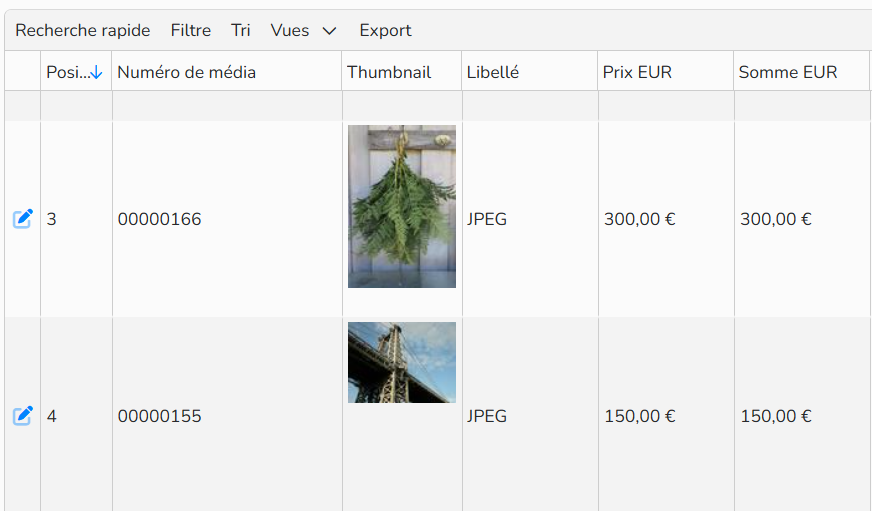
Hauteur des lignes
Mise en page : une seule ligne
Dans une vue à une ligne, tous les champs du tableau sont placés les uns à côté des autres. Il vous suffit de spécifier les champs que vous souhaitez afficher dans le tableau.
Pour configurer une vue à une seule ligne :
- Cochez la case Une seule ligne
- Si besoin, réglez la hauteur de la ligne (en pixels).
- Cochez les cases des champs de la base de données que vous souhaitez afficher dans le tableau (voir ci-dessous).
- Utilisez les flèches situées sous chaque champ pour configurer l’ordre dans lequel les champs doivent apparaître.
 |
Déplace les données tout à gauche |
 |
Déplace les données d’une colonne vers la gauche |
 |
Déplace les données d’une colonne vers la droite |
  |
Déplace les données tout à droite |
- Cliquez sur Appliquer.
_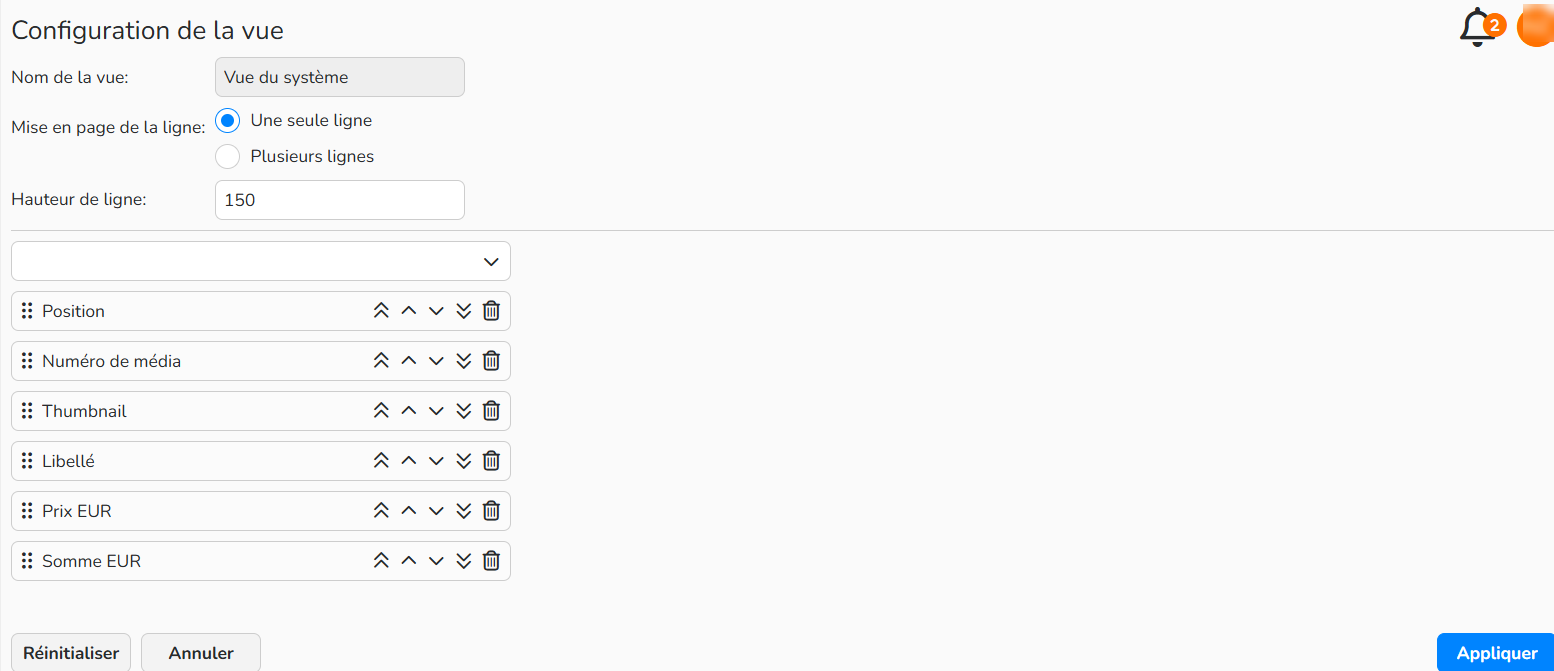
Configurer la vue (une seule ligne)_
Un exemple de vue à une seule ligne :
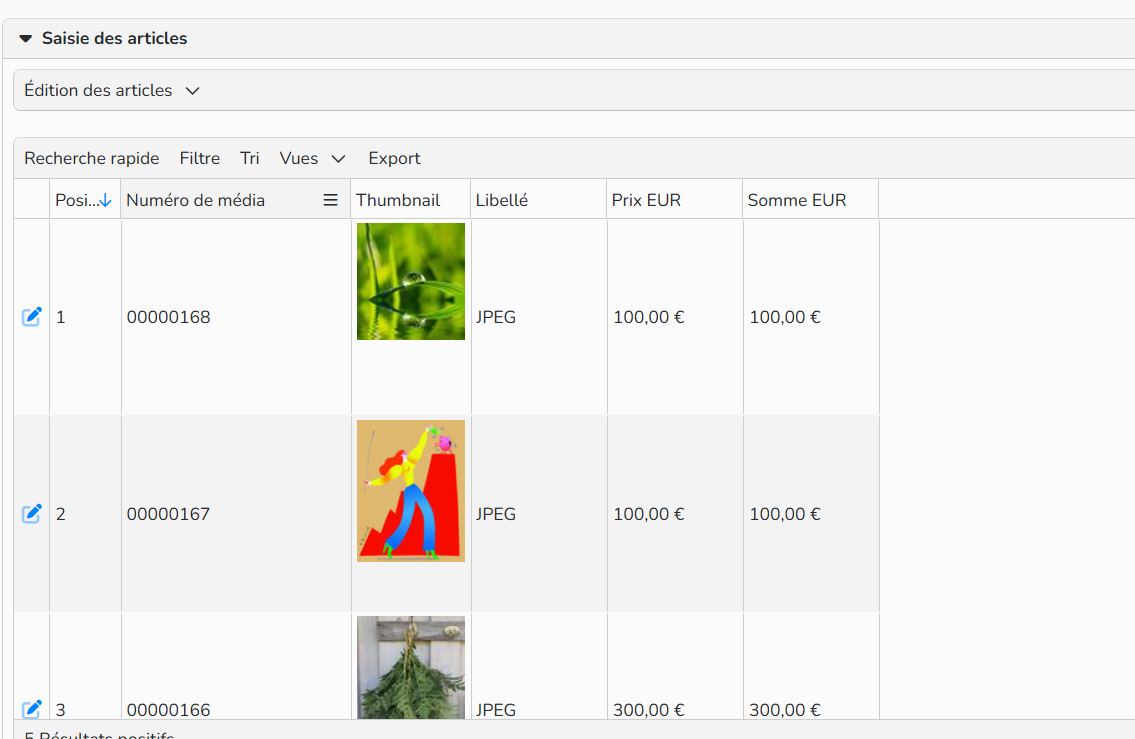
Exemple de vue à une seule ligne
Mise en page : plusieurs lignes
Dans une vue à lignes multiples, les champs sont empilés, ce qui vous permet de voir une grande quantité d'informations sans avoir à faire défiler la page.
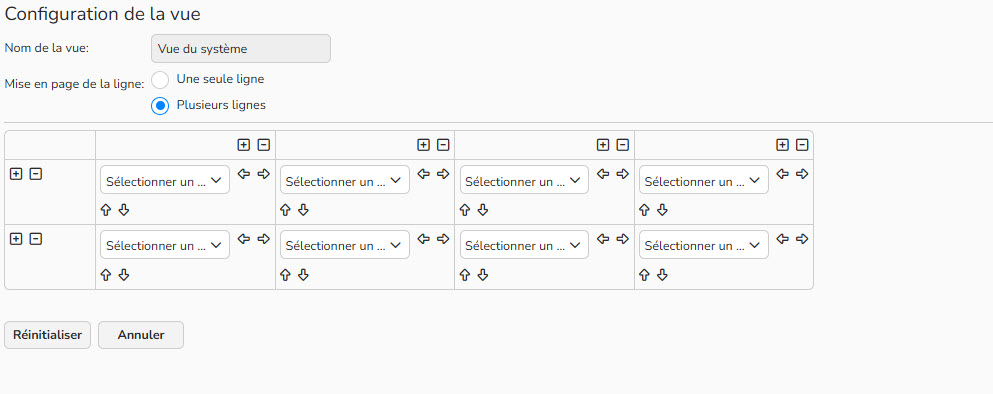
Pour configurer une vue à plusieurs lignes :
- Cochez la case Plusieurs lignes.
- Sélectionnez les champs de la base de données que vous souhaitez afficher dans le tableau (voir ci-dessous).
_ _
_
Configuration d’une vue à plusieurs lignes
 |
Ajoute une ligne ou une colonne |
 |
Supprime une ligne ou une colonne |
Pour fusionner des cellules, cliquez sur les flèches en bas ou à droite des champs.
 |
Fusionne avec la cellule du bas |
 |
Fusionne avec la cellule du haut |
 |
Fusionne avec la cellule de droite |
 |
Fusionne avec la cellule de gauche |
Un exemple de vue à plusieurs lignes :
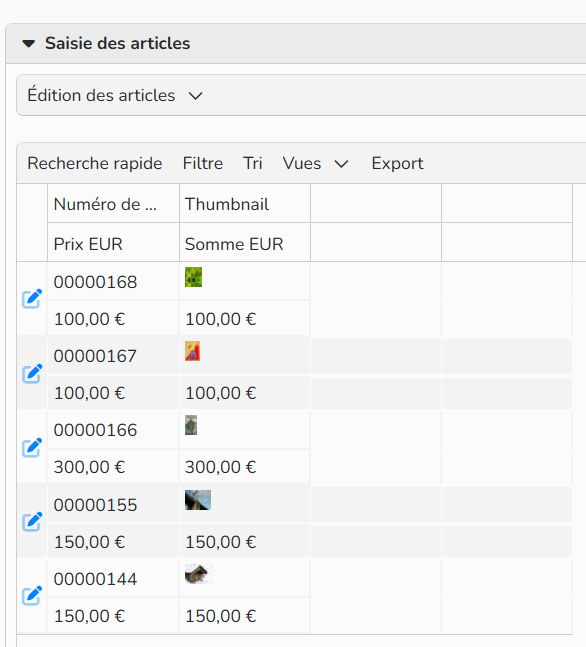
Exemple de vue à plusieurs lignes
Enregistrer les vues
L'option Enregistrer la vue vous permet d'enregistrer votre configuration de vue, afin de pouvoir la réutiliser à l'avenir.
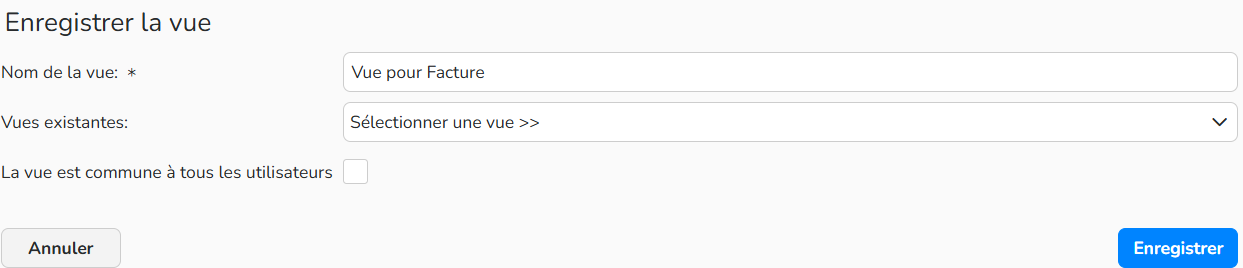
Enregistrer la vue
Pour enregistrer une vue :
- Allez dans Vues.
- Cliquez sur Enregistrer la vue.
- Saisissez un nom ou sélectionnez une autre vue existante à partir du menu déroulant pour la remplacer.
- Si vous voulez que la vue soit disponible pour d’autres utilisateurs, cochez la case La vue est commune à tous les utilisateurs.
Toutes les vues que vous avez enregistrées sont alors disponibles pour être sélectionnées au bas du menu Vues.
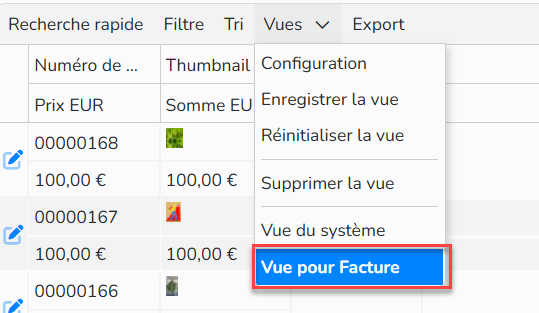
Menu Vues
Remarque
Chaque tableau dispose d'une vue du système, une vue prédéfinie par défaut. Cette vue du système est disponible pour chaque utilisateur et ne peut pas être supprimée.
Réinitialiser une vue
Si vous avez temporairement modifié une vue en y ajoutant des critères ou des changements, vous pouvez facilement rétablir la vue d'origine en cliquant sur Réinitialiser la vue.
Supprimer une vue
Pour supprimer une vue personnalisée : Sélectionnez la vue dans le menu Vue, puis cliquez sur Supprimer la vue.
Exporter des données
Toutes les vues des tableaux peuvent être facilement exportées sous forme de fichier TXT ou EXCEL. Vous pouvez définir les formats d'exportation et de contenu. Tous les champs disponibles dans un tableau peuvent être exportés.
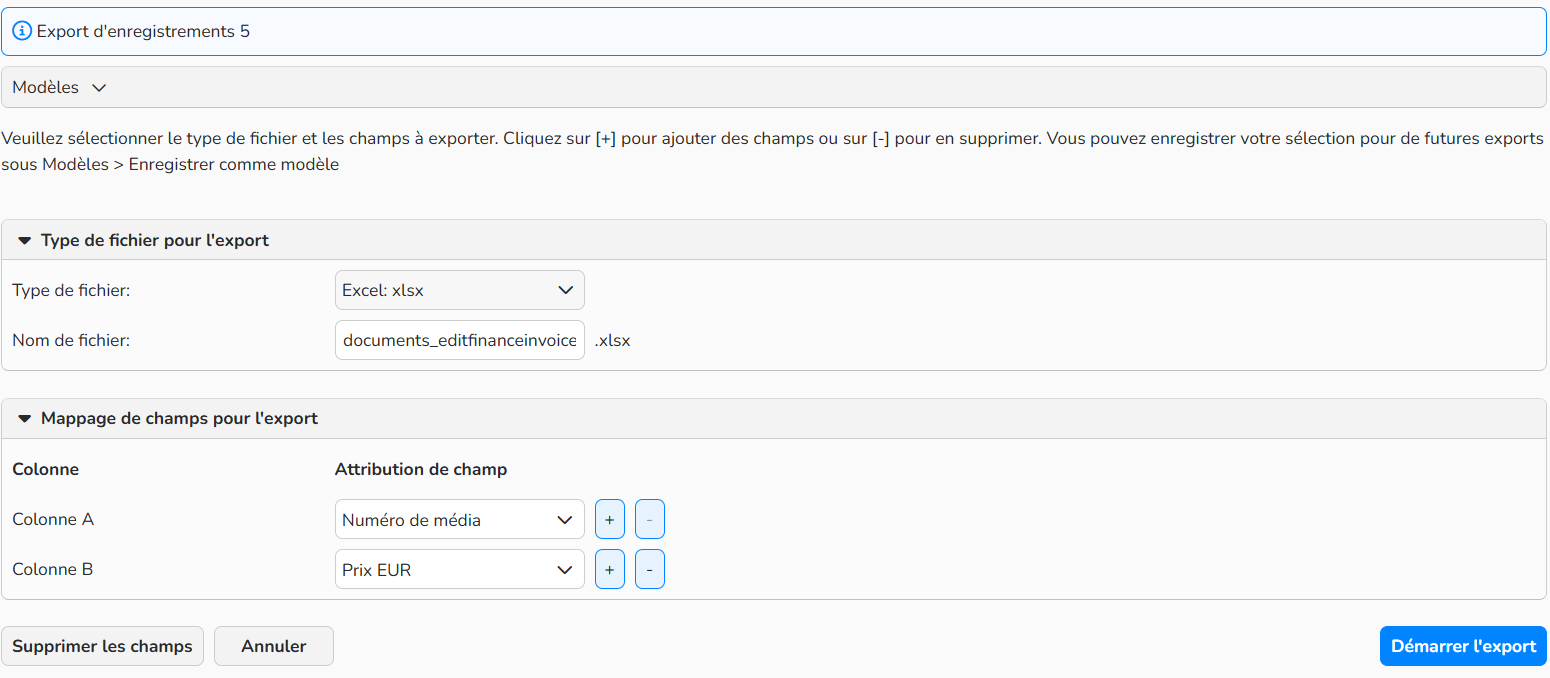
Exporter des données
Pour exporter des données d’un tableau :
Etape 1 : Aller dans Export
- Cliquez sur Export.
Etape 2 : Configuration de l’export
- Dans la partie “Type de fichier pour l’export”, spécifiez le type de fichier souhaité et saisissez un nom.
- Pour le format TXT, configurer le format d’export :
| Séparateur de champs | Tab Virgule (,) point-virgule (;) |
| Texte | Apostrophe (") Apostrophe (') |
| Codage de caractères | Western Europe (iso-8859-1) Western Europe (Apple Macintosh) Eastern Europe (iso-8859-1) Unicode (utf-8) Unicode (utf-16) |
Etape 3 : Attribution des champs
- Spécifiez les données exactes que vous souhaitez exporter en sélectionnant les champs pertinents dans la colonne Attribution des champs. Ajoutez autant de champs que vous le souhaitez en cliquant sur l'icône plus [+].
- Si vous souhaitez supprimer des colonnes, cliquez sur [-].
Etape 4 : Démarrer l’export
- Cliquez sur Démarrer l’export.
Conseil
Créer des modèles d’export
Vous pouvez enregistrer une configuration d'export pour des export ultérieurs en tant que modèle. Cliquez simplement sur Modèles > Enregistrer comme modèle. Saisissez un nom de modèle et cliquez sur Enregistrer. Plus tard, lorsque vous voudrez utiliser le modèle, cliquez sur le menu Modèles et sélectionnez le modèle.
Autres caractéristiques des tableaux
Masquer / ajouter des colonnes
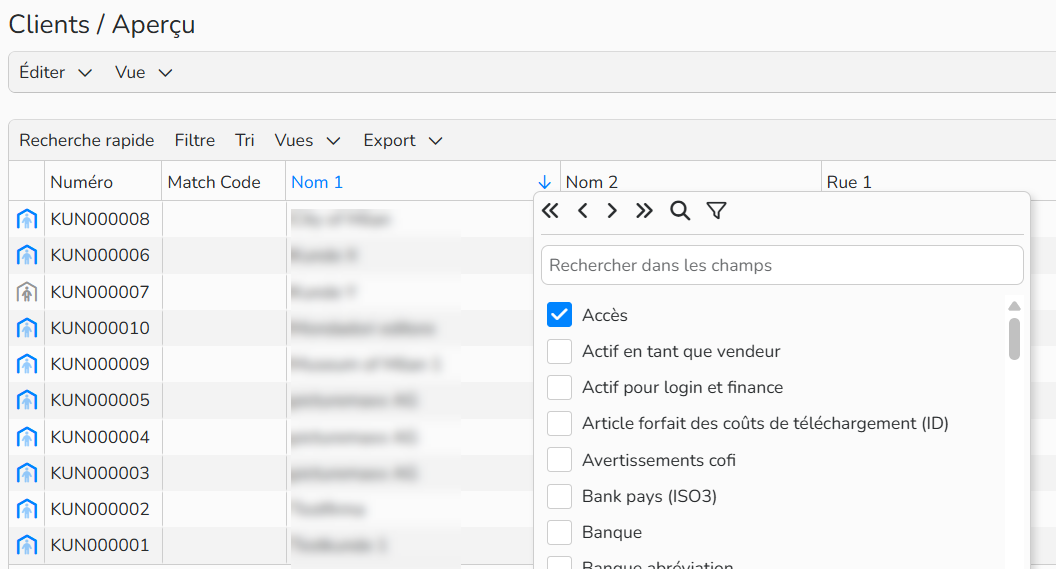
En utilisant le menu contextuel, accessible en cliquant sur  , sur l’en-tête d’une colonne, vous pouvez masquer ou ajouter des colonnes de données.
Cochez les cases des champs que vous souhaitez faire apparaître et décochez les cases des champs que vous souhaitez masquer.
Changer l’ordre des colonnes
Vous pouvez modifier l'ordre des colonnes d'un tableau. En utilisant le menu contextuel, vous pouvez déplacer les colonnes de données dans n'importe quel ordre.
Cliquez sur la colonne que vous souhaitez déplacer.
Remarque
Sélection consécutive Pour sélectionner une série de colonnes, maintenez la touche MAJ enfoncée et cliquez sur le menu contextuel de la première et de la dernière colonne. Sélection non-consécutive Pour sélectionner plusieurs colonnes, utilisez CTRL + clic (Windows) ou CMD + clic (Mac).
Ensuite, cliquez sur la flèche correspondante
| << | Déplace la colonne tout à gauche |
| < | Déplace la colonne vers la gauche |
| > | Déplace la colonne vers la droite |
| >> | Déplace la colonne tout à droite |
Ajuster la largeur des colonnes
Pour ajuster la largeur d'une colonne, passez votre souris sur le bord droit de l'en-tête de la colonne. Utilisez la ligne noire qui apparaît pour faire glisser les marges de la colonne afin de les élargir ou de les réduire.

Ajuster la hauteur du tableau
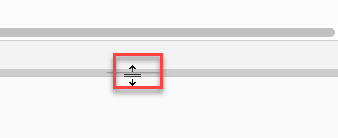
Pour ajuster la hauteur du tableau, faites glisser vers le haut ou vers le bas la ligne directrice qui apparaît au bas de chaque tableau.
Enregistrement automatique des vues pour chaque utilisateur
Les vues de tableau que chaque utilisateur crée sont conservées d'une session à l'autre ; vous ne devez donc pas recréer vos vues personnalisées à chaque fois que vous vous connectez.
Traitement par lots dans un tableau
La plupart des données de picturemaxx Backstage peuvent être traitées par lots. Le format tableau vous permet d'identifier facilement les données que vous souhaitez modifier et de les sélectionner pour les éditer.
- En cliquant avec la souris, vous pouvez surlignez des lignes de données :
Remarque
Sélection consécutive Pour sélectionner une série de colonnes, maintenez la touche MAJ enfoncée et cliquez sur le menu contextuel de la première et de la dernière colonne. Sélection non-consécutive Pour sélectionner plusieurs colonnes, utilisez CTRL + clic (Windows) ou CMD + clic (Mac).
- Allez dans Editer > Traitement par lots.

Traitement par lot
Conseil
Agrandir le tableau
Le menu de navigation de gauche peut être réduit. Cliquez sur la flèche pour masquer le menu. Cliquez à nouveau sur la flèche pour le faire apparaître.
