
Unités
Download as PDFAperçu
Une « unité » est un terme monétaire standard qui sert de référence pour mesurer la valeur de vos biens et services. Dans picturemaxx Backstage, vous pouvez définir toutes les unités nécessaires à la facturation de vos biens et services dans Finance > Paramètres > Unités.
Que vous facturiez par volume, téléchargement, heure, jour ou par service, vous pouvez configurer les unités requises, puis saisir simplement le nombre d'unités approprié lors de la facturation.
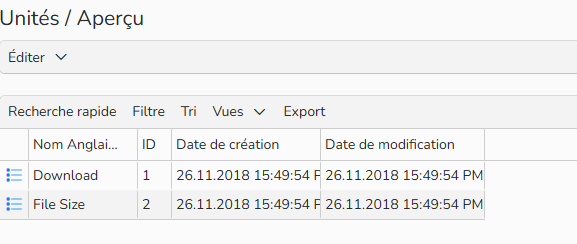
Unités
Ajouter des unités
Une fois qu'une nouvelle unité est ajoutée, elle sera disponible dans les différentes zones de votre système.
Etape 1 : Créer une unité
- Allez dans Finance > Articles > Unités.
- Sélectionnez Editer > Nouveau.
Etape 2 : Saisir les données générales
- Saisissez un Nom pour cette unité.
Etape 3 : Saisir des noms multilingues
- Saisissez un nom dans chaque langue (les langues disponibles sont déterminées par les langues "Finance" que vous avez précédemment sélectionnées dans Administration > Paramètres de langue > Langues). Ces noms d’unité apparaîtront ensuite sur les factures.
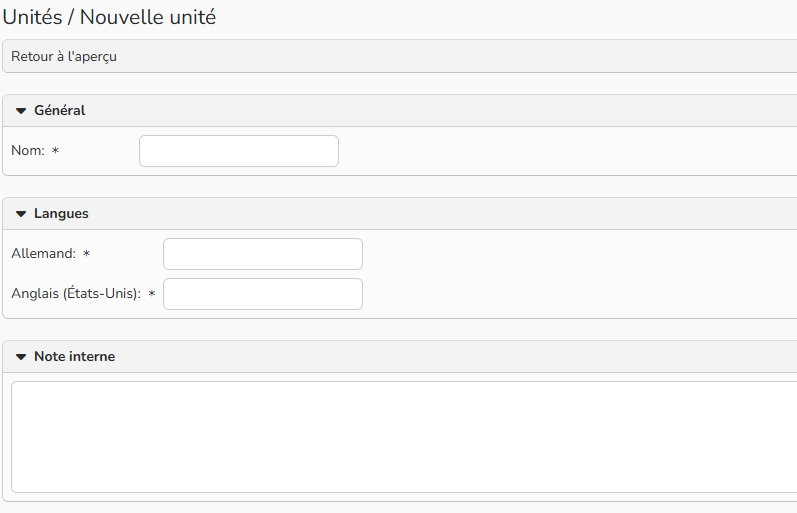
Nouvelle unité
Etape 4 : Saisir une description
- Si nécessaire, écrivez quelques lignes pour décrire l'unité.
- Cliquez sur Enregistrer.
Gérer les unités
Allez dans Finance > Articles > Unités pour visualiser les unités disponibles.
- Ajouter une unité
- Sélectionnez Editer > Nouveau.
- Modifier les unités existantes
- Double-cliquez sur l’unité ou surlignez-la et allez dans Editer > Ouvrir.
- Effectuez les modifications necessaire et cliquez sur Enregistrer.
- Supprimer une unité
- Surlignez-la et allez dans Editer > Supprimer.
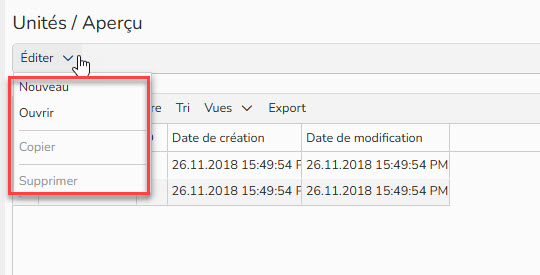
Menu Editer
picturemaxx Backstage propose le téléchargement et la taille du fichier comme unités standard. Ces unités ne peuvent pas être supprimées, car elles doivent être disponibles pour la facturation standard :
- Téléchargement = pour facturer par media / téléchargement
- Taille du fichier = pour facturer par taille de fichier (en MB)
Conseil
Pour afficher ou masquer des colonnes, passez la souris sur l'en-tête d'une colonne pour faire apparaître le menu contextuel, puis sélectionnez/désélectionnez les champs de votre choix.
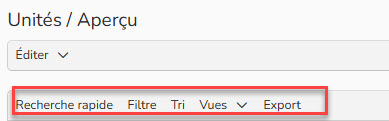
Menu d’en-tête
- Recherche rapide – Saisir un terme de recherche.
- Filtre – Définir un critère de recherche.
- Tri – Déterminer l’ordre dans lequel les données apparaissent
- Vues – Enregistrer vos paramètres
- Export – Télécharger les données sur un fichier TXT.
Attribuer des unité lors de la configuration d’articles
Dans Finances > Paramètres > Articles, vous gérez les listes de articles pour lesquels vous créez des factures, tels que les images, les vidéos ou les frais de téléchargement. Les unités que vous avez créées seront disponibles dans le menu déroulant "Unité".
Lorsque vous créez un nouvel élément, vous avez la possibilité de l'associer directement à une unité. Vous trouverez le menu déroulant "Unité" sous l'onglet "Général".
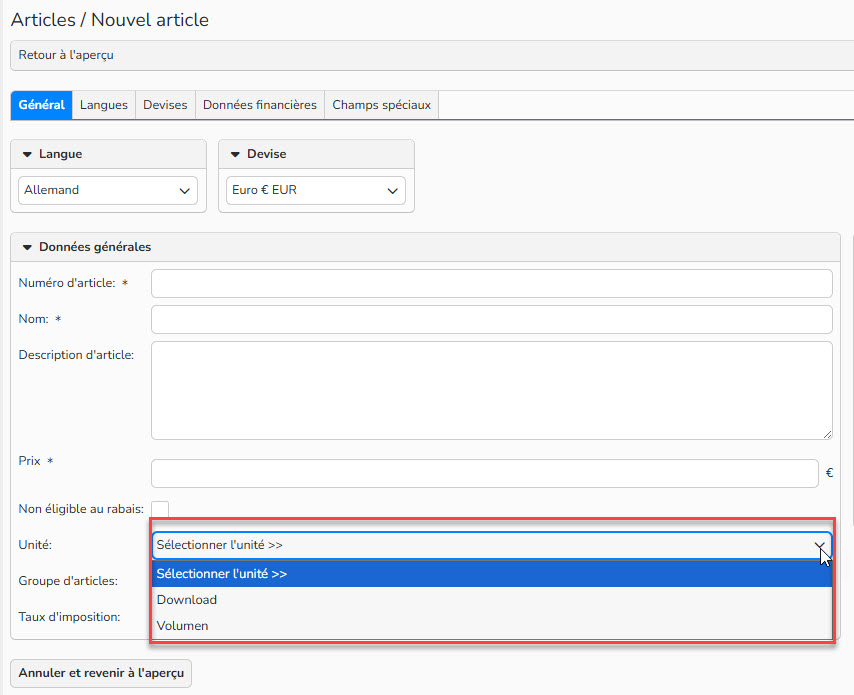
Attribuer une unité à un nouvel article
Attribuer des unités lors de la configuration de frais de téléchargement
Dans Finance > Prix > Frais de téléchargement, vous configurez toutes les tailles de médias utilisées pour la facturation des frais de téléchargement. Les articles correspondants sont automatiquement créés. Vous pouvez facturer les téléchargements le premier de chaque mois, chaque trimestre ou chaque année.
Une unité est attribuée à chaque taille de média.