
Clients
Download as PDFAperçu
Rien de plus pratique que d’avoir toutes vos données clients au même endroit. Toutes les données relatives à vos Clients peuvent être saisies dans la zone « Clients » de picturemaxx Backstage.
Les données sont gérées de manière centralisée : vous ne devez les saisir qu'une seule fois, à un seul endroit, et elles seront mises à jour dans toutes les autres zones du système où les données sont référencées.
- Toutes les données de vos clients sont enregistrées dans les Données générales et peuvent être facilement organisées et mises à jour.
- Recherche : trouvez facilement des données client à l'aide d'outils de recherche et de tri efficaces.
- Traitement par lots : mettez à jour rapidement plusieurs enregistrements à la fois.
- Contrôle des accès : fournissez des droits d'accès personnalisés à vos clients et/ou gérez leurs droits de manière centralisée via des groupes d'accès.
- Historique des contacts : conservez un historique complet de vos interactions avec les clients.
- Statistiques : affichez les statistiques d'affichage, de téléchargement et de recherche d'un client en un seul endroit.
Clients : Accès aux données et recherche
Toutes vos données clients sont présentées sous forme de tableau dans Distribution > Clients.

Menu Editer
- Pour ouvrir un contact, surlignez-le et aller Editer > Ouvrir ou double-cliquez sur le nom.
Remarque
Dans presque tous les sections de picturemaxx Backstage, les données sont affichées dans un tableau, de sorte qu'elles soient faciles à évaluer et à gérer.
Pour afficher ou masquer des colonnes, passez votre souris sur l’en-tête de la colonne pour faire apparaître le menu puis sélectionnez/désélectionnez les champs de votre choix.
Au-dessus de chaque tableau se trouvent les options suivantes :
- Recherche rapide – Saisissez un terme de recherche.
- Filtre – Définir des critères de sélection spécifiques.
- Tri – Déterminez l'ordre dans lequel les données sont affichées.
- Vues – Enregistrer vos paramètres
- Export – Exporter les données dans un fichier
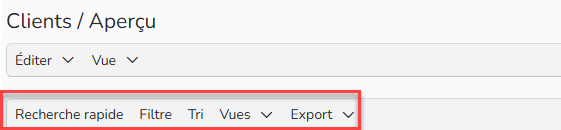
Menu d’en tête du tableau
Clients : Configuration de « vue »
La « Vue » par défaut de la zone Aperçu des clients est la vue « Données de base ».
Vous pouvez utiliser le menu déroulant de Vue pour voir les différentes données disponibles dans Aperçu (Contacts, etc.) :
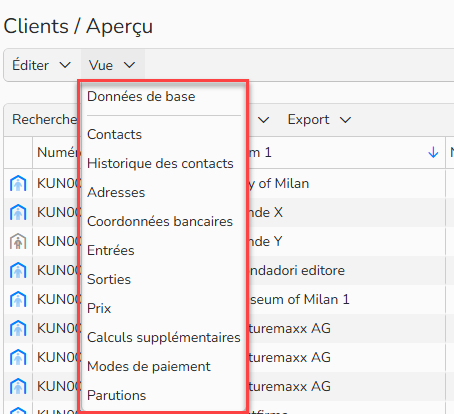
Menu Vue
Pour plus d’information sur les sous-onglets, allez dans les paragraphes suivants.
Remarque
Vous ne pouvez ajouter de nouveaux éléments qu’à partir des Données de base d’un client.
Clients : Saisie des données clients
Vous pouvez saisir de nouvelles données clients à tout moment. Pour ajouter un nouveau client, assurez-vous que le menu Vue est défini sur « Données de base » et sélectionner Editer > Nouveau.
Remarque
Comment savoir où doivent être saisies les données ?
picturemaxx Backstage contient les zones générales suivantes pour la saisie de données relatives aux personnes et aux entreprises avec lesquelles vous êtes en contact :
Distribution > Clients : Stockez toutes les données relatives aux clients qui achètent vos médias.
Distribution > Partenaires : Stockez toutes les données relatives à vos partenaires commerciaux (agences qui distribuent vos médias)
Données de base
L’onglet Données de base répertorie les principales données d’un client : adresses, informations financières et marketing.
Attention
Il est fortement recommandé que toutes les données relatives à une entreprises (contacts, etc) soit stockées au même endroit. Par exemple, si vous créez chaque contact individuellement, vous devrez les mettre à jour individuellement. Alors que si les informations sont ajoutées à la Donnée de base (l’entreprise), toutes les données seront regroupées au même endroit, et facilement exploitables.
Données de base : Données Générales
Le premier onglet des Données de base vous permet de saisir les données générales d’un client. Les champs obligatoires sont marqués d'un astérisque (*).
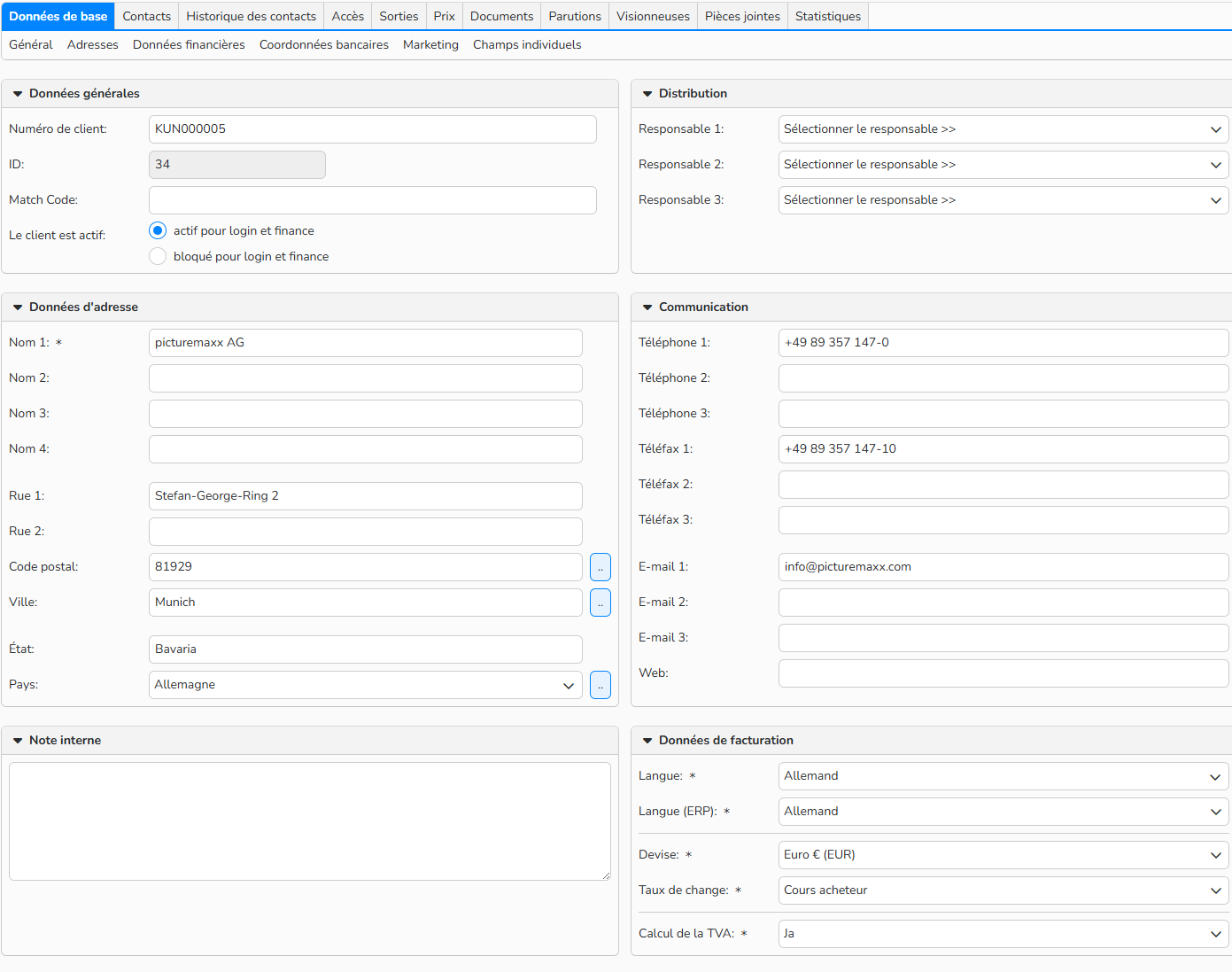
Données de base
Champs spécifiques :
- Numéro : Chaque client possède un numéro unique. Vous avez la possibilité de saisir manuellement ce numéro. Si ce champ est laissé vide, le système attribuera automatiquement le prochain numéro disponible.
- Prénom/Nom : Vous pouvez utiliser ce champ pour saisir le nom de votre contact principal au sein de l’entreprise. Vous pouvez aussi créer les contacts dans l’onglet « contacts ».
- Adresse : Par défaut, l’adresse que vous saisissez ici est celle utilisée dans les documents financiers (factures, etc.) pour ce client.
Vous pouvez saisir d’autres adresses dans la section « Adresses ».
- Pays : Le Pays saisi ici sera utilisé pour les restrictions. Par exemple, si les images d’un de vos photographes ne peuvent pas être vendues en Suède, alors tous les clients dont l’adresse est située en Suède n’auront pas accès à ces images. Il est ainsi très important d’indiquer un Pays pour chaque client créé.
- Remarque : Utilisez ce champ pour saisir des notes internes sur le client.
- Vente/responsable : Ce menu déroulant dépend des utilisateurs saisis par les administrateurs et vous permet de spécifier qui dans votre entreprise est responsable de ce client.
- Données de facturation – Langue : La langue de votre client
- Données de facturation – Langue (ERP) : La langue dans laquelle les documents financiers (Devis, factures…) doivent être rédigés. (Remarque : Les langue disponibles dans ce menu sont configurées par les administrateurs)
- Données de facturation – Devise : La devise pour ce client.
- Données de facturation – Calcul de TVA : Si ce client est sujet ou non à la TVA.
Cliquez sur Enregistrer pour voir les autres onglets disponibles.
Remarque
Ces données de facturation sont automatiquement remplies.
Données de base : Adresses
Cliquez sur Adresses pour saisir des adresses supplémentaires pour un client.
Par exemple, si un client a une adresse de livraison différente de celle de facturation, vous pouvez la saisir ici.
Vous pouvez également saisir une adresse standard.
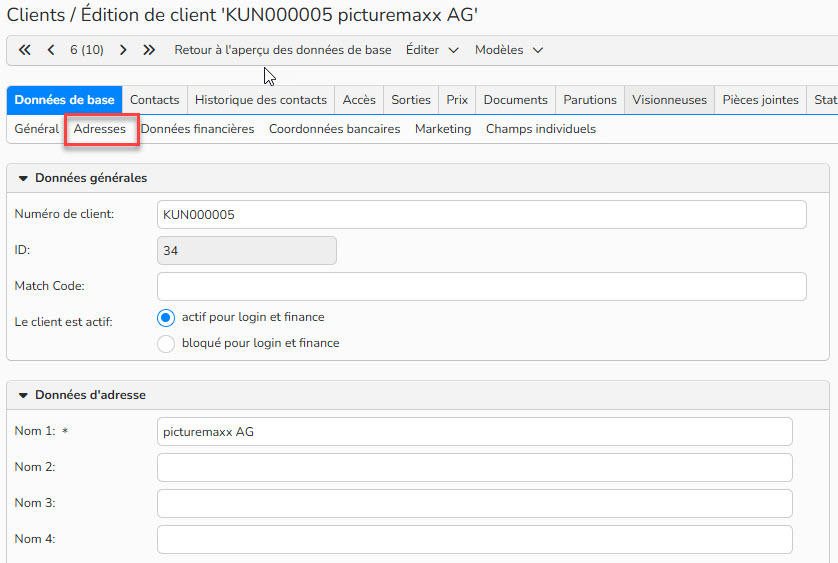
Onglet Adresses
Champs spécifiques :
- Type : Indiquez s’il s’agit d’une adresse de facturation ou de livraison.
- Standard : Cochez cette case si l'adresse doit être l'adresse par défaut de ce client ; cette adresse sera automatiquement saisie dans les documents financiers du client (Remarque : Par défaut, l’adresse saisie dans Données de base sera celle utilisée dans les documents financiers. Le fait de cocher cette case remplacera cela).
- Contact : Ce menu déroulant est renseigné à partir des informations saisies dans Contacts. Sélectionnez la personne à qui vous souhaitez adresser les documents financiers.
Données de base : Données financières
Cliquez sur Données financières pour accéder aux informations financières du client.
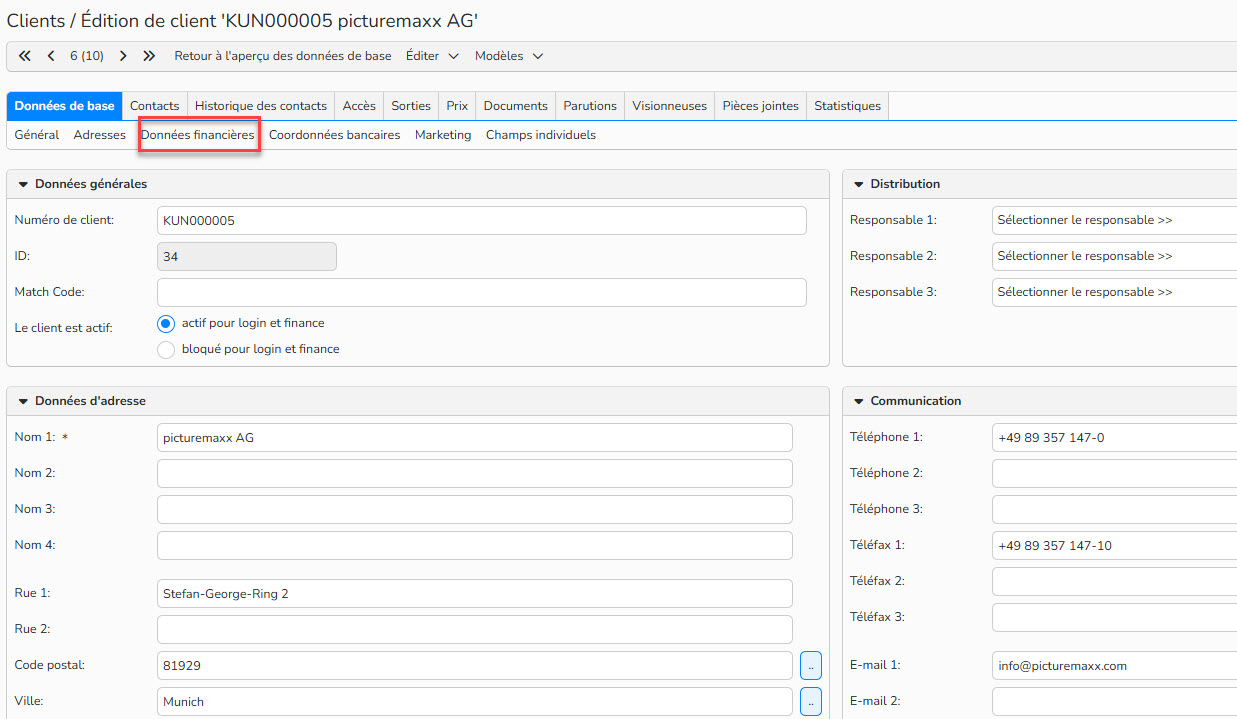
Données financières
Champs spécifiques :
- Conditions de paiement : Sélectionnez les conditions de paiement grâce au menu déroulant. Chaque condition de paiement est également associée à des modalités de paiement. Les informations que vous saisissez par défaut dans le dossier d'un client déterminera la « Date d'échéance » qui est automatiquement renseignée sur toutes les factures créées pour ce client.
_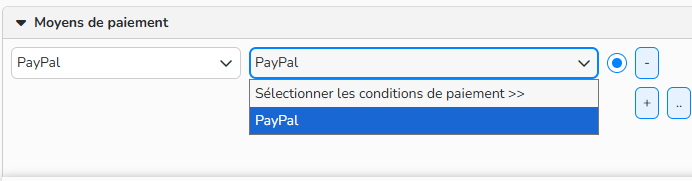
Moyens de paiement_
- Coordonnées Bancaires : Les coordonnées bancaires du client
- Avertissement COFI : Vous pouvez utiliser ce champ pour saisir des notes financières importantes concernant un client ; le contenu de ce champ sera alors visible lorsque vous créerez des documents financiers pour le client, tels que les factures.
Données de base : Marketing
Dans Marketing > Articulations, Vous pouvez définir vos propres groupes / secteurs clients, en fonction de leur secteur d’activité, de leur industrie. Vous pouvez associer chaque client à ces groupes, qui peuvent être configurés par vos administrateurs.
- Groupe : Peut être utilisé pour définir un type d’entreprise ; par exemple, « Magazines », « Journaux », « Agences de publicité », « Télévision », etc.
- Branche : Pour désigner des secteurs d’activités, tels que « Automobile », « Banques », « Éditeurs », « Assurance », etc.
- Caractéristiques : Peut être utilisé pour désigner toute autre caractéristique à laquelle vous souhaitez associer un client, telle que « Prospect », « clients France »
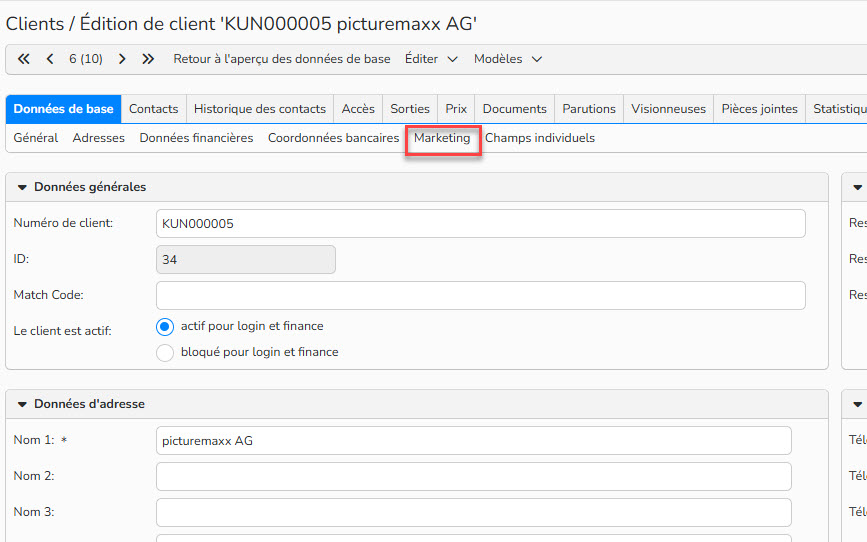
Marketing
Contacts
L'onglet Contacts affiche la liste de toutes les personnes associées à l’entreprise/au client. Par conséquent, vous pouvez stocker des informations distinctes pour chaque personne, y compris ses coordonnées personnelles.
- Pour ouvrir un contact : Surlignez-le et aller dans Editions des Contacts > Ouvrir, ou double-cliquez sur le nom.
- Pour supprimer un contact : Surlignez-le et aller dans Editions des Contacts > Supprimer.
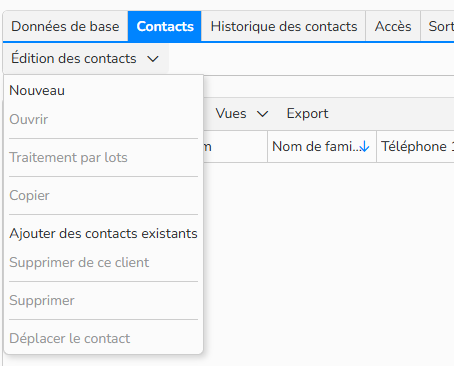
Contacts
- Pour ajouter un nouveau contact, aller dans Editions des contacts > Nouveau. Saisissez toutes les informations nécessaires et cliquez sur Enregistrer.

Contact
Champs spécifiques :
- Département & Fonction : Des listes de « départements » et de « fonctions » peuvent être prédéfinies par les administrateurs. Il suffit de cliquer sur les petits points… à droite du champ pour accéder à la liste.
- Attribution des accès : Les identifiants de « l’accès » qui permet au contact d’accéder à votre site web et à vos médias peuvent être crées dans l’onglet Accès puis être attribué un à contact spécifique. Allez p.10 pour plus d’information.
- Attribution des listes de newsletters : Vous pouvez associer des contacts à des listes de newsletter spécifiques, prédéfinies par les administrateurs.
Si vous voulez créer un nouveau contact avec des données similaires à un contact existant, vous pouvez utiliser l’option Editions des Contacts > Copier.
Gestion des contacts associés à plusieurs clients.
Certains contacts travaillent pour plusieurs entreprises (freelances).
Pour une gestion centralisée des données, picturemaxx Backstage vous permet d’associer un contact à plusieurs clients.
- Pour ajouter un contact existant à une entreprise, allez dans Editions des contacts > Ajouter des contacts existants.
- Surlignez le nom du contact à ajouter et cliquez sur Sélectionner.
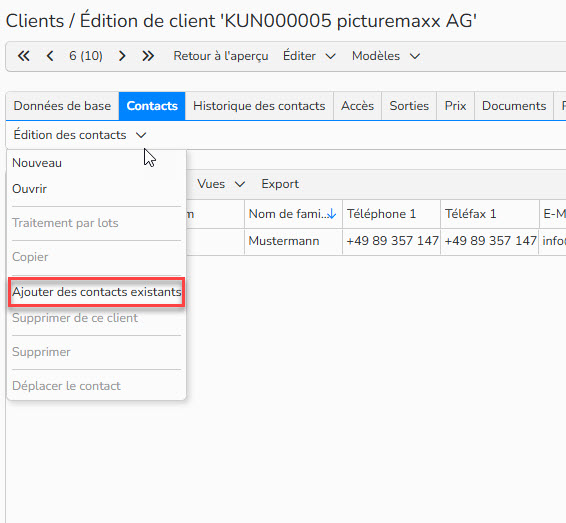
Ajouter des contacts existants
- Pour ne plus associer un contact à une entreprise, allez dans Editions des contacts > Supprimer de ce client.
Remarque
Si vous ajoutez un contact existant à un client, tout accès associé au contact d'origine ne sera pas copié, car chaque accès est destiné à un client spécifique.
Historique des contacts
La fonction d'historique des contacts vous permet de répertorier toutes les interactions avec vos clients.
De cette manière, toutes les interactions avec l’entreprise ou le contact concerné peuvent être visualisées et disponibles dans un emplacement central.

Historique des contacts
Pour créer une nouvelle entrée qui relate l’interaction avec un client :
- La Date et l’heure seront automatiquement renseignés avec la date du jour et l’heure actuelle.
- Le nom de l'utilisateur informatique qui ajoute l'entrée sera également affiché automatiquement.
- Dans nouvelle entrée, saisissez les détails de votre conversation (contenu d’un e-mail, résumé d’une conversation téléphonique…).
- Cliquez sur Enregistrer.
Accès
Dans picturemaxx Backstage, un « Accès » est un ensemble d'informations d'identification de connexion associées à certains droits d'accès. « L’accès » définit l’accès qu’à ce client à votre site web.
Dans l’onglet Accès, tous les accès existants d’un client seront affichés sous forme de tableau.
- Pour ouvrir un Accès : Surlignez-le et aller dans Editions des accès > Ouvrir ou double-cliquez sur l’accès.
- Pour supprimer un Accès : Surlignez-le et aller dans Editions des accès > Supprimer.
- Pour créer un nouvel Accès : Allez dans Editions des accès > Nouveau et saisissez les données nécessaires.
Accès : Données de base
- Nom : Un nom descriptif pour l'accès ; exemple : « Service Artistique Editions Gallimard ». Remarque : Lorsque les utilisateurs s'inscrivent sur votre site, ce nom sera automatiquement le même que leur nom d'utilisateur.
- Nom d’utilisateur / Mot de passe : Les identifiants de l’accès.

Accès
Attention
Pour des raisons de sécurité, les utilisateurs disposant d'un accès limité à picturemaxx Backstage verront les mots de passe affichés différemment de ceux disposant d'un accès illimité. Pour afficher un mot de passe, les utilisateurs avec accès limité doivent cliquer sur le bouton [..]. S'il est autorisé à le faire, un utilisateur avec accès limité peut modifier les mots de passe en tapant simplement un nouveau mot de passe dans le champ.
- Contact : Le menu déroulant affichera une liste de tous les contacts associés au client. (Il s'agit de la même liste qui est visible sur l'onglet Contacts). Les accès, cependant, n'ont pas besoin d'être obligatoirement associés à un individu.
Accès : Gestion et attribution des groupes d’accès :
Un accès peut être ajouté à un ou plusieurs groupes d'accès. Surlignez le(s) nom(s) du groupe et cliquez sur Ajouter.
Accès : Accès pour la recherche et le téléchargement de vos médias
Les autorisations associées à un accès peuvent être gérées via un groupe d'accès. Ainsi, un groupe d'accès peut être associé à des droits et autorisations spécifiques, et un accès individuel peut être attribué à ce groupe et configuré pour hériter des paramètres du groupe.
Pour plus d’informations sur les groupes d’accès, veuillez demander la FAQ sur les groupes d’accès.
Si la case Remplacer les autorisations du groupe n'est pas cochée, les droits / autorisations pour cet accès seront basés sur les autorisations définies par le groupe d'accès et les champs sous-jacents ne pourront pas être modifiés. Si vous cochez cette case, les autorisations du groupe d'accès seront remplacées et vous pourrez saisir des autorisations individuelles pour cet accès.

Accès pour la recherche et le téléchargement
- Webgate : Un accès peut être configuré avec un accès à vos médias sur votre site web. Cochez les cases appropriées.
- Activez les statistiques : cochez cette case pour suivre les activités de visualisation, de téléchargement et de recherche effectuées avec cet accès et pour rendre les statistiques disponibles dans vos rapports picturemaxx Backstage (Distribution > Statistiques).
- Autorisation pour cet accès : Accordez des autorisations à cet accès en sélectionnant chaque taille de média (Vignette, Aperçu, Haute résolution) accessible pour l'affichage et le téléchargement.
- Filigrane : Cochez les cases appropriées pour incorporer un filigrane à n'importe quelle taille de support téléchargeable (Remarque : les filigranes de votre système doivent d'abord être configurés sous IT > Attributs du média > Filigranes. Pour plus d'informations, veuillez demander la FAQ « Filigranes ».)
- Restriction pour les téléchargement : Vous pouvez spécifier le type de téléchargement d’un accès :
- Téléchargement direct : L’utilisateur peut télécharger directement à partir de l’interface.
- Téléchargement par e-mail : L'utilisateur ne peut télécharger que par e-mail. Lors de la demande de téléchargement, l'utilisateur recevra un lien vers un fichier zip téléchargeable. Vous serez en copie de l'e-mail avec l'adresse spécifiée dans Web > Paramètres > E-mails.
- Limite du nombre maximum de téléchargements : si vous souhaitez limiter un accès à un nombre spécifique de téléchargements haute résolution et/ou basse résolution au cours d'une période donnée, sélectionnez des limites spécifiques dans les menus Limite de téléchargement (soit un quota, soit une période, soit les deux). Le champ téléchargements indique le nombre de téléchargements effectués et se met automatiquement à jour.
Documents
Tout document financier que vous créez pour un client, y compris les factures, les devis, les avoirs, les bordereaux de livraison ou les commandes, seront disponible sous l'onglet Documents de ce client. Dans le menu Type de document, sélectionnez le type de document financier que vous souhaitez consulter.

Documents
Vous pouvez également créer un nouveau document financier pour un client à partir de cet onglet. Cliquez simplement sur Créer un nouveau.
Pièces jointes
Vous pouvez importer et stocker ici tous les fichiers liés à un client ; par exemple, l'accord de prix officiel avec ce client, ou une proposition tarifaire.
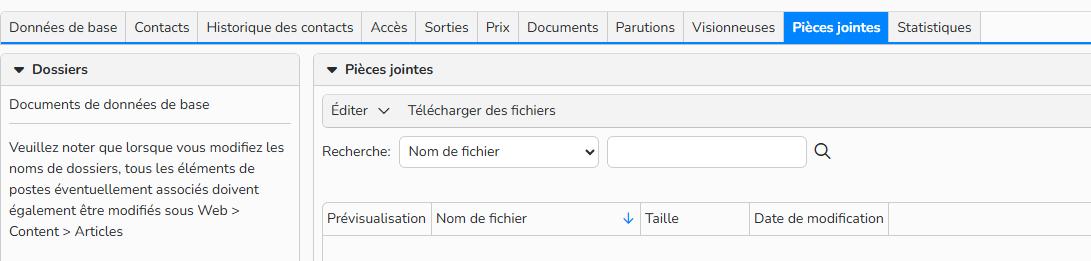
Pièces jointes
Statistiques
Toutes les recherches et téléchargements d’un client peuvent être consultés sous son onglet Statistiques.
Entrez éventuellement une période, puis cliquez sur le rapport souhaité.

Statistiques
Clients : Traitement par lots des données clients
Vous pouvez traiter par lots plusieurs clients à la fois, en les mettant à jour avec les mêmes données.
Etape 1 : Sélectionner le client à mettre à jour.
- Sélectionnez le client que vous souhaitez mettre à jour.
- Pour sélectionner des lignes consécutives : SHIFT + Clic.
- Pour sélectionner des lignes non=consécutives CTRL + Clic (Windows), CMD + Clic (Mac).
- Allez dans Editer > traitement par lots.
Etape 2 : Mise à jour des données
Remarque
Tous les champs seront vides, sauf si les données d'un champ particulier contiennent exactement les mêmes données pour chaque client du lot :
- Ajouter les données dans les champs souhaités.
- Utilisez le menu à gauche pour déterminer comment les nouvelles données vont être ajoutées.
- Remplacer : Les Nouvelles données vont remplacer les données existantes.
- Ajouter à la fin : Les nouvelles données vont être ajoutées à la suite de celles déjà présentes dans le champs.
- Ajouter au début : Les nouvelles données vont être ajoutées avant celles déjà présentes dans le champs.
- Pas de changement (par défaut) : Aucun changement ne sera fait dans ce champ.
Etape 3 : Enregistrer
- Cliquez sur Enregistrer.
Clients : Règles pour supprimer des données de clients
Veuillez respecter les règles suivantes lors de la suppression des données client :
- Si vous supprimez une fiche Client, les Accès associés au Client seront supprimés.
- Si vous supprimez un Client, les Contacts associés à ce Client ne seront pas supprimés. En effet, un contact peut être associé à plusieurs clients. Ainsi, le système ne supprime pas automatiquement les contacts. Assurez-vous donc de supprimer les contacts sous l’onglet Contacts.
- Si vous supprimez un contact, tout Accès associé au contact ne sera pas supprimé. Un Accès peut être associé ou non à un Contact, mais il s’agit quoi qu’il en soit de deux entités distinctes.
Webgate > Nouveau client
Lorsque de nouveaux clients s'inscrivent sur votre site Webgate, vous recevez des alertes par e-mail.
Chaque nouvelle inscription sera également visible sous Distribution > Webgate > Nouveaux clients, afin que vous puissiez les consulter et, si nécessaire, modifier leurs droits d'accès.
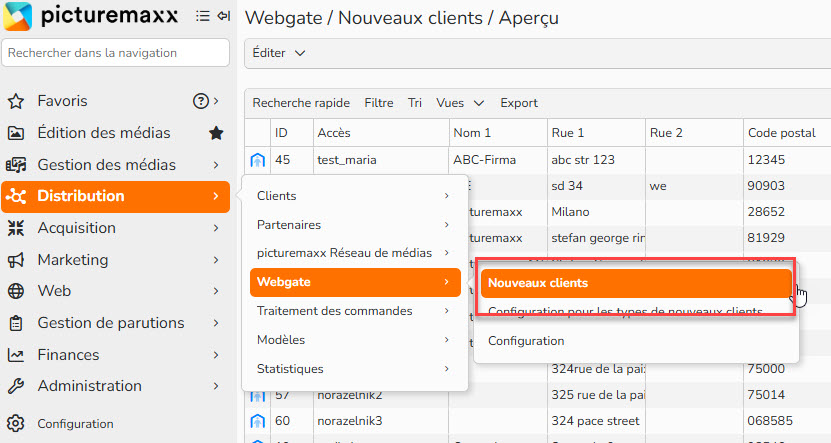
Webgate - Nouveaux clients
- Pour supprimer un enregistrement : Surlignez-le et allez dans Editer > Supprimer.
- Pour consulter une inscription : Surlignez-la et sélectionnez Editer > Ouvrir.
Vous pourrez voir et modifier toutes les données saisies lors du processus d’inscription. Chaque nouvel inscrit sera automatiquement configuré avec les autorisations par défaut spécifiées dans Distribution > Webgate > Configuration. Vous pouvez modifier les autorisations d'accès selon vos besoins.
Une fois que vous avez modifié et vérifié l’inscription, vous pouvez « l’activer » et ainsi déplacer ses données vers la zone appropriée de Backstage.
La partie « Activation » affiche une liste des différentes zones de Backstage. Vous pouvez sélectionner la zone vers laquelle les données doivent être déplacées.
Vous avez la possibilité de créer une nouvelle entreprise dans Backstage pour ce nouvel enregistrement, ou de l’ajouter à une entreprise existante.
- Nouveau client : Un nouveau client sera créé dans votre espace Distribution > Clients. Les données de contact et d’accès seront stockées au sein de ce nouveau client.
- Nouveau partenaire (Distribution) : Il s’agit d’un nouveau partenaire qui vend vos médias ; un nouveau partenaire commercial sera créé sous Distribution > Partenaires.
- Nouvel auteur : Tout nouveau photographe ou individu qui fournit des médias à votre entreprise ; un nouvel auteur sera créé dans Acquisition > Auteurs.
- Nouveau partenaire (Acquisition) : Il s’agit d’un nouveau partenaire dont vous vendez les médias ; un nouveau partenaire sera créé dans Acquisition > Partenaire.
- Nouveau pool d’auteurs : Un nouveau pool sera créé dans Acquisition > Pools d’auteur.
- Nouvel utilisateur : Pour tout nouvel employé de votre entreprise, un nouvel utilisateur sera créé dans IT > Utilisateurs.
- Ajouter à des données existantes : Le nouveau contact et ses accès seront sauvegardés au sein d’une entreprise existante. Pour sélectionner l’entreprise concernée :
- Cliquez sur [..].
- Cliquez sur l’entreprise
- Cliquez sur Sélectionner.
- Cliquez sur Enregistrer.