
Classifications
Download as PDFAperçu
Les classifications servent à indexer les médias. Elles offrent la possibilité d’associer des termes et de créer des structures hiérarchiques en arborescence. Elles permettent de définir des contenus multilingues pour les champs de base de données utilisés lors de l’édition des métadonnées.
Gestion des Classifications
- Allez dans Gestion des Médias > Classifications
- Double-cliquez sur une classification pour l’ouvrir
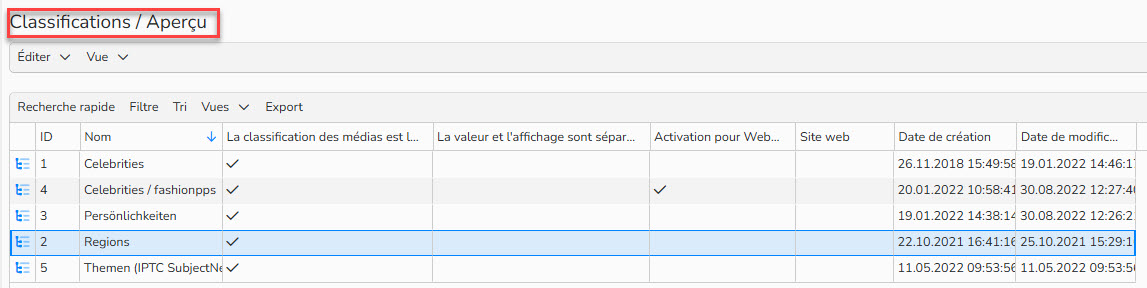
Aperçu des classifications
- Données générales : Le champ auquel est attribué la classification.
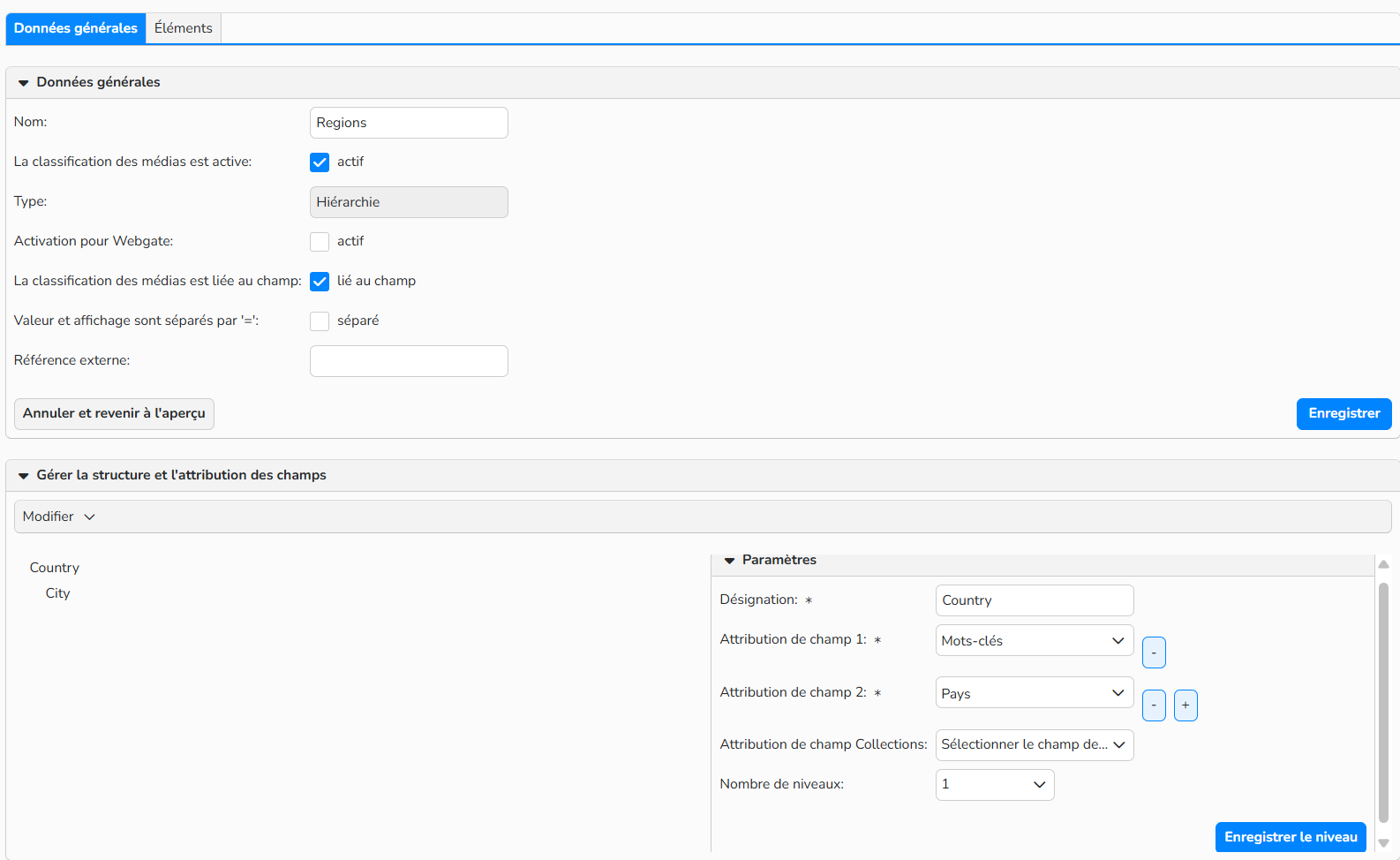
Données générale d’une classification
- Eléments : Les éléments de cette classification.
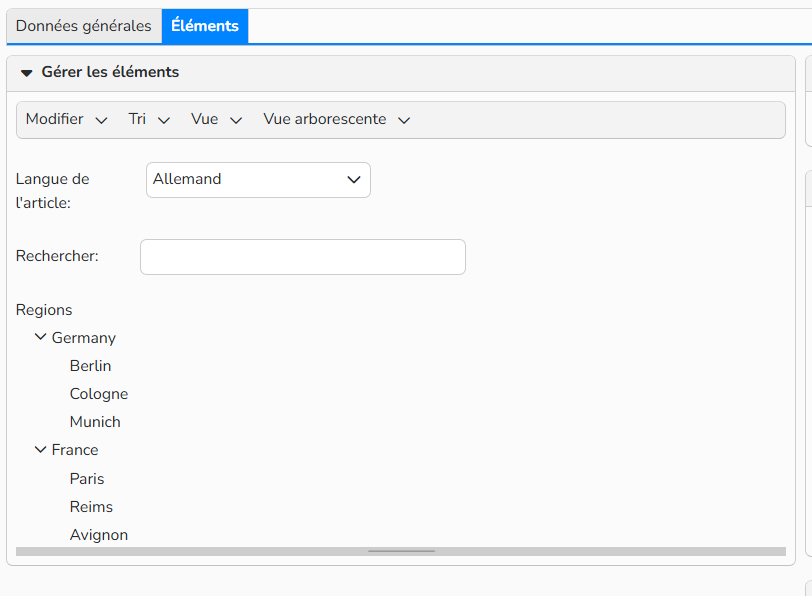
Eléments de la classification
- Pour vous déplacer au sein de la structure, et accéder aux différents niveaux, cliquez sur les flèches qui se trouvent devant les éléments.
- Pour rechercher un élément, saisissez les 3 premières lettres dans le champ Rechercher. Les différents termes correspondants sont proposés.
- En cliquant sur un des éléments, des informations supplémentaires apparaissent à droite :
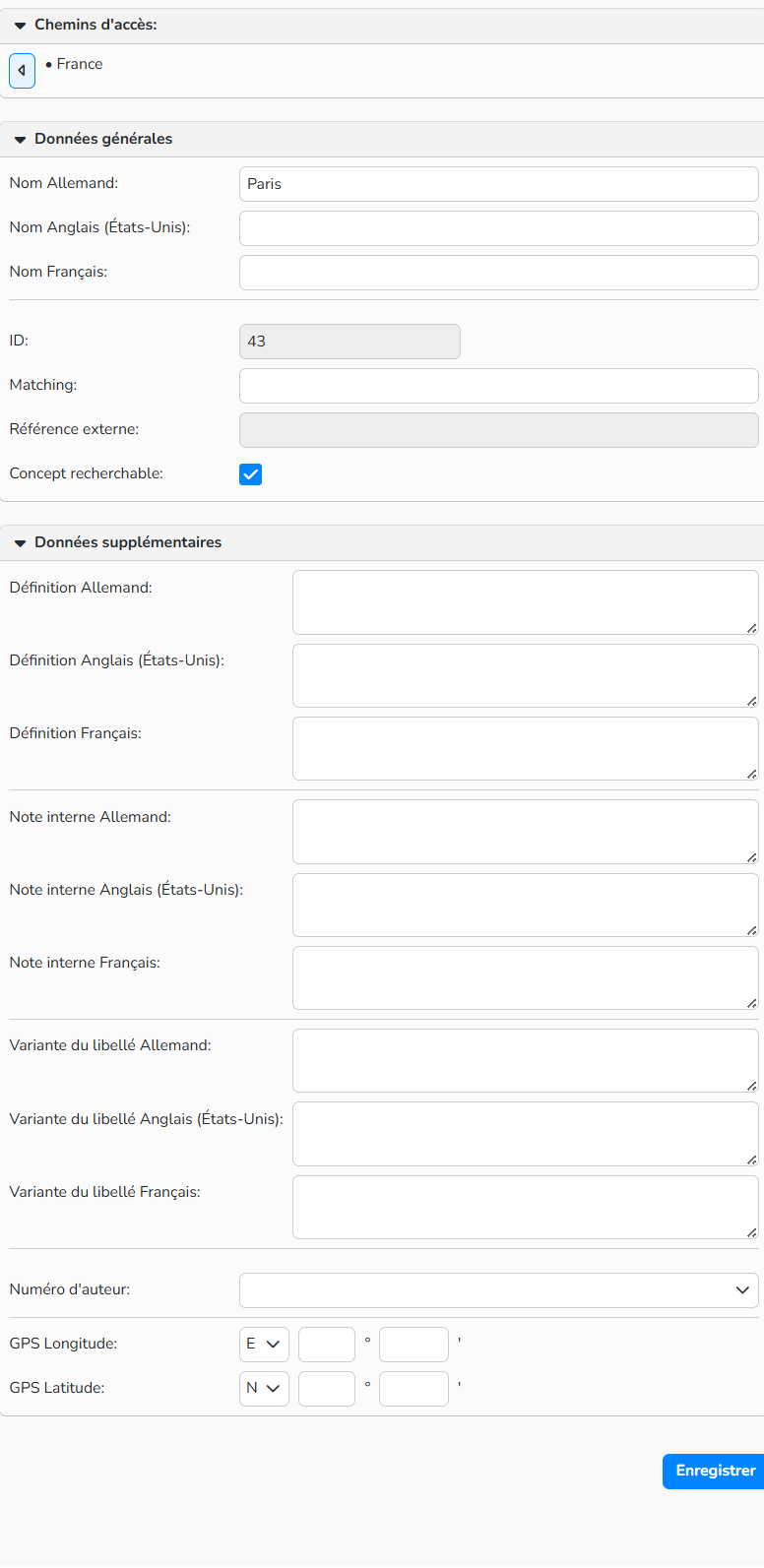
Détails de l’élément
- Chemins d’accès : les différentes parties de la classification dans lesquelles cet élément apparaît.
En cliquant sur la flèche à gauche  , on retrouve également l’élément surligné au sein de la vue arborescente.
- La référence externe est utilisée pour l’attribution des données de la classification et se trouve également au niveau des images.
- Les données supplémentaires permettent d’ajouter des remarques ou des variantes de libellé.
- Cliquez sur Enregistrer après avoir effectué vos modifications.
- Pour ajouter un élément :
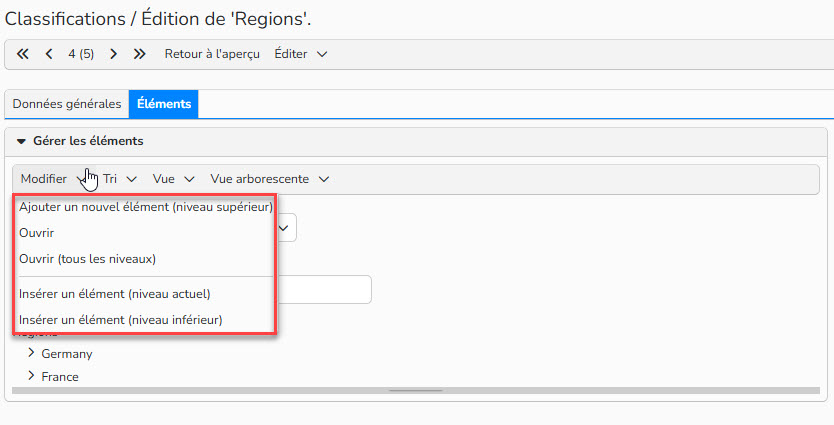
Menu Modifier
- Allez dans Modifier > Ajouter un nouvel élément (au niveau supérieur, actuel ou inférieur)
- Remplissez les données générales.
- Cliquez sur Enregistrer.
Ou
- Faite un clic gauche sur l’élément de l’arborescence
- Sélectionner Insérer un élément (niveau supérieur, actuel ou inférieur)
- Remplissez les données générales.
- Cliquez sur Enregistrer.
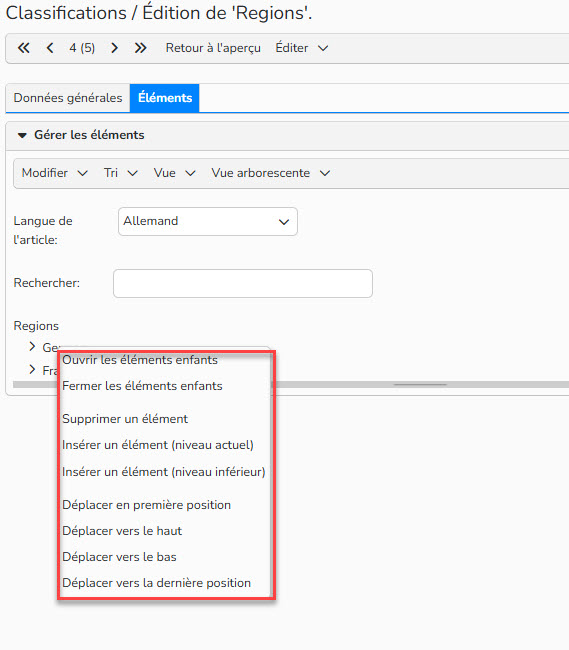
Clic gauche sur l’élément de l’arborescence
- Modifier la vue :
La vue peut être modifiée (vue arborescente, hiérarchique ou plate)
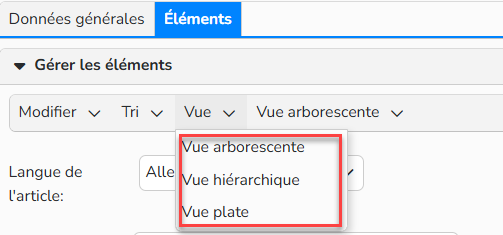
Vues
Vue arborescente (vue conseillée) : les différents éléments sont classés
Vue hiérarchique : les éléments supérieurs apparaissent sous forme de liste
Vue plate : tous les éléments apparaissent sous forme de liste. Un classement pas date de création est possible à partir de cette vue ainsi qu’un export (Excel, TXT).
Attribuer des éléments d’une classification à une image
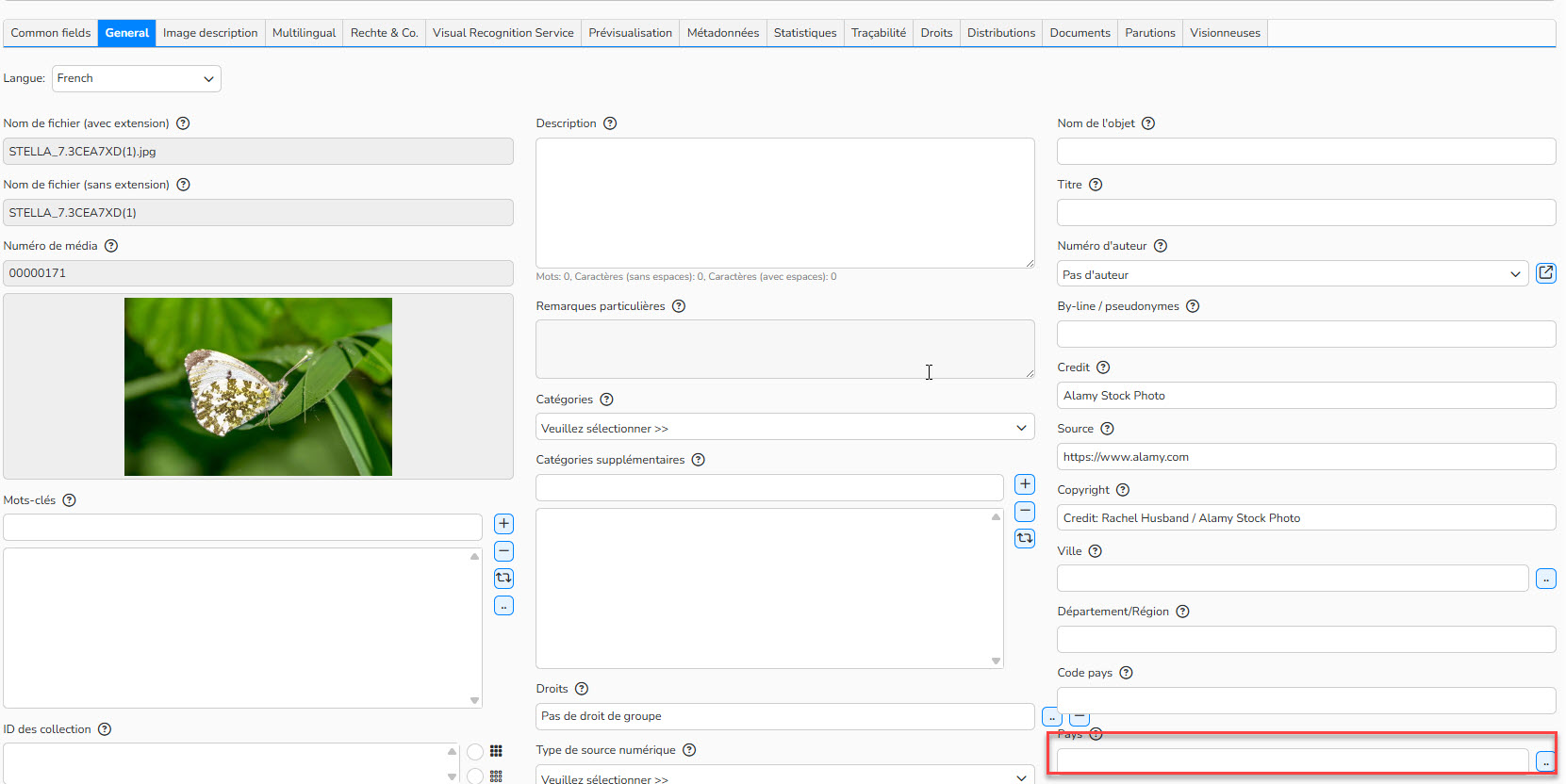
Edition de média - Champ de classification
- Allez dans Editions des médias > Import (ou Archive)
- Sélectionnez le dossier d’import souhaité.
- Ouvrez une image.
- Complétez les champs :
- Saisissez les 3 premières lettres de l’élément à ajouter, puis choisissez si cet élément doit être sélectionné seul (seulement cet élément), ou avec ses parents (cet élément et ses parents).
- Cliquez sur Enregistrer.
Ou
- Cliquez sur les deux points
 à droite du champ.
Une fenêtre s’ouvre avec la classification correspondante (niveau supérieur) :
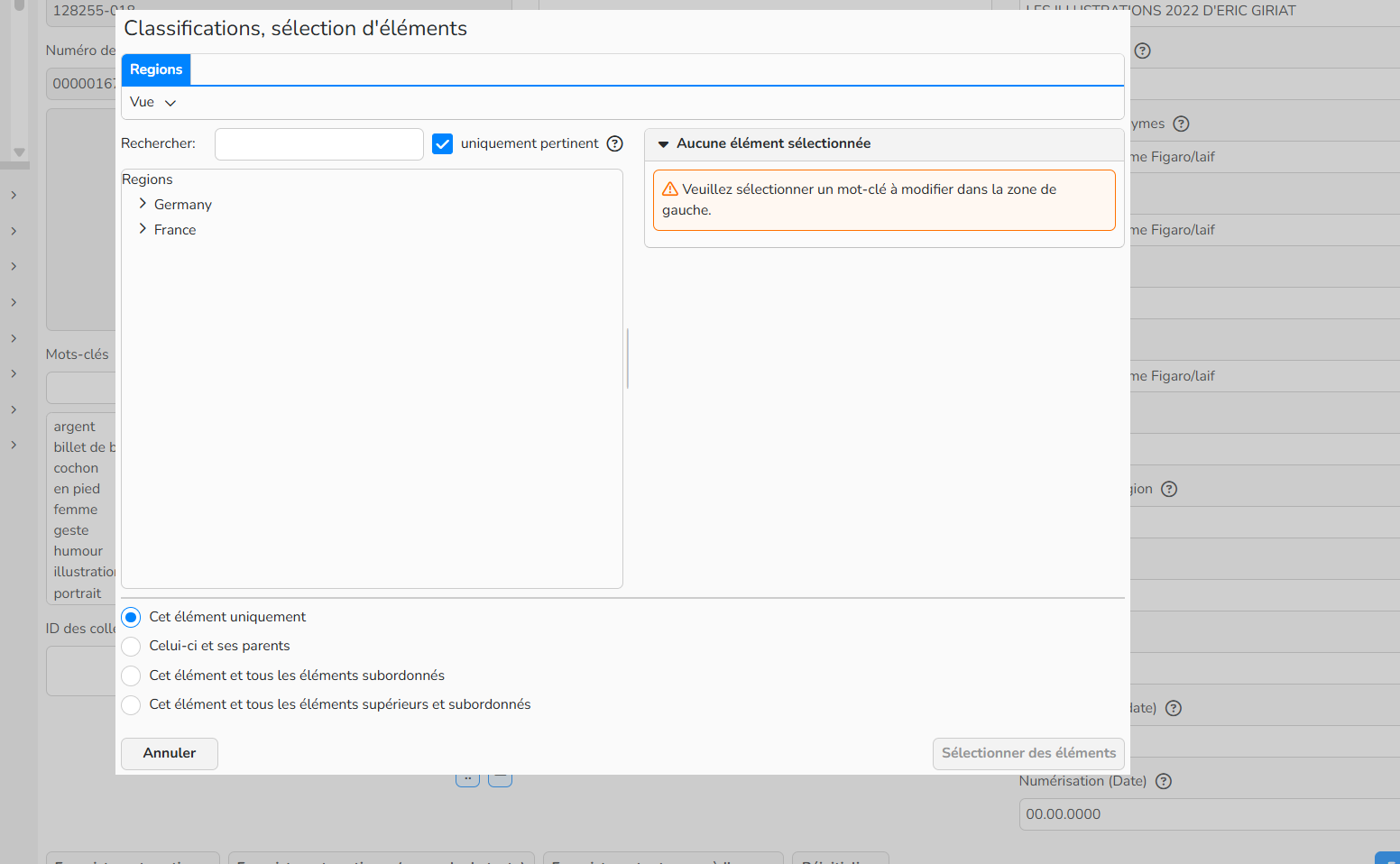
Sélectionner un élément d’une classification
- Il est possible de rechercher un élément dans le champ Rechercher.
- En double-cliquant sur un élément, on accède au niveau inférieur.
- Surlignez l’élément à ajouter, et choisissez une option (cet élément uniquement, celui-ci et ses parents, cet éléments et tous les éléments subordonnés, cet élément et tous les éléments supérieurs et subordonnés).
- Cliquez sur Sélectionner des éléments
- Pour supprimer un élément, surlignez-le et cliquez sur Supprimer.
Pour plus d’information, veuillez consulter la FAQ Indexation.