
Export de métadonnées
Download as PDFAperçu
Exportez les métadonnées sous forme de fichier TXT pour faciliter leur traitement dans des tableurs standard. Vous pouvez exporter les métadonnées des médias à partir de la zone Edition des médias et de l'Archive.
Détails du format d'export
Vous trouverez ci-dessous un tableau répertoriant les options d'export disponibles pour les fichiers TXT. Utilisez-le comme guide pour vous assurer que le fichier s'ouvre correctement dans votre tableur.
| Nom des champs | Options possibles |
|---|---|
| Séparateur de champs | Tab Virgule (,) Point virgule (;) |
| Début du texte | Apostrophe (") Simple Apostrophe (') |
| Caractères | Western Europe (iso-8859-1) Western Europe (Apple Macintosh) Eastern Europe (iso-8859-1) Unicode (utf-8) Unicode (utf-16) |
Détails de l’attribution des champ
Les options d’attribution de champ disponibles sont les suivantes :
| Colonne / Détails | Options possibles |
|---|---|
| Mappage de champ | Champs disponibles sélectionnés dans Administration > Champs de la base de données. |
| Langue (pour les champs traduisibles) | Pour choisir entre plusieurs langues, votre Backstage doit être configuré avec plusieurs langues sous Administration > Paramètres de langue. |
| Délimiteur (pour les listes et pour le contenu comportant plusieurs parties) | Saisie de texte libre |
Remarque
Utilisez des séparateurs différents de ceux du format d'export pour le mappage des champs. Cela permet d'éviter les conflits entre la séparation par virgule des colonnes et les mots-clés.
Exporter les métadonnées et attribuer les champs pertinents
Pour exporter des métadonnées, procédez comme suit :
- Dans Edition des médias, sélectionnez le dossier contenant les fichiers dont vous souhaitez exporter les métadonnées.
- Sélectionnez Editer > Export de métadonnées.
- Configurez les paramètres suivants :
- Configurer de format d’export : Définissez le format de votre fichier d'export.
- Attribution des champs pour l’export : Spécifiez les métadonnées exactes que vous souhaitez exporter en sélectionnant les champs pertinents dans la colonne Attribution de champs.
- Langue : Sélectionnez une langue pour tout champ pouvant être saisi dans plusieurs langues.
- Séparateur : Entrez des séparateurs pour toutes les métadonnées qui se présentent sous forme de liste ; par exemple, vous pouvez séparer les mots-clés par une virgule (,).
- Ajoutez d'autres champs de métadonnées à exporter à l'aide de l'icône plus
 ou supprimer des champs à l'aide de l'icône moins
- Cliquez sur Démarrer l’export.
- Un fichier de métadonnées est généré, que vous pouvez enregistrer sur votre bureau.
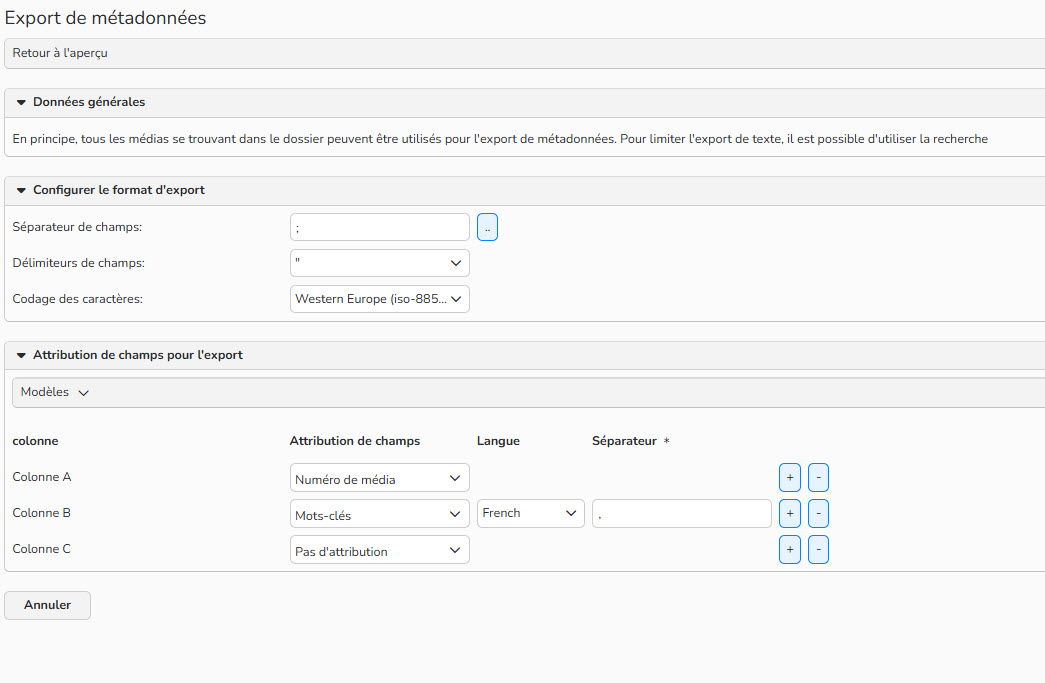
Export de métadonnées
Conseil
Enregistrer des modèles d’attribution de champs
Enregistrez vos paramètres d'export sous forme de modèle pour une utilisation future. Dans Attribution de champ pour l’export, sélectionnez Modèles > Enregistrer comme modèle. Le modèle apparaîtra alors dans le menu Modèles pour une utilisation ultérieure.