
Taux d'imposition
Download as PDFAperçu
L'application des taux d’imposition réglementés est essentielle. Pour simplifier votre flux de travail, Backstage vous permet de définir jusqu'à 25 taux différents. Ces taux peuvent être attribués et calculés sur les factures et dans divers domaines financiers du système, tels que les articles ou les articles de médias. Lors de la création d'un document, le taux d’imposition approprié est automatiquement appliqué.
Ajouter des taux
Pour définir les taux d'imposition dans le système, procédez comme suit :
- Allez dans Finances > Taux d’imposition et calculs > Taux d’imposition.
- Saisissez les taux d'imposition applicables.
- Facultatif : Si votre système prend en charge plusieurs langues financières, saisissez individuellement les taux d'imposition appropriés pour chaque langue.
- Pour ajouter des taux d'imposition, cliquez sur l'icône plus. Pour supprimer un taux d'imposition, sélectionnez-le et cliquez sur l'icône moins.
- Facultatif : Vous pouvez modifier les taux d'imposition existants à une date précise. Pour les modifications temporaires avec une date de début et une date de fin, procédez comme suit :
- Cochez la case Changement de taxe
- Définissez la date de début de la modification.
- Sélectionnez un nouveau taux à partir du menu déroulant.
- Pour ajouter des taux d'imposition à la liste déroulante, ajoutez-les d'abord comme taux d'imposition à la liste générale.
- Pour un date de fin : cochez la case Changement de taxe et indiquez la date à laquelle le taux d'imposition initial doit revenir à ses valeurs d'origine.
- Sélectionnez la valeur d'origine dans le menu déroulant.
- Cliquez sur Enregistrer.
- Désormais, vos taux d'imposition initiaux seront modifiés à une date précise (par exemple, le 1er juillet 2025) et la modification sera annulée à une autre date (par exemple, le 1er janvier 2026).
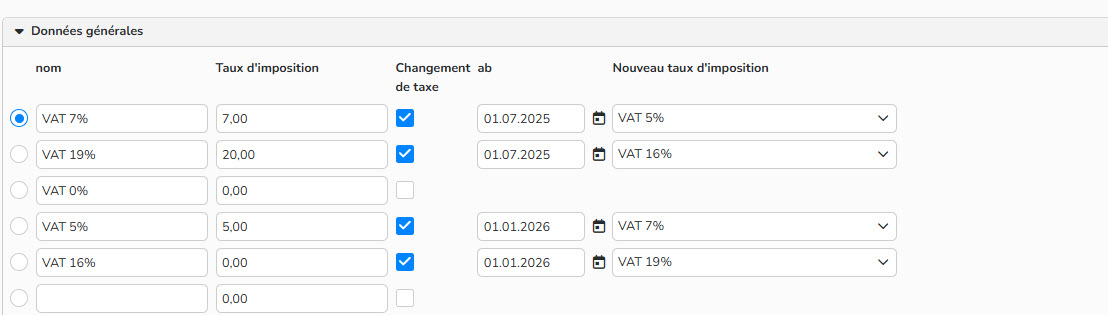
Modification temporaire des taux d'imposition
Remarque
Utilisez la liste déroulante Langues pour sélectionner la langue que vous avez définie dans la colonne Finances dans Administration > Paramètres de langues > Langues.
Saisissez les noms des taux dans la langue sélectionnée. Ces noms apparaîtront sur les factures et autres documents financiers. Si aucune traduction n'est disponible, le système utilisera la langue par défaut.
Pour plus d'informations, consultez la FAQ Langues.
Appliquer correctement les modifications temporaires des taux d'imposition
Si vous mettez à jour les taux existants, Backstage détecte automatiquement la modification et applique le nouveau taux selon la date de préstation.
Par défaut, lors de la création d'une nouvelle facture, le système utilise la date du jour comme date de prestation de service. Vous pouvez modifier cette date manuellement, par exemple si vous émettez une facture rétroactive ou anticipée.
Pour cela, allez dans Finances > Factures, sélectionnez Editer > Nouveau, et mettez à jour la date de prestation de service dans la section Données du document.
- Si la date tombe pendant la période de modification, le nouveau taux d'imposition est appliqué.
- Si la date est en dehors de cette période, le taux d'imposition initial est appliqué.
Pour les factures comportant plusieurs articles avec des dates de prestation différentes, vous pouvez saisir manuellement la date de chaque article. Backstage appliquera automatiquement le taux d’imposition approprié en fonction de la date de prestation de chaque article.
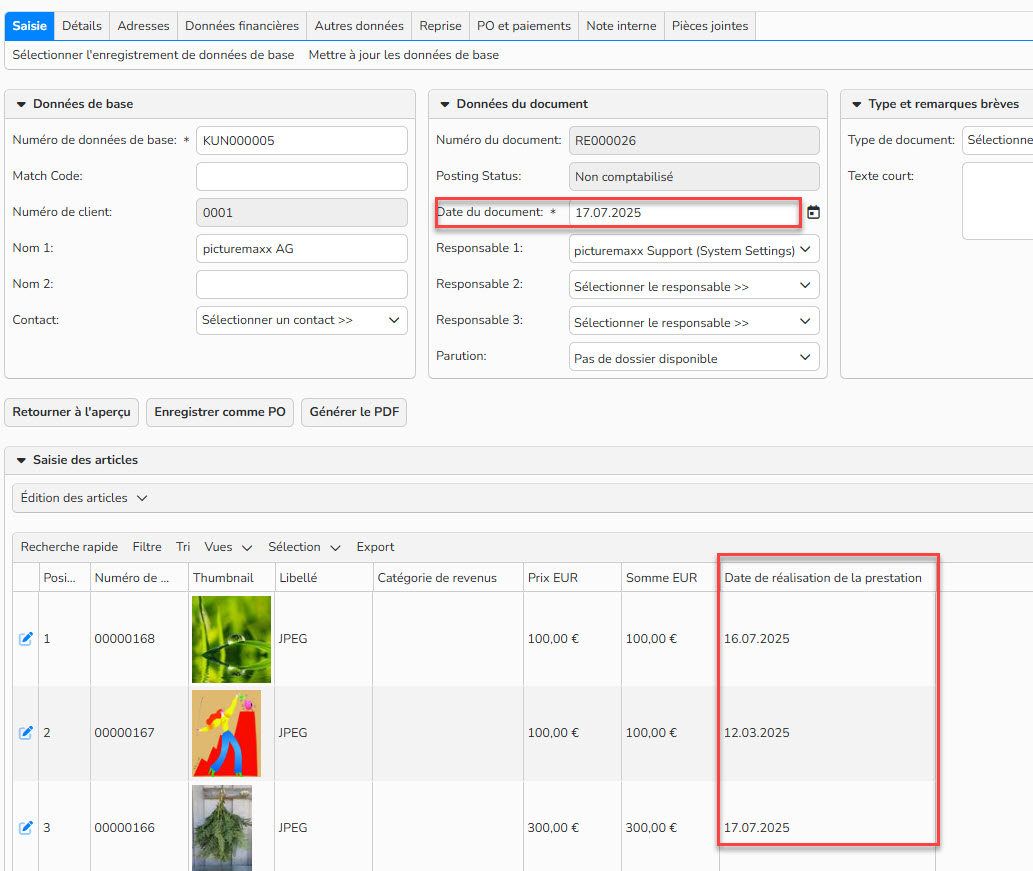
Date de réalisation de la prestation pour chaque article
Attribuer des taux d’imposition
Vous pouvez attribuer des taux d’imposition aux formulaires d’impression, aux articles et aux paramètres de calcul de la TVA. Ces taux apparaîtront automatiquement sur les factures et autres documents financiers. Le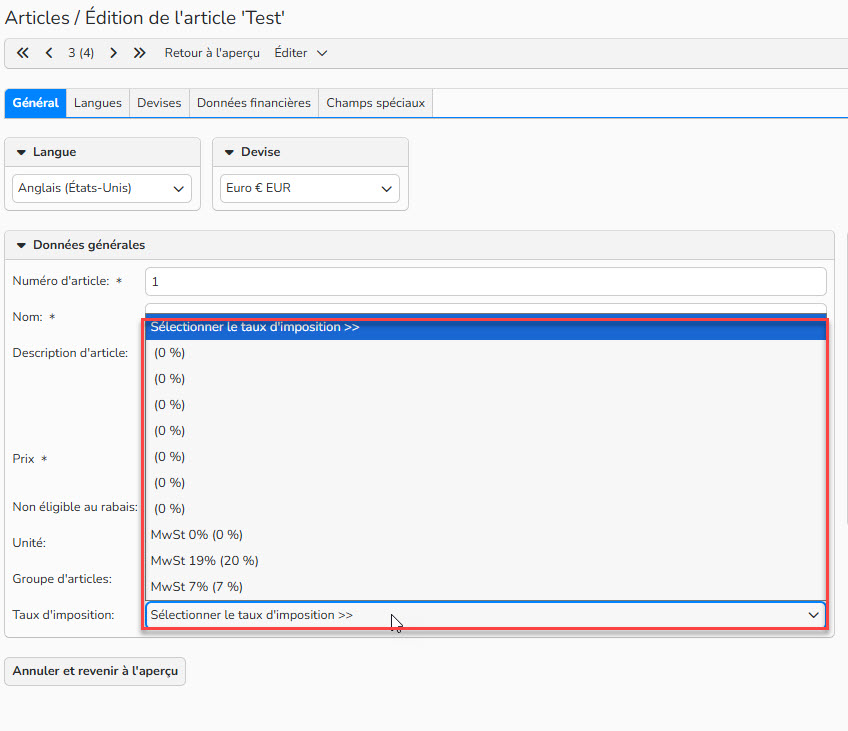 système suggère le taux par défaut que vous avez défini dans Finance > Taux d’imposition et calculs > Taux d’imposition, mais vous pouvez le modifier manuellement à tout moment.
Configuration d’un article, sélection du taux d’imposition
Gérer les taux d’imposition
Dans Finances > Taux d’imposition et calculs > Taux d’imposition.
Langue
Définissez la langue des noms des taux d'imposition.
Nom
Saisissez un nom pour chaque taux dans chaque langue. Il apparaîtra sur vos factures et autres documents financiers.
Taux d’imposition
Saisissez un montant pour chaque taux. Ce montant figurera également sur vos factures et autres documents.
Changement de taxe
Précisez la date de la modification.
Nouveau taux d'imposition
Définissez le montant du nouveau taux. Le système l'appliquera automatiquement aux factures en fonction de la date de prestation de service.