
Web : Ajouter du contenu
Download as PDFAperçu
Une fois la structure de votre site web définie, vous pouvez créer le contenu de vos pages. Backstage utilise des articles flexibles et modulaires, ce qui vous permet d'ajouter facilement du texte, des images, des vidéos et des liens exactement où vous le souhaitez.
Remarque
Pour commencer, consultez la FAQ CMS : Création de la navigation et des pages, où vous apprendrez les bases de la configuration et de l’organisation de votre site Web.
Conseil
Pour des exemples de modèles de pages web, consultez notre site d'aide : howto.picturemaxx.com
Créer des articles web
Commencez par ajouter une nouvelle page à partir d’un modèle, comme décrit dans la FAQ Créer des pages de navigation.
Ensuite, vous pouvez remplir le modèle avec votre contenu.
Pour ajouter un nouvel élément :
- Allez dans Web > Contenu > Articles.
- Si vous gérez plusieurs sites web : sélectionnez le site concerné dans le menu déroulant Site web.
- Dans la partie Navigation :
- Sélectionnez une section de navigation (principale, pied de page, header) dans le menu déroulant Tree.
- Sélectionnez la page où l'élément doit apparaître.
- Cliquez Editer > Nouveau pour créer un nouvel élément dans la page sélectionnée, les champs de configuration s'afficheront dans Articles disponibles sur la page sélectionnée.
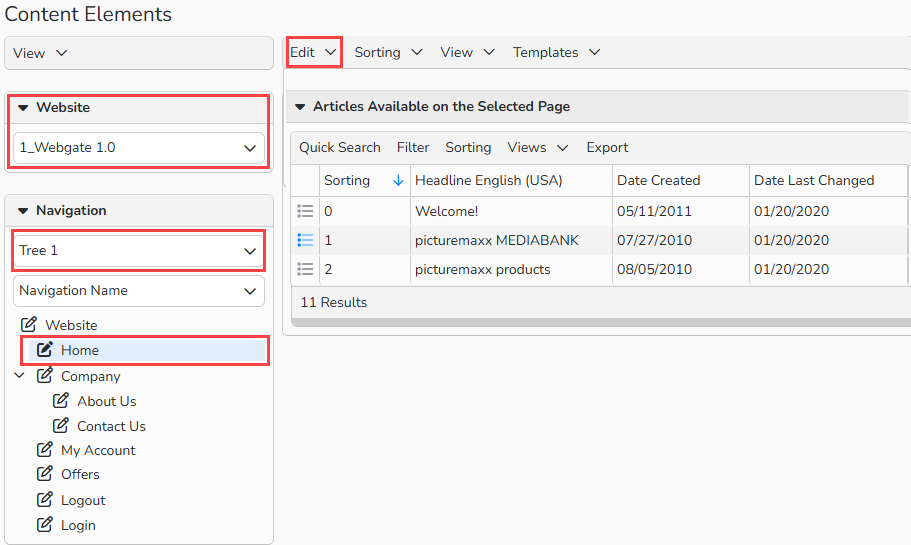
Éléments de contenu : sélectionnez Site Web, Tree, Page et le menu Editer
Remarque
La navigation est généralement organisée comme suit :
Tree 1 = page principale, Tree 2 = pied de page, Tree 3 = header.
Modèle d'article
Sélectionnez un modèle dans le menu déroulant. Chaque modèle comprend une description, un exemple de mise en page et un lien d'aide. Chaque modèle possède ses propres champs et paramètres. Tous ces éléments s'affichent lorsque vous sélectionnez un modèle.
- Remplissez tous les champs de contenu pertinents et cliquez sur Enregistrer.
- Pour un site web multilingue, saisissez le contenu de votre article dans chaque langue.
- Gérez les langues web sous Administration > Paramètres de langue > Langues.
- Si cela est pertinent pour le modèle, passez à l'onglet Éléments de l'article et ajoutez des éléments via Éditer > Nouveau.
Vous trouverez une liste de tous les modèles d'articles et de leurs mises en page, y compris les options de configuration, à l'adresse suivante : howto.picturemaxx.com.
Remarque
L'option Modèle d’articles n'est disponible dans Backstage qu'après avoir sélectionné le modèle New Page: Single Column Template sous Web > Éléments de page > Navigation et activé la case à cocher Activer les modèles d'article.
Important
Le modèle d'article ne peut être sélectionné qu'au moment de la création de l'article et ne peut plus être modifié par la suite, car les champs spécifiques au modèle sont chargés.
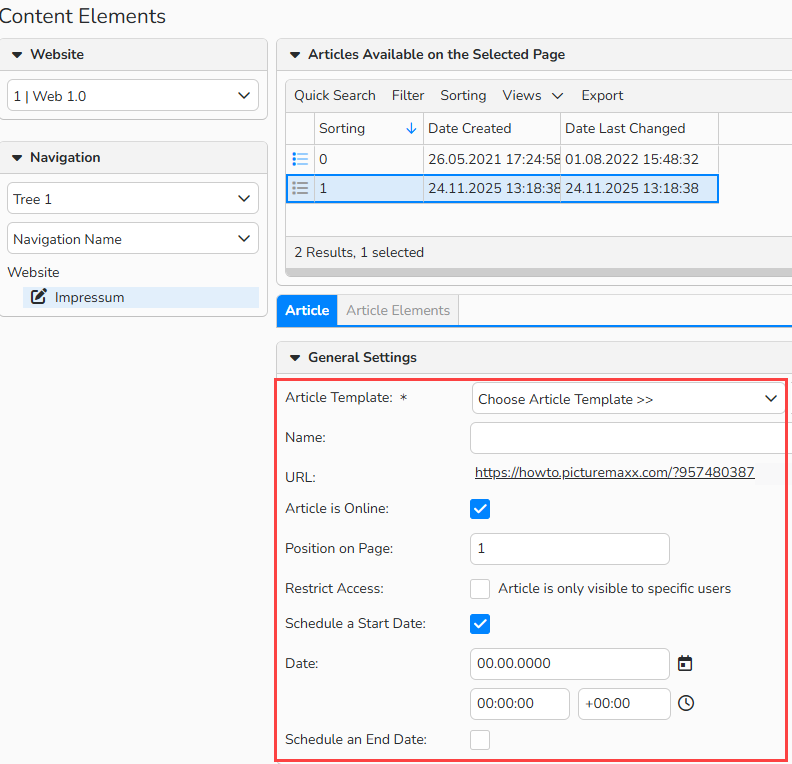
Onglet Articles
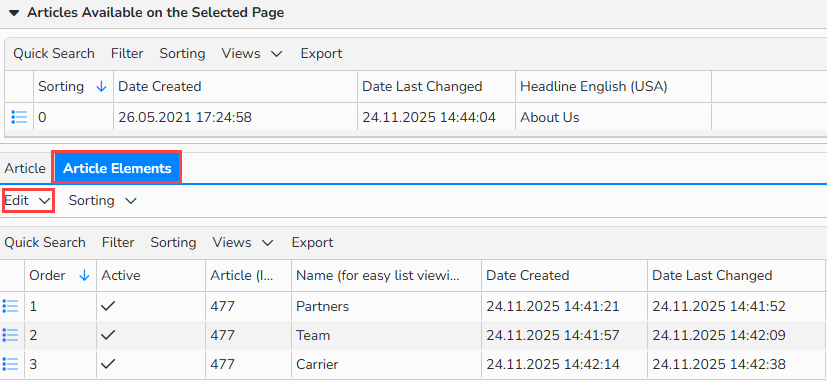
Onglet Elément de l’article
Paramètres généraux
Les articles se composent des paramètres généraux, accessibles via l'onglet Article, et des Eléments qui constituent les parties récurrentes de l'article. Par exemple : un diaporama, une page de profil d'équipe ou un bloc de texte. Pour modifier un article, sélectionnez-le dans la liste afin d'afficher les détails. Les paramètres suivants vous permettent de le configurer.
Remarque
Utilisez le modèle d'article Réutilisation d'article sur n'importe quelle page pour afficher le même article sur plusieurs pages.
Remarque
Les fonctions intégrées du tableau permettent de rechercher, filtrer et trier les enregistrements. Pour plus d'informations sur ces fonctions, ainsi que sur la configuration des vues personnalisées et l'utilisation de la fonction d'export, consultez la FAQ relative aux vues avancées du tableau.
Dans l’onglet Article > Paramètres généraux, configurez :
Article est en ligne
En cochant la case, l'article sera visible sur le site web immédiatement après son enregistrement.
Limiter l’accès
Applicable uniquement si les accès clients sont disponibles. L'article n'est visible sur le site web que pour certains accès ou groupes d'accès.
- Sélectionnez les accès souhaités dans la liste Accès disponibles et cliquez sur le bouton Ajouter.
- De même, vous pouvez utiliser le bouton Supprimer pour les désélectionner.

Limiter l’accès, Ajouter les accès disponibles
Planifiez une date de début/fin
- En spécifiant une date de publication et, si vous le souhaitez, une heure précise, l'article ne sera affiché sur le site web qu'à partir de cette heure.
- De la même manière, précisez le jour et l'heure auxquels un article doit être automatiquement désactivé sur votre site web.
Changer l'ordre des articles
Sélectionnez l'article souhaité, cliquez sur Trier et choisissez parmi les fonctions suivantes :
- Déplacer en première position
- Déplacer vers le haut
- Déplacer vers le bas
- Déplacer en dernière position
Copier ou déplacer l'article web
Vous pouvez sélectionner n'importe quel article et le copier, ou le déplacer vers une autre page :
- Sélectionnez l’article.
- Sélection continue : SHIFT + Clic.
- Sélection non continue : CTRL (PC) ou CMD (Mac) + Clic.
- Cliquez sur Editer > Copier ou Editer > Déplacer.
- Sélectionnez l'emplacement dans le menu de navigation où vous souhaitez placer l'article.
- Cliquez sur Enregistrer.
Modifier la vue des articles
Backstage vous offre la possibilité d'afficher le masque de saisie de vos éléments de deux manières différentes. Sélectionnez cette option dans le menu Vue :
- Groupé par langue : Les langues web actives et les éléments correspondants sont enregistrés dans des zones distinctes.
- Groupé par élément : Il n’y a qu’une seule zone où les éléments sont triés par catégories, telles que les titres et le contenu.
Si nécessaire, vous pouvez également appliquer la vue souhaitée à tous les articles de la navigation. Pour ce faire, sélectionnez :
- Vue > Appliquer cette vue à tous les articles de cette navigation.
ou
- Vue > Appliquer l'affichage à tous les articles de cette navigation et des navigations subordonnées.
Supprimer les articles Web
- Sélectionnez l'article que vous souhaitez supprimer.
- Sélectionnez Editer > Supprimer.
Eléments dépendants de la langue
- Vous trouverez tous les éléments dépendants de la langue dans les langues activées, que vous pouvez gérer sous Administration > Paramètres de langue > Langues.
- Par défaut, une zone de saisie distincte avec un éditeur est disponible pour chaque langue. Veuillez y enregistrer le contenu de votre article.
Éditeur de texte
Outre les outils de base d'édition de texte, l'éditeur de texte offre les fonctionnalités supplémentaires suivantes :
 |
Police | Définissez la police de votre texte. |
 |
Taille de la police | Définissez la taille de la police de votre texte. |
 |
Alignement du texte | Alignez votre texte à droite, au centre, à gauche ou justifiez-le. |
 |
Liste | Pour lister le texte sous forme de puces, choisissez entre des puces symboliques ou des numéros. |
 |
Retrait | Retrait soit à gauche, soit à droite. |
 |
Edition de texte | Afficher le texte en gras, en italique, souligné ou barré. |
 |
Lien | Créez un lien hypertexte à partir du texte sélectionné. Dans la fenêtre qui s'ouvre, configurez les paramètres CMS, Général, Popup, Événements et Avancé. Si vous ne souhaitez plus conserver le lien, supprimez-le du texte sélectionné. |
 |
Presse-papiers | Utilisez les fonctions telles que couper, copier, coller et coller comme texte ou coller à partir de Microsoft Word. |
 |
Rechercher et remplacer | Trouvez un mot dans votre texte et remplacez-le. |
 |
Annuler/Rétablir | Annuler les modifications de texte ou répéter certaines opérations. |
 |
Couleur de texte | Changez la couleur de votre texte ou mettez-le en surbrillance. |
 |
Référence de la source/ Abréviation/Acronyme/ Texte supprimé/ Texte inséré/ Attributs |
Utilisez des fonctionnalités permettant de rendre votre texte traçable, telles que les références de sources, les abréviations, les acronymes, le texte inséré ou supprimé, ainsi que l'insertion et la modification d'attributs. |
 |
Indice et exposant | Mettez en forme le texte sélectionné en indice ou en exposant. |
 |
Caractères spéciaux/ Caractères de contrôle/ Espace protégé |
Insérez des caractères spéciaux dans votre texte ou activez/désactivez les caractères de contrôle lors de la modification du contenu de votre article. Les espaces insécables sont également disponibles. |
 |
Styles | Appliquez des styles prédéfinis au texte sélectionné. Vous pouvez définir ces styles dans la feuille de style de votre site, accessible via Web > Paramètres > Mise en page > onglet Couleurs. |
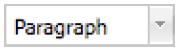 |
Paragraphe | Appliquez des formats prédéfinis spécifiques au texte sélectionné. La mise en forme des paragraphes sert également à baliser ou à identifier des parties d’un article, par exemple « Titre 1 ». |
 |
Supprimer la mise en forme | Supprimer la mise en forme du texte sélectionné. |
 |
Insérer/Modifier des images | Ajoutez des images depuis votre bibliothèque et modifiez-les selon vos besoins. Insérez des médias (tels que des vidéos ou des fichiers audio) depuis votre bibliothèque et mettez-les à jour si nécessaire. |
 |
Insérer/Modifier des images | Vous pouvez insérer un fmédia depuis votre Archive et personnaliser ses paramètres : Numéro du média : saisissez le numéro du média à utiliser. Texte alternatif : ajoutez une brève description du média (important pour l’accessibilité et le référencement naturel). Alignement : choisissez le positionnement du média dans l’article. Dimensions : spécifiez la taille du média. Vous pouvez également définir des dimensions fixes par défaut. Bordure : saisissez la largeur de la bordure du média en pixels. Espacement vertical : définissez l’espace vertical entre le média et le texte environnant. Espacement horizontal : définissez l’espace horizontal entre le média et le texte environnant. |
 |
Plein écran | Agrandissez l'éditeur pour qu'il occupe tout votre écran et faciliter la saisie. Modifiez la couleur d'arrière-plan pendant la modification pour une meilleure visibilité. Remarque : La couleur d'arrière-plan est uniquement destinée à l'édition. Elle ne sera ni enregistrée ni affichée sur le site web. |
 |
Changer la couleur d’arrière-plan | Modifiez la couleur d'arrière-plan pendant l’édition du contenu pour une meilleure visibilité. Remarque : La couleur d'arrière-plan sert uniquement à des fins d'édition. Elle ne sera ni enregistrée ni affichée sur le site web. |
 |
Insérer un tableau | Spécifiez les propriétés du tableau et cliquez sur Insérer. |
 |
Propriétés du tableau | Définissez les propriétés des lignes ou des cellules d’un tableau. |
 |
Lignes du tableau | Insérer ou supprimer des lignes du tableau. |
 |
Colonnes du tableau | Insérer ou supprimer des colonnes de tableau. |
 |
Fusionner les cellules | Fusionner les cellules du tableau ou scinder les cellules fusionnées. |