
Données de base
Download as PDFAperçu
La création et la gestion des données des clients, des auteurs et des utilisateurs internes sont essentielles pour votre entreprise. Cela nécessite une grande précision administrative et organisationnelle. Backstage est conçu pour vous aider à relever efficacement ce défi :
- Outils administratifs complets pour la gestion des documents liés aux données de base.
- Vues, filtres, options de recherche et d'exportation personnalisables.
- Modèles flexibles pour les données de base et les données financières adaptés à vos besoins.
Vous pouvez accéder aux données de base dans les domaines suivants :
- Distribution > Clients et Partenaires
- Acquisition > Auteurs and Partenaires
- Administration > Utilisateurs
Créer des données de base
Pour créer des données de base dans Backstage, procédez comme suit :
- Allez dans une des sections mentionnées ci-dessus (Distribution > Clients, Acquisition > Auteurs, Administration > Utilisateurs).
- Sélectionnez Editer > Nouveau. La fenêtre de configuration s'ouvre..
- Le système attribue automatiquement un numéro de données de base lorsque vous enregistrez.
- Le numéro de données de base suit vos paramètres de compteurs sous Administration > Préférences de l’entreprise > Compteurs.
- Optionnel : Vous pouvez également attribuer un numéro de données de base personnalisé.
- Saisissez au moins les informations requises dans les champs obligatoires.
- Cliquez sur Enregistrer.
- Des onglets supplémentaires pour la saisie et la gestion des données deviennent disponibles. Chaque section de données de base possède ses propres fonctionnalités spécifiques.
Les onglets suivants sont communs à tous les domaines de données de base :
- Données de base
- Adresses
- Contacts
- Historique des contacts
- Accès
- Sorties
- Visionneuses
- Pièces jointes
- Statistiques
Vous trouverez plus d'informations sur les onglets spécifiques liés aux données de base dans les sections suivantes. Il existe également une FAQ distincte contenant des informations détaillées pour chaque onglet.
Remarque
Utiliser les modèles de données de base
Dans chaque enregistrement de données de base, vous devez remplir tous les champs obligatoires pour enregistrer. Ces champs comprennent également les paramètres de langue et de devise. Vous pouvez créer des modèles de données de base pour ces paramètres dans Finance > Modèles > Modèle de données de base.
Caractéristiques des données de base
Numéro de données de base
Vous pouvez définir les numéros des données de base dans votre système sous Administration > Paramètres de l'entreprise > Compteurs. Lorsque vous créez un nouvel enregistrement de données de base, le système attribue automatiquement un numéro en fonction de ces paramètres. Vous pouvez remplacer le numéro attribué à tout moment si nécessaire.
Responsable
Dans les données de base des domaines Distribution et Acquisition, vous pouvez affecter un ou plusieurs responsables. Le responsable 1 est le responsable administratif. Pour plus d’information, voir Fonctionnalités administratives : Utilisateurs.
Données de facturation
Pour activer la facturation, saisissez les informations financières requises dans les champs obligatoires. Le système utilise automatiquement ces données lors de la facturation.
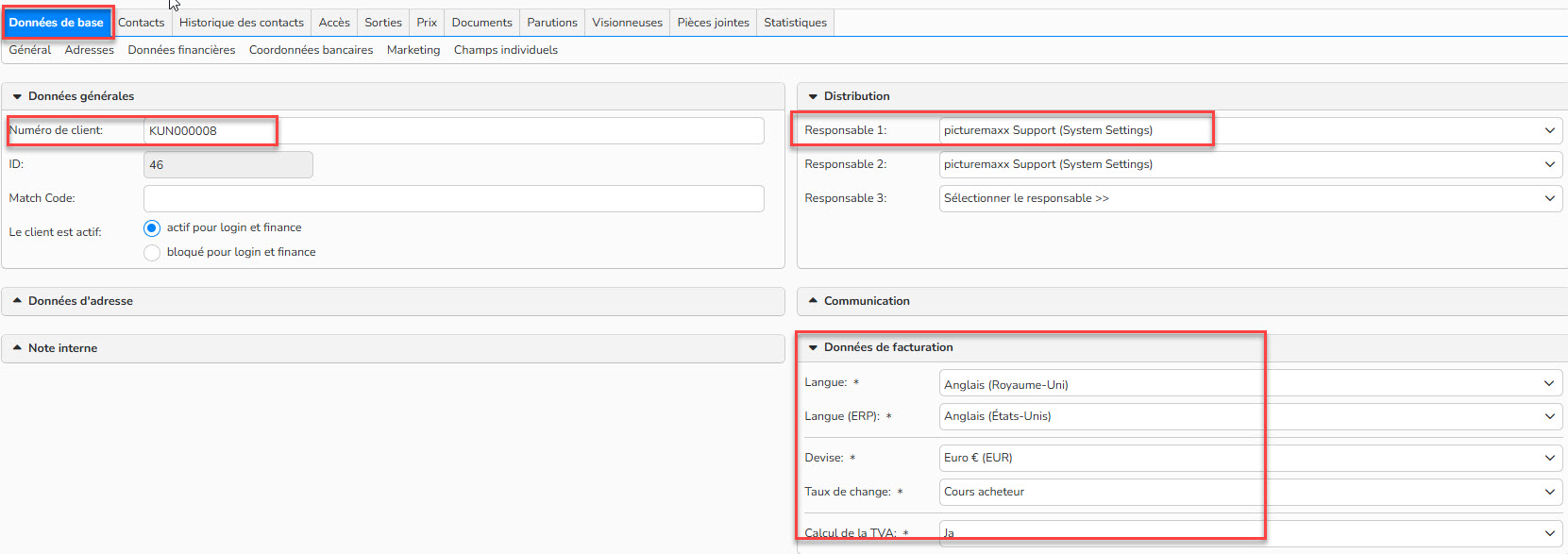
Données de base : Numéro de client, Responsable et Données de facturation
Copier l’adresse
Lorsque vous avez besoin d'une adresse provenant d'un enregistrement de données de base pour une utilisation externe, copiez-la directement à partir du système. Dans l'enregistrement de données de base, allez dans Édition > Copier l'adresse pour utiliser cette fonction.
Distribution : Clients and Partenaires
Clients
Les enregistrements de données de base dans la section Distribution > Clients représentent vos utilisateurs finaux directs. Vous pouvez ici gérer vos propres clients, ainsi que les enregistrements de données de base provenant du réseau média que picturemaxx fournit et transfère automatiquement vers votre système.
Partenaires
Dans la section Distribution > Partenaires, ajoutez les partenaires qui gèrent vos ventes (vos distributeurs). Pour chaque enregistrement de données de base que vous créez ici, vous pouvez configurer une connexion picturemaxx Opengate sortante. Cette connexion permet au partenaire d'accéder à vos médias et de les mettre à la disposition de ses clients.
Remarque
L'onglet Connexion partenaire s'affiche uniquement lorsque vous disposez d'une connexion Opengate avec d'autres agences. Si vous êtes intéressé par une telle connexion, veuillez contacter support@picturemaxx.com.
Fonctionnalité : Vue
Dans l'aperçu de vos clients ou partenaires dans le module Distribution, vous pouvez basculer entre les vues disponibles. Cela facilite la recherche, la modification et la gestion des enregistrements de données de base.
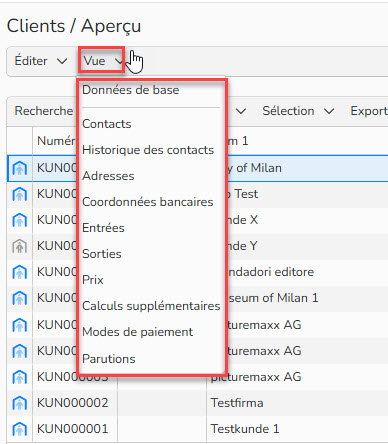
Aperçu des clients : menu Vue
Fonctionnalité spécifique au domaine : Onglets
Les onglets qui diffèrent des autres zones de données de base sont les suivants :
- Onglet Prix pour la Distribution
- Connexion Partenaire pour les partenaires
Acquisition : Auteurs, Partenaires, Pools d’auteurs and Syndications
Auteurs
Un auteur est un photographe indépendant qui fournit des médias. Vous pouvez également créer et gérer ici les données de base de fournisseurs individuels issus d'autres domaines, par exemple s'ils font partie d'un pool d'auteurs.
Partenaires
Saisissez les partenaires dans Acquisition > Partenaires, lorsque vous collaborez avec d'autres agences et distribuez leurs médias dans d'autres pays, par exemple. Pour chaque enregistrement de données de base, vous pouvez configurer une connexion picturemaxx Opengate entrante. Cette connexion vous permet d'accéder aux médias de vos partenaires et de les mettre à la disposition de vos clients.
Pools d’auteurs/syndications (Optionnel)
Utilisez cette section pour organiser des groupe de titulaires de droits qui collaborent et fournissent des contenus. Un onglet vous permet d’attribuer des membres individuels (auteurs ou partenaires) au groupe. Si vous utilisez la section Finances dans Backstage, chaque titulaire de droits d’auteur reçoit un relevé des ventes correspondant à sa quote-part.
Fonctionnalité spécifique au domaine : vue
Dans l’aperçu de vos auteurs, partenaires ou pools d'auteurs et syndications, dans le module Acquisition, sélectionnez le menu Vue pour basculer entre les vues disponibles. Cela facilite la recherche, la modification et la gestion des enregistrements de données de base.
Fonctionnalité spéciale : recherche d'auteur dans l’Archive
Accédez directement à la recherche dans l’Archive à partir d'un enregistrement de données de base et affichez les médias de cet auteur.
- Pour cela, dans la fiche de l'auteur, allez dans Editer > Recherche d'auteur dans les archives.
Fonctionnalité spéciale : Edition des médias
Le by-line / pseudonyme enregistré dans la fiche de données de base apparaît également dans les métadonnées des médias et est automatiquement sélectionné lorsque vous choisissez un auteur lors de l’édition du média. Vous pouvez bien sûr remplacer le champ de métadonnées à tout moment.
- Pour cela, dans la fiche de l'auteur, allez dans la zone recherche d'auteur et activez l'affichage dans picturemaxx Backstage.
Fonctionnalité spéciale : Webgate
Vous pouvez ajouter un menu déroulant à votre webshop qui répertorie vos partenaires ou auteurs. Ce menu sert de filtre de recherche et affiche le champ By-Line/Pseudonym. La fonction de recherche est activée lors de la configuration du site web.
- Pour ajouter un auteur aux filtres de recherche de votre webshop, dans la fiche de l'auteur, allez dans la zone recherche d'auteur et activez dans le menu déroulant de picturemaxx Backstage Webgate.
Si vous souhaitez que l'auteur apparaisse sous un autre nom, activez l'option Remplacer le by-line/pseudonyme par un autre nom et indiquez le nom souhaité.
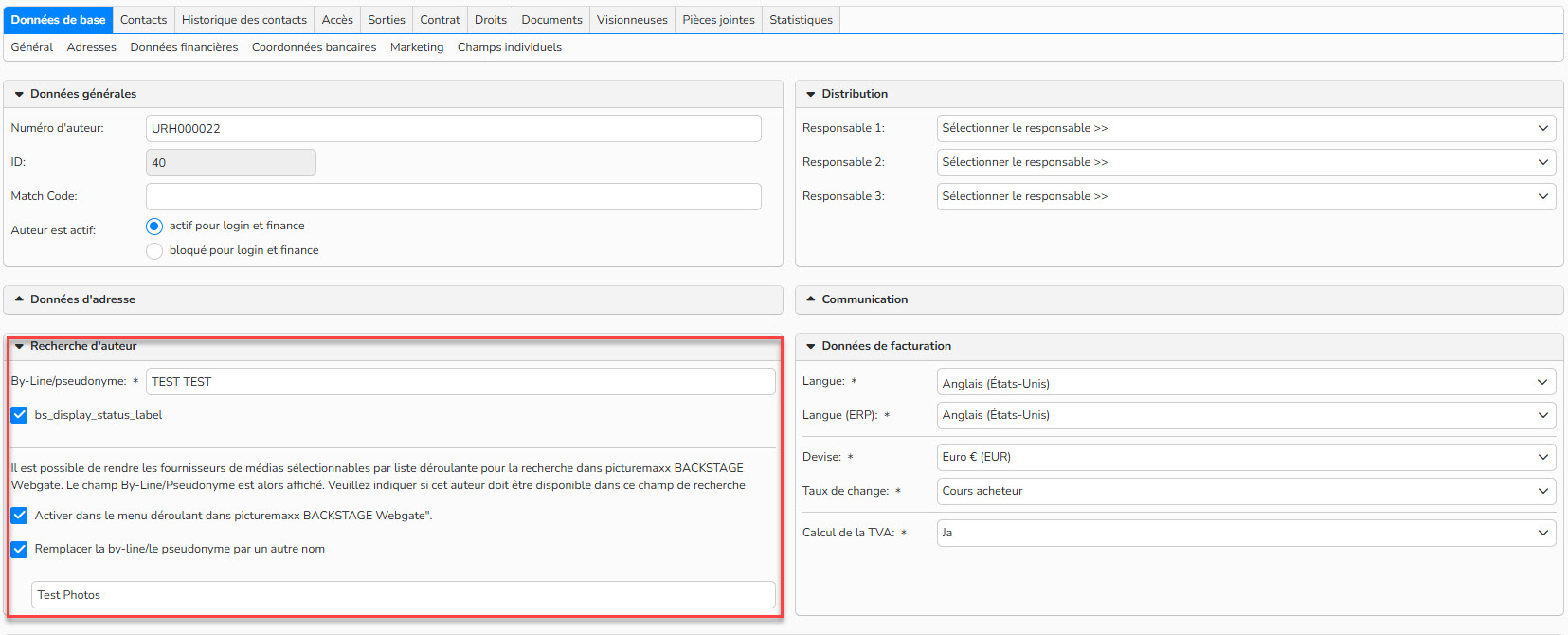
Auteur, section Recherche d’auteur
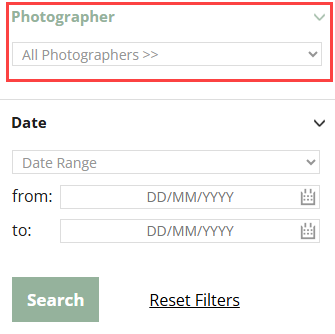
Filtre de recherche par auteur dans le webshop
Fonctionnalités spéciale : Onglets
Les onglets qui diffèrent des autres zones de données de base sont les suivants :
- Contrat
- Droits
- Connexion du partenaire
Remarque
L'onglet Connexion du partenaire ne s'affiche que lorsque vous avez configuré une connexion Opengate avec d'autres agences. Si vous êtes intéressé par une telle connexion, veuillez contacter support@picturemaxx.com.
Acquisition > Pools d’auteur et syndications
Cette section peut être activée sur demande. Si vous êtes intéressé, veuillez contacter support@picturemaxx.com.
Fonctionnalités administratives : Utilisateurs
Utilisateurs
Cela concerne les membres de votre personnel et la gestion de leurs droits d'accès au sein du système. Lorsque vous créez un nouvel utilisateur, le système le définit automatiquement comme administrateur actif par défaut.
Fonctionnalités globales : Utilisateurs actifs
Vous pouvez enregistrer les utilisateurs en tant que responsable dans les fiches de données de base Distribution et Acquisition. Avec les paramètres appropriés, l’utilisateur peut également apparaître sur les documents financiers, tels que les factures.
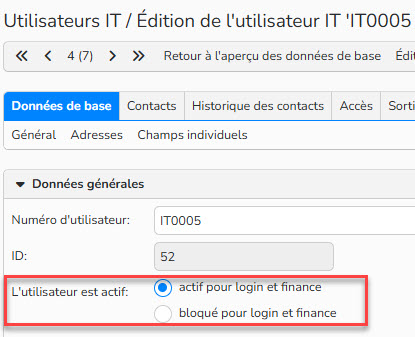
Utilisateur activé
Conseil
Bloquer ou supprimer un utilisateur
Le blocage d'un utilisateur désactive également l'ensemble de l'enregistrement des données de base. Utilisez cette fonction lorsque des employés ou des stagiaires quittent l'entreprise et que vous souhaitez désactiver leur accès au système sans supprimer leur enregistrement.
Gérer les données de base
Dans les aperçus des différents domaines:
- Pour créer une donnée de base, allez dans Editer > Nouveau.
- Pour modifier une donnée de base, allez dans Editer > Ouvrir.
- Pour copier une donnée de base, allez dans Editer > Copier.
- Pour supprimer une donnée de base, allez dans Editer > Supprimer.
- Pour appliquer des modifications à plusieurs enregistrements sélectionnés à la fois :
- Dans l'aperçu sous forme de tableau, sélectionnez plusieurs enregistrements de données de base que vous devez modifier.
- Sélection continue : Shift + Clic
- Sélection non continue : Ctrl + Clic (Windows) ou Cmd + Clic (Mac)
- Cliquez sur Editer > Traitement par lot.
- Dans l'aperçu sous forme de tableau, sélectionnez plusieurs enregistrements de données de base que vous devez modifier.
Remarque
Les fonctionnalités intégrées du tableau vous permettent de rechercher, filtrer et trier des enregistrements. Pour plus d'informations sur ces options et pour obtenir des instructions sur la création de vues personnalisées et l'exportation de données, consultez la FAQ sur la vue avancée des tableaux
Conseil
Importer des données de base
Pour chaque domaine, picturemaxx fournit des listes de migration prêtes à l'emploi. Saisissez vos informations existantes dans ces listes et nous les importerons dans Backstage. Si vous êtes intéressé, veuillez nous contacter à l'adresse suivante : support@picturemaxx.com.