
Import de métadonnées
Download as PDFAperçu
Importez les métadonnées dans le module d’édition des médias et archivez-les au format TXT ou CSV. Cette méthode est utile lorsque les métadonnées ne sont pas intégrées aux médias au format IPTC ou lorsque vous devez mettre à jour les métadonnées en masse. Vous pouvez facilement créer ces deux formats avec des éditeurs de texte standard.
Détails sur le format d’import
Vous trouverez ci-dessous un tableau répertoriant toutes les options d'import disponibles pour les fichiers CSV et TXT. Ce tableau vous servira de guide pour vous assurer que votre fichier s'importe correctement depuis un tableur externe.
| Nom des champs | Options possibles |
|---|---|
| Séparateur de champ | Tab virgule (,) Point virgule (;) |
| Délimiteur de champs | Apostrophe (") Simple Apostrophe (') |
| Codage des caractères | Western Europe (iso-8859-1) Western Europe (Apple Macintosh) Eastern Europe (iso-8859-1) Unicode (utf-8) Unicode (utf-16) |
| Import à partir de la ligne (Détermine à partir de quelle ligne les métadonnées doivent être importées.) |
Sélectionnez 1 - 10 |
| Base de mappage pour l’Import (Ce paramètre concerne uniquement l’archive ; pour l’édition des médias, la base est toujours le nom du fichier.) |
Nom de fichier Numéro de média |
Remarque
Choisissez une tabulation, une virgule ou un point-virgule comme séparateur de champs dans vos fichiers d'import. N'utilisez pas d'espaces ; l'import échouera le cas échéant.
Détails sur l’attribution des champs
Les options disponibles pour l’attribution des champs sont :
| Colonne / Détails | Options possibles |
|---|---|
| Attribution des champs | Champs disponibles activés dans Administration > Champs de la base de données > Médias. |
| Action (Champs Standard) |
Remplacer : Le texte importé écrasera complètement les métadonnées existantes. Ajouter sans espace : Le texte sera ajouté directement après le dernier caractère des métadonnées existantes. Ajouter avec espace : Un espace sera ajouté après le dernier caractère des métadonnées existantes, et le texte importé sera ajouté après cet espace. Préfixer sans espace : Le texte importé sera ajouté directement avant le premier caractère des métadonnées existantes. Préfixer avec espace : Le texte importé sera ajouté avant le premier caractère des métadonnées existantes avec un espace. |
| Action (Champ spécial : Numéro de média) |
Pas d’action |
| Action (Champ spécial : Nom de fichier) |
Nom de fichier avec extension: Sélectionnez cette case si les noms de fichiers de votre fichier texte incluent une extension de format, telle que .jpg. Nom de fichier sans extension : Cochez cette case si les noms de fichiers de votre fichier texte ne comportent pas d'extension de format. |
| Langue (fpour les champs traduisibles) |
Pour choisir la langue, votre Backstage doit être configuré en plusieurs langues sous : Administration > Paramètres de langue |
| Séparateur (Pour les listes, séparateur pour le contenu comportant plusieurs parties) |
Texte libre |
Remarque
Utilisez des séparateurs différents pour l’attribution des champs et pour les séparateurs de champs. Cela évite les conflits liés à la séparation par virgule entre les colonnes et les mots-clés.
Importez les métadonnées et attribuez-les aux médias
Vous pouvez importer les métadonnées des médias qui se trouvent dans le module d’Edition des médias ou qui sont publiés dans l’Archive.
Chaque fichier importé doit contenir soit le nom du fichier, soit, si le média est déjà archivé, son numéro de média, comme identifiant unique. Cela garantit que les métadonnées sont correctement associées au média correspondant.
Pour importer des métadonnées, procédez comme suit :
- Créez le(s) fichier(s) d'import, au format TXT ou CSV.
- Importez le(s) fichier(s) via FTP ou HTTP vers n'importe quel dossier dans Edition des médias.
- Pour importer via HTTP: Dans le module Edition des médias, ouvrez un dossier et sélectionnez Édition > Importer les médias.
- Pour importer via FTP : utilisez un programme FTP pour importer le fichier dans un dossier disponible.
- Dans Edition des médias, sélectionnez le dossier dont vous souhaitez mettre à jour les métadonnées.
- Sélectionnez Editer > Import de métadonnées à partir du menu.
- Configurez les paramètres suivants :
- Sélectionner la source : Sélectionnez le fichier à importer
- Dossier : Sélectionnez le dossier contenant les médias correspondants (uniquement pertinent pour les importations dans Edition des médias, et non dans Archive).
- Configurer le format d'import : cette zone vous permet de définir les détails de format du fichier que vous importez.
- Base de mappage pour l’import: choisissez entre Nom de fichier et Numéro de média pour associer les métadonnées si vous importez du texte dans l’Archive. (Concerne uniquement les importations dans l’Archive)
- Attribution des champs pour l’import : sélectionnez les champs de métadonnées de Backstage correspondant à votre fichier d'import. Une correspondance des champs sera générée automatiquement en fonction des colonnes de votre fichier reconnues par Backstage.
- Action : Pour chaque champ de métadonnées, sélectionnez comment appliquer les nouvelles métadonnées.
- Langue : Sélectionnez une langue pour tout champ pouvant être rédigé dans plusieurs langues.
- Séparateur : définissez des séparateurs pour les listes ; par exemple, vous pouvez séparer les mots-clés par une virgule (,).
- Cliquez sur Démarrer l’import.
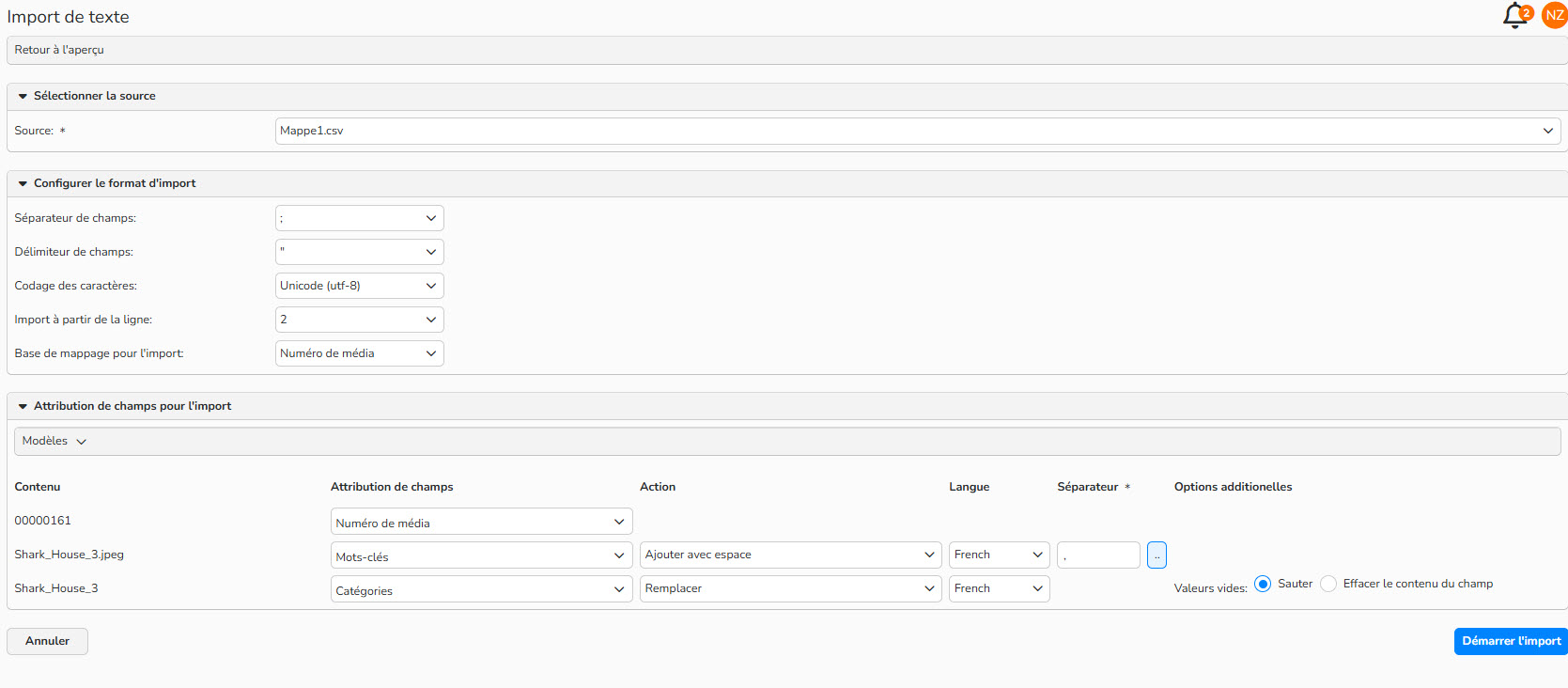
Import de métadonnées (à partir de l’Archive)
Remarque
Base de mappage : Pour associer les métadonnées aux médias correspondants, les noms de fichiers ou les numéros de média doivent figurer dans chaque fichier d'import de métadonnées. Dans les dossiers d’Edition des médias, seul le nom du fichier est utilisé. Seule l’Archive permet de choisir entre le numéro de média et le nom de fichier.
Numéro de média : Assurez-vous que les numéros de média complets sont inclus dans votre fichier d'import, notamment en cas de zéros. Vous pouvez vérifier cela dans l'aperçu du contenu des colonnes.
Attribution des champs : Elle est générée automatiquement en fonction des colonnes de votre fichier reconnues par Backstage. Tous les champs de métadonnées activés dans Administration > Champs de base de données sont personnalisables.
Action : Pour le champ de métadonnées Nom de fichier, vous pouvez uniquement choisir entre un nom de fichier avec ou sans extension. Aucune action n'est disponible pour le champ de métadonnées Numéro de média.
Caractères spéciaux : Assurez-vous que le codage de caractères approprié est configuré pour afficher les caractères spéciaux. Vous pouvez vérifier cela dans l'aperçu du contenu des colonnes.
Conseil
Enregistrer des modèles
Enregistrez les paramètres d'import comme modèles pour les imports ultérieurs. Dans Attribution des champs pour l'import, sélectionnez Modèles > Enregistrer comme modèle. Ce modèle sera alors visible dans le menu Modèles pour une utilisation ultérieure. Vous pouvez sélectionner le modèle et les champs d'import seront automatiquement renseignés.