
Marqueurs
Download as PDFAperçu
Les marqueurs sont des icônes qui indiquent d'un seul coup d'œil le statut d'un fichier. Utilisez le menu Marquage dans Edition des médias pour appliquer ou supprimer des marqueurs sur les fichiers sélectionnés. Backstage ajoute automatiquement certains marqueurs standard lors de l'importation ; d'autres, telles que « Approuvé », peuvent être appliquées manuellement. Vous pouvez également personnaliser les niveaux d'urgence à l'aide d'étiquettes et de couleurs.
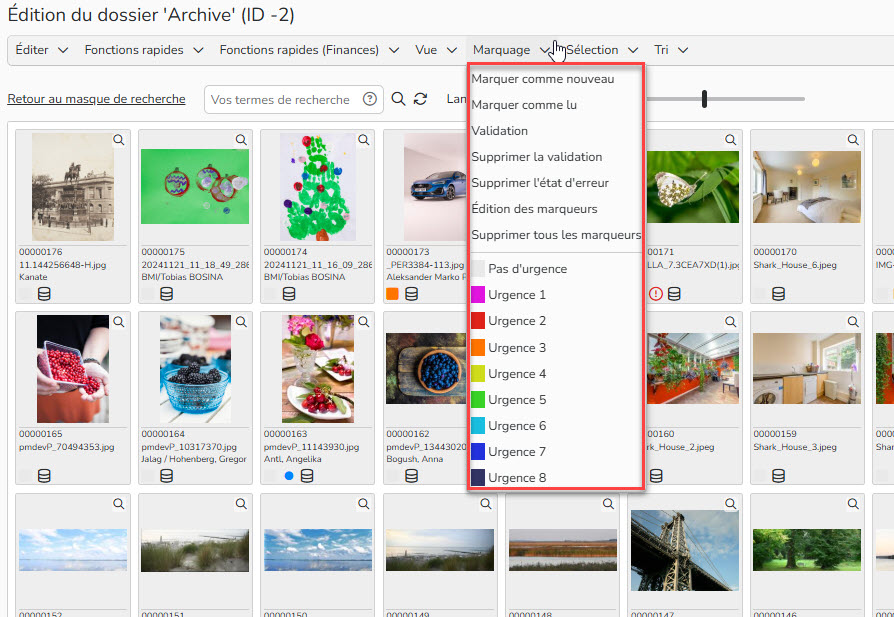
Archive : Menu Marqueurs
Marqueurs standards
Dans Edition des médias, utilisez le menu Marquage pour appliquer ou supprimer les marqueurs standard suivants :
 Non lu |
Les médias nouvellement importés sont automatiquement marqués comme non lus. Pour modifier leur statut, sélectionnez le fichier et choisissez Marquage > Marquer comme lu. |
 Erreur |
Si une erreur se produit pendant le traitement, le système marque le fichier avec cette icône. Pour vérifier la raison, sélectionnez le fichier et cliquez sur Traçabilité dans la prévisualisation des métadonnées sous les médias. |
 Approuvé |
Utilisez ce marqueur pour indiquer l'approbation d'un média. Appliquez le à l'aide de Marquage > Marquer comme approuvé. |
 Urgence |
Utilisez des marqueurs de couleur pour indiquer le degré d'urgence (niveaux 1 à 8). Sélectionnez Aucune urgence pour supprimer cette marque. Vous pouvez renommer, recolorer ou masquer ces niveaux d’urgence sous Administration > Champs de la base de données > Médias : localisez le champ Urgence et sélectionnez Editer > Définir une liste de sélection. |
 Media de la base de données |
Tous les médias publiés depuis Edition des média vers l’Archive reçoivent automatiquement le statut « Médias provenant de la base de données ». Si vous utilisez une connexion Opengate, cette mention vous aide à distinguer vos médias des fichiers de vos partenaires. |
 Media d’une série |
Indique qu'un média appartient à une offre ou à une série. |
 Personnalisé |
Les fichiers accompagnés de cette icône contiennent un marqueur défini par l'utilisateur, telle qu'une étape spécifique du flux de travail. Passez la souris sur l'icône pour afficher les détails. |
Marqueurs personnalisés
Créez des marqueurs qui reflètent vos flux de travail internes, du contrôle qualité à l’indexation, en passant par la validation et la publication. Une fois une tâche terminée, appliquez le marqueur correspondant pour indiquer le statut du fichier.
Pour créer un nouvel ensemble de marqueurs :
- Allez dans Gestion des médias > Marqueurs et sélectionnez Editer > Nouveau.
- Dans les données générales :
- Saisissez un nom descriptif pour votre ensemble de marqueurs. Le nom apparaîtra dans le menu Marquage dans Edition des médias.
- Cochez Actif.
- Chaque ensemble peut inclure plusieurs marqueurs pour différentes étapes du flux de travail. Activez l'option L'ordre des différentes étapes de travail est défini pour imposer une séquence et empêcher les utilisateurs de sauter des étapes.
- Enregistrer.
- Dans Configurer le marquage :
- Sélectionnez Editer > Nouveau pour ajouter plusieurs marqueurs pour différentes étapes du flux de travail.
- Utilisez le menu Ordre pour définir la séquence des marquages pour l’édition des médias.
- Supprimez les marqueurs dont vous n'avez plus besoin via Éditer > Supprimer.
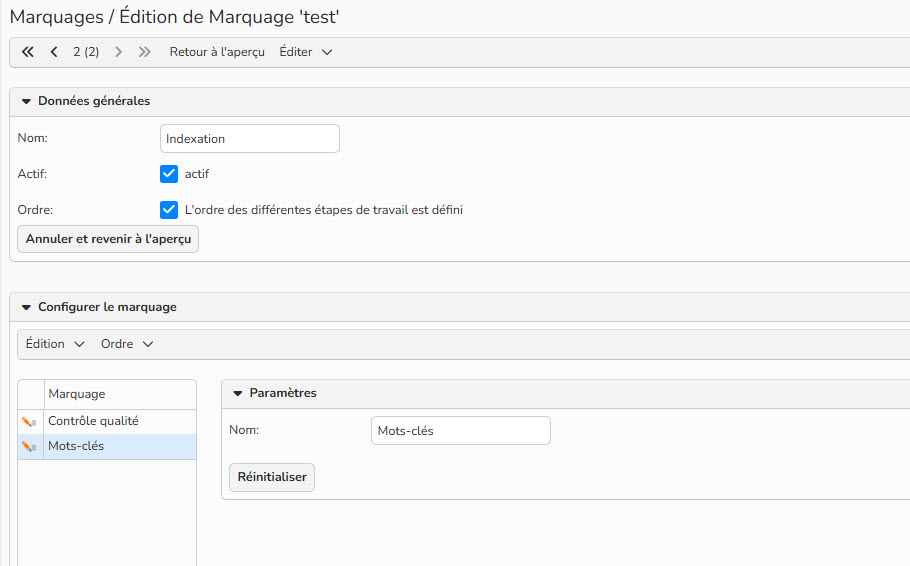
Créer un ensemble de marqueurs personnalisés
Activer les marqueurs personnalisés pour un dossier
Après avoir créé des marqueurs pour différentes tâches, activez-les dans la Gestion des dossiers des dossiers spécifiques où vous souhaitez que les marqueurs soient disponibles. Par défaut, aucune marqueur personnalisé n'est visible dans un dossier tant qu'il 'n’est pas activé.
- Dans Edition des médias, cliquez avec le bouton droit sur un dossier pour ouvrir son menu contextuel, puis sélectionnez Paramètres.
- Ou allez dans Gestion des médias > Gestion des dossiers et sélectionner un nom de dossier.
- Sélectionnez l’onglet Indicateurs/Marqueurs.
- Dans la liste des marqueurs non attribués, sélectionnez ceux dont vous avez besoin et cliquez sur Ajouter. Pour supprimer des marqueurs, cliquez sur Supprimer.
- Cliquez sur Enregistrer.
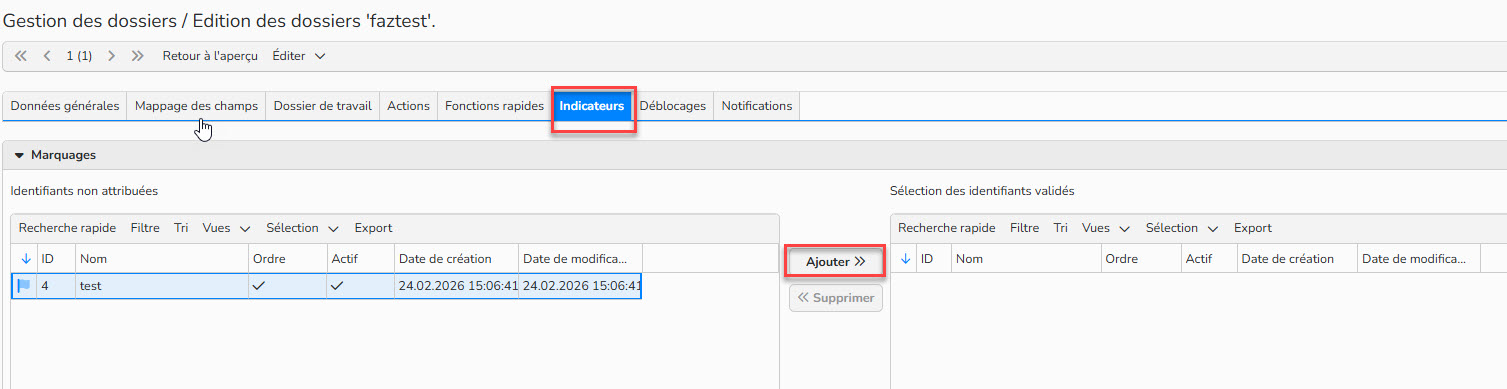
Onglet Indicateurs/Marqueurs
Personnaliser les niveaux d'urgence
Backstage fournit un ensemble de marqueurs codés par couleur pour indiquer l'urgence, affichant les priorités 1 à 8 directement sur les médias.
Vous pouvez personnaliser les libellés et les couleurs du menu d'urgence ou masquer les libellés dont vous n'avez pas besoin. Ajoutez des repères aux vignettes ou aux masques d'édition des médias via le menu Marquage ou les touches numériques 1 à 8 de votre clavier.
Pour personnaliser la liste d'urgence :
- Allez dans Administration > Champs de la base de données > Média.
- Cliquez sur Recherche rapide et saisissez Urgence dans le champ de recherche, puis pressez Entrer.
- Sélectionnez la ligne puis cliquez sur Editer > Définir une liste de sélection.
- Appliquez vos modifications et cliquez sur Enregistrer.
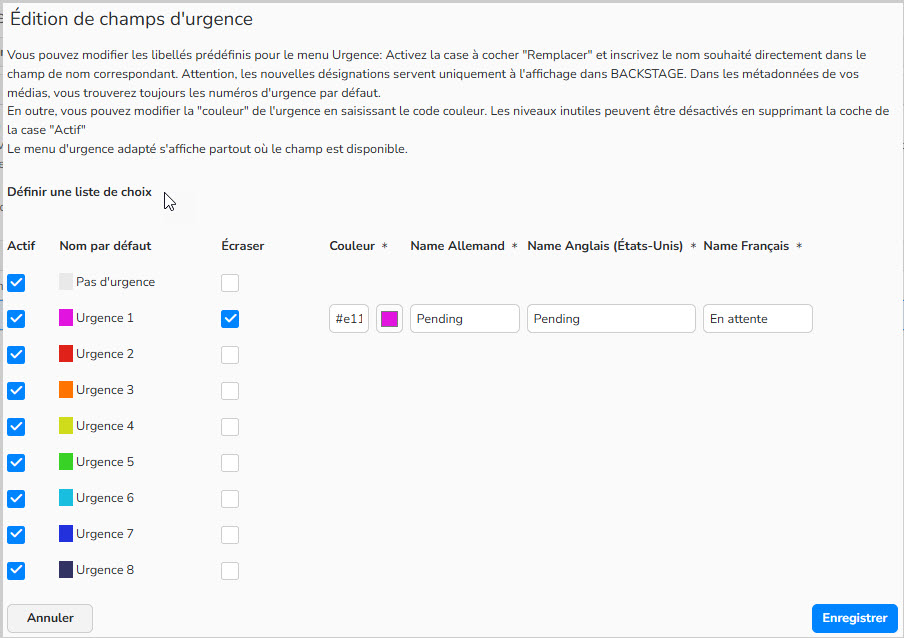
Modifiez les champs Urgence
Gérer les marqueurs personnalisées
Tous les marqueurs sont répertoriés dans Gestion des médias > Marqueurs.
Pour créer un marqueur
- Sélectionnez Editer > Nouveau.
Pour modifier un marqueur
- Sélectionnez le marqueur et allez dans Editer > Ouvrir
Pour copier un marqueur
- Sélectionnez le marqueur et allez dans Editer > Copier
Pour supprimer un marqueur
- Sélectionnez le marqueur et allez dans Editer > Supprimer
Remarque
Les fonctions intégrées du tableau vous permettent de rechercher, filtrer et trier des enregistrements. Pour plus d'informations sur ces fonctions, ainsi que sur la configuration d'affichages personnalisés et l'utilisation de la fonction d'exportation, consultez la FAQ les vues avancées des tableaux.