
Visual Recognition Service
Download as PDFIntroduction
Les mots-clés sont l'un des facteurs de réussite les plus importants pour la vente d’images. Or une indexation de qualité demande beaucoup d’effort et de temps. picturemaxx vous offre désormais la possibilité d'avoir un certain nombre de caractéristiques et de termes reconnus et transférés automatiquement vers les métadonnées de Backstage.
Vous gagnez du temps et améliorez la précision des résultats de recherche, ce qui permet aux clients de trouver plus facilement votre contenu - via la recherche par mots-clés et via les filtres de recherche dans le webshop ou my-picturemaxx.
Vous pouvez choisir entre les plus grands fournisseurs professionnels de reconnaissance visuelle : Amazon, Clairifai, Google et Microsoft.
Chaque fournisseur propose une sélection de fonctionnalités avec des thématiques variées, ce qui vous permet de cibler et de recevoir des propositions de mots-clés précises.
Si vous souhaitez utiliser le service de reconnaissance d'images, procédez comme suit :
- Tout d'abord, renseignez-vous sur les Services et calculez les coûts pour votre entreprise.
- Activez les services de reconnaissance visuelle dans votre système Backstage après avoir pris note et accepté les informations.
- Activez votre service de reconnaissance visuelle
- Créez un masque de métadonnées supplémentaire pour vérifier et éditer facilement les mots-clés automatiquement reconnus.
- Créez une ou plusieurs Action en cours pour analyser vos images, et intégrer les mots-clés aux métadonnées.
Services
Administration > Visual Recognition Service > Services et prix
Les services d'Amazon, Clairifai, Google et Microsoft sont actuellement disponibles dans Backstage. Vous pouvez les utiliser individuellement ou les combiner. Étant donné que chaque prestataire se concentre sur des caractéristiques différentes, un large éventail de sujets peut être couvert.
Un aperçu de toutes les fonctionnalités et des tarifs est disponible dans Administration > Visual Recognition Service > Services et prix. Vous pouvez également obtenir à tout moment des informations sur les coûts déjà encourus. Veuillez choisir la période de facturation concernée dans Coûts actuels.
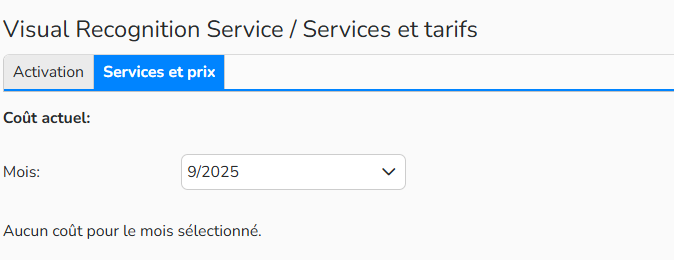
Services et prix
Activez votre service de reconnaissance visuelle
IT > Visual Recognition Service > Activation
Tout d’abord, découvrez-en plus sur la nouvelle fonctionnalité en détail dans Administration > Visual Recognition Service > Activation.
Si vous souhaitez utiliser le service de reconnaissance visuelle, cochez la case
Activer picturemaxx Visual Recognition Service en bas de la page et cliquez sur Enregistrer.

Activer picturemaxx Visual Recognition Service
Il vous suffit maintenant de créer une Action en cours qui applique les services souhaités pour que le service de reconnaissance visuelle soit opérationnel (voir les sections suivantes)
Création d'un masque de métadonnées
Administration > Visual Recognition Service > Activation
Le bouton Créer un masque d'indexation peut être utilisé immédiatement pour créer un nouvel onglet lors de l’édition des médias, qui montre tous les champs de la base de données qui peuvent être remplis avec le service de reconnaissance visuelle.
Vous pouvez également modifier votre masque de métadonnées individuellement via l'éditeur de masques.
Après avoir ajouté l'onglet, l'accès correspondant doit être configuré. Dans Administration > Editeur de masques > édition des médias, sélectionnez Visual Recognition Service. Dans l’onglet Activation, vous pouvez ajouter les utilisateurs et les groupes d'accès qui doivent avoir accès au nouvel onglet. Confirmez votre sélection en cliquant sur Enregistrer.
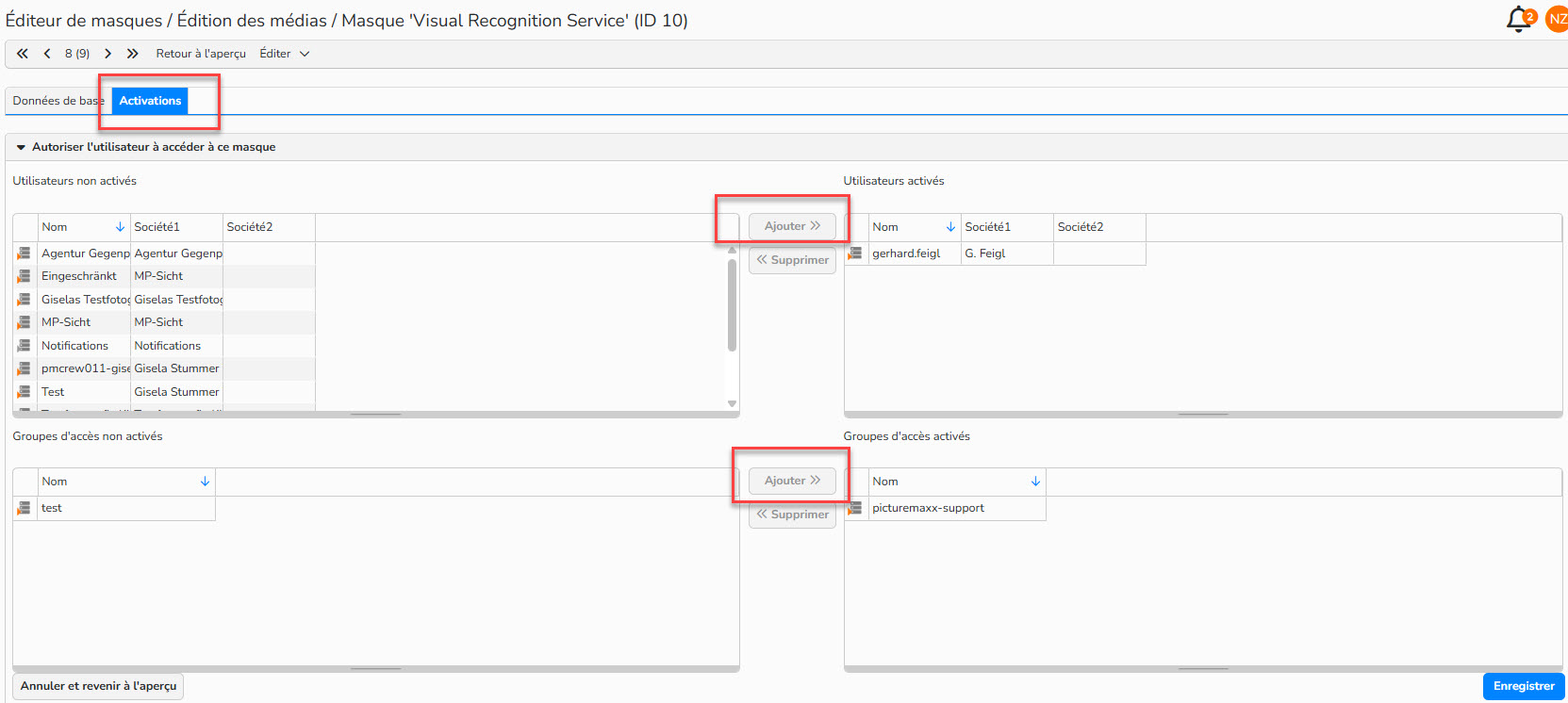
Activer le masque Visual recognition service
Création d’une action automatique pour l’indexation
Gestion des médias > Actions automatiques
Le service de reconnaissance visuelle a été ajouté en tant qu'Action de métadonnées et peut donc être sélectionné et configuré.
Mise en place du Service de reconnaissance visuelle :
- Ouvrir une nouvelle Action automatique, ou une Action automatique existante.
- Dans Configurer les actions automatiques, sélectionnez Nouvelle action de métadonnées > Service reconnaissance visuelle.
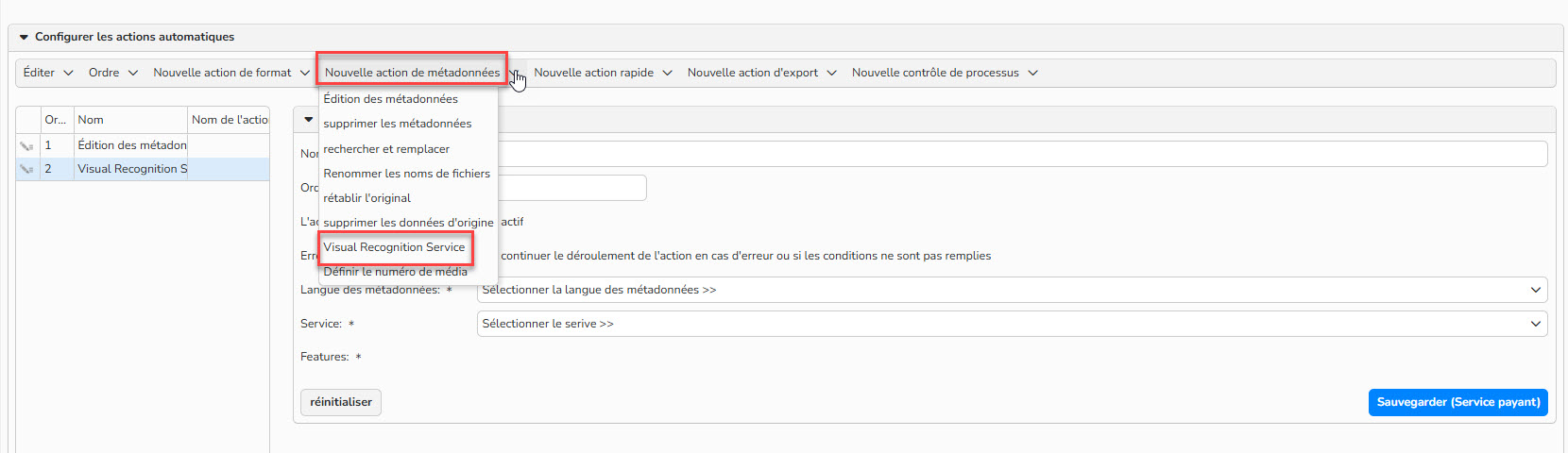
Configurer Visual recognition service dans une action automatique
- Saisissez un nom pour l'action et déterminez la séquence.
- Sélectionnez la langue de métadonnées
- Sélectionnez les services souhaités avec les fonctionnalités individuelles à exécuter.
- Définissez la langue de sortie souhaitée pour chaque service.
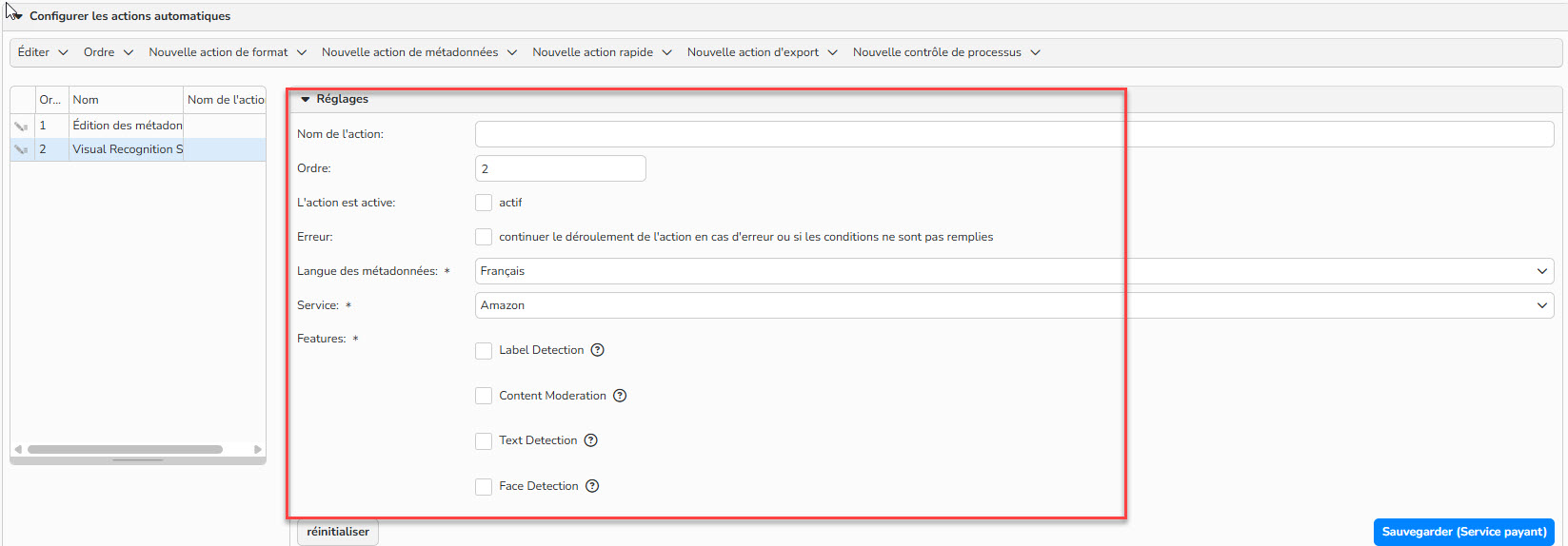
Configuration de l’action Visual recognition Service
- Cochez Actif pour activer l’action.
- Puis Enregistrer les paramètres
Après avoir effectué une Action automatique, vous pouvez afficher les mots-clés suggérés avec une indication de probabilité de l'exactitude des résultats. Vous pouvez ensuite modifier manuellement les différents labels reconnus ou les supprimer si nécessaire. Tous les termes peuvent également être ajoutés manuellement aux mots-clés et sont alors également disponibles lors du téléchargement de l'image (voir Contrôle et traitement des labels).
Conseil
En savoir plus sur les probabilités : Le point d’interrogation
Si vous survolez le point d'interrogation dans l'onglet métadonnées, vous découvrirez la valeur seuil de ce champ de métadonnées. Seuls les mots-clés ayant une probabilité supérieure à cette valeur seuil sont pris en compte dans une recherche média. Cependant, tous les termes reconnus par les services de reconnaissance vous sont affichés.
Veuillez nous contacter si vous souhaitez modifier la valeur seuil de probabilité.
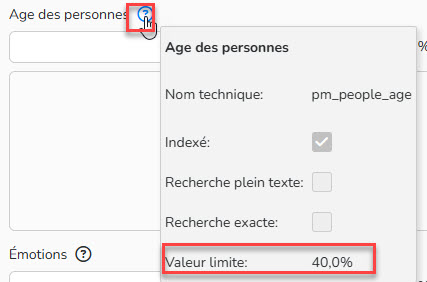
Valeur limite
Utilisation manuelle du service de reconnaissance visuelle
Si vous préférez une utilisation manuelle, activez l'action Visual Recognition Service :
- Allez dans Edition des médias et sélectionnez un dossier dans lequel le service doit être utilisé.
- Cliquez-droit pour aller dans le menu.
- Sélectionnez Paramètres.
- Ajoutez l'option Visual Recognition Service aux actions sélectionnées : allez dans l’onglet Actions, surlignez Visual Recognition Service et cliquez sur Ajouter.
- Vous pouvez annuler la sélection en cliquant sur Supprimer.
- Confirmez en cliquant sur Enregistrer.
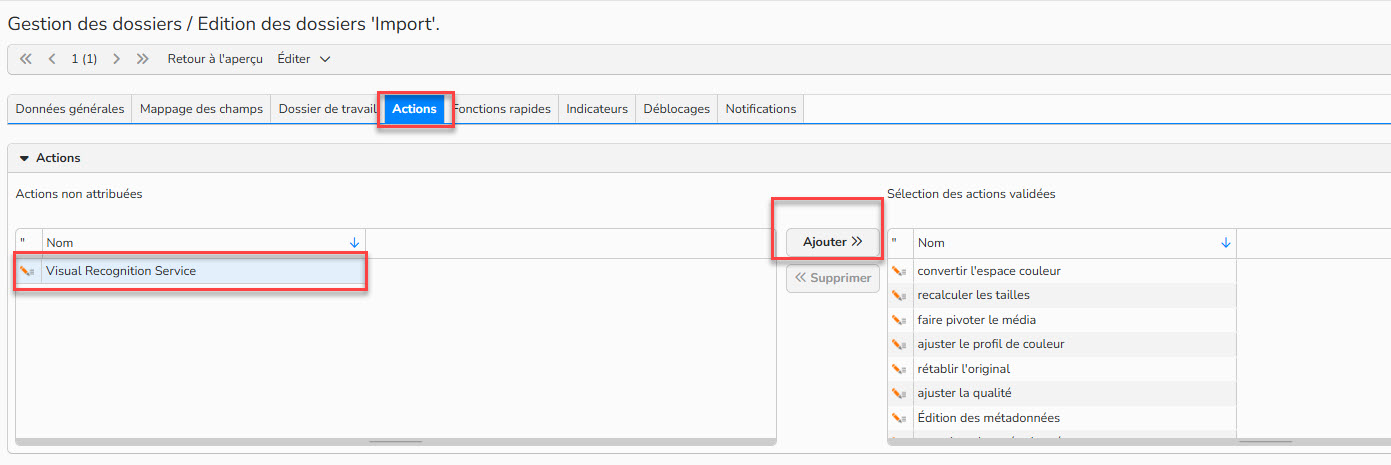
Ajouter l’action Visual recognition service dans le dossier d’import
- Le service de reconnaissance visuelle est ensuite répertorié dans les Actions de métadonnées.
- Sélectionnez maintenant les images pour lesquelles l'action doit être effectuée et cliquez sur Visual Recognition Service.
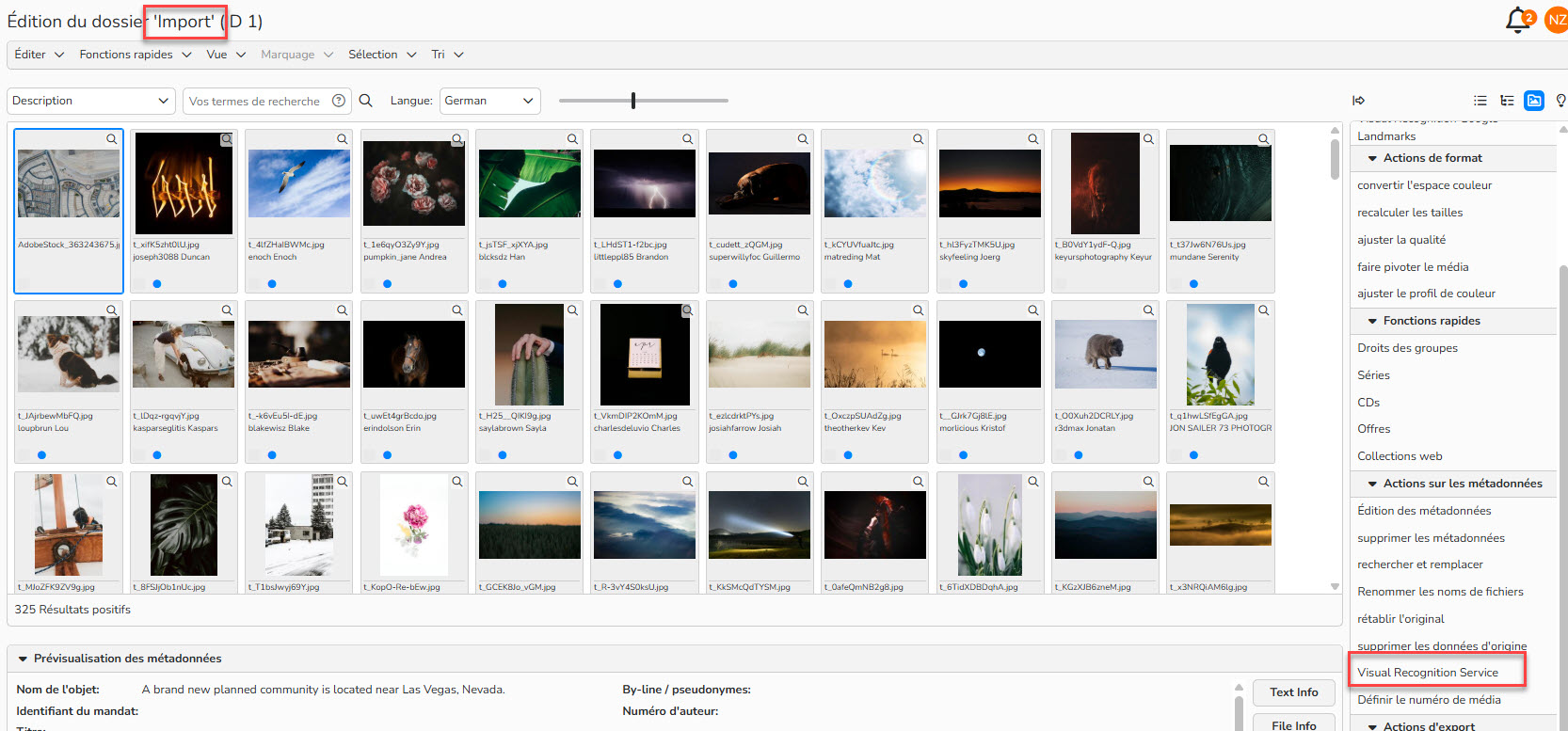
Action Visual recognition service dans le dossier d’import
L'action peut désormais être configurée et démarrée via Démarrer l’action.
Attention
L'utilisation de Visual recognition service_ _est payante.
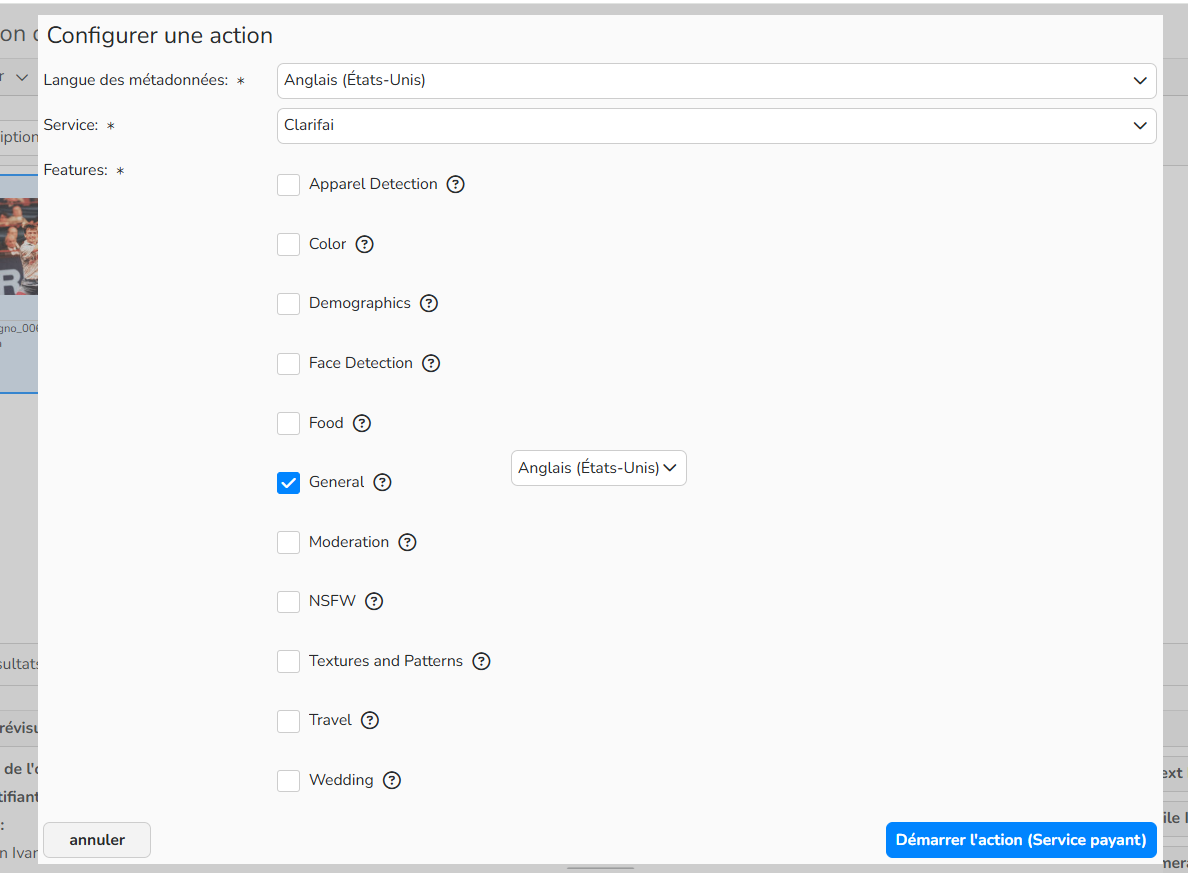
Configurer l’action
Activation et utilisation de l'option de traduction
Pour certaines fonctionnalités, les termes reconnus ne sont fournis qu'en anglais. Des informations détaillées peuvent être trouvées sous Administration > Visual Recognition Service > Services et prix.
Si l'option de traduction est activée, la traduction via Google Translate est automatiquement utilisée si « français » a été sélectionné comme langue dans la liste déroulante lors de la reconnaissance d'image. Tous les termes fournis par le prestataire seront ensuite traduits en français. Cela entraîne des coûts supplémentaires, qui sont indiqués dans Administration > Visual Recognition Service > Activation.
Si vous souhaitez utiliser l'option de traduction, cochez la case Activer l'option de traduction en bas de la page et cliquez sur Enregistrer.

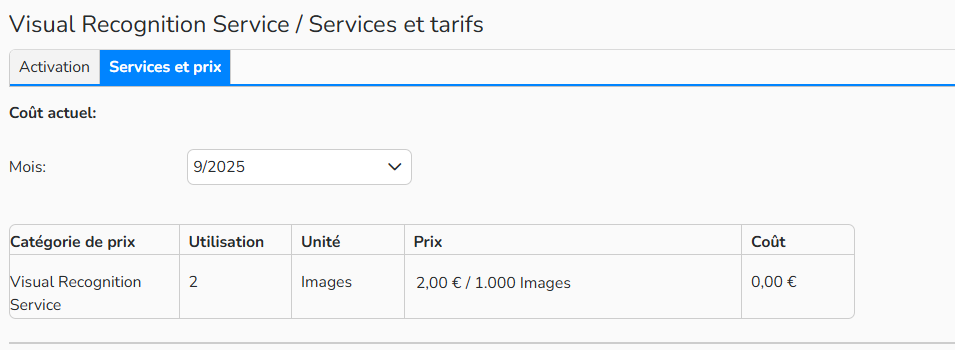
Coûts actuels
Remarque
Vous pouvez à tout moment obtenir des informations sur les coûts d'utilisation déjà encourus dans Administration > Visual Recognition Service > Services et prix
Remarque
L'option de traduction peut être contrôlée via la langue définie dans l'Action automatique ou dans l'Action sur les Services. La sélection de la langue pour les fonctionnalités qui fournissent des termes exclusivement en anglais n'est possible que si l'option de traduction a été activée. Si l'option de traduction n'est pas activée, la sélection de la langue n'est possible que pour les fonctionnalités qui proposent également des termes en français.
Contrôle et traitement des labels
Après utilisation du service de reconnaissance visuelle, les labels dont la probabilité d'exactitude est supérieure à la valeur seuil définie pour le champ de base de données correspondant sont inclus dans l'index de recherche et peuvent ensuite être trouvés lors d'une recherche dans les archives. Par « labels », on entend tous les termes et valeurs reconnus via le service de reconnaissance visuelle.
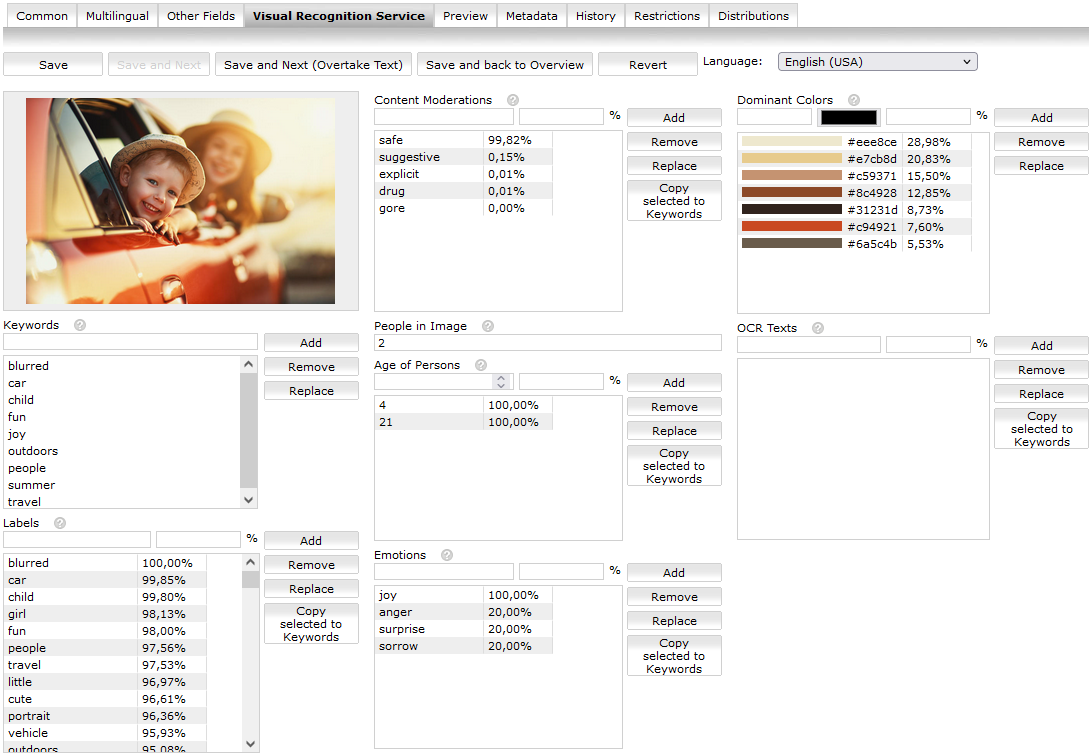
Le masque Visual recognition service
La valeur seuil a été définie pour chaque champ de métadonnées en fonction du contenu et est donc différente dans chaque cas. Vous pouvez connaître la valeur seuil respective en passant la souris sur le point d'interrogation dans le masque de métadonnées.
Veuillez nous contacter si vous souhaitez modifier la valeur du seuil de probabilité.
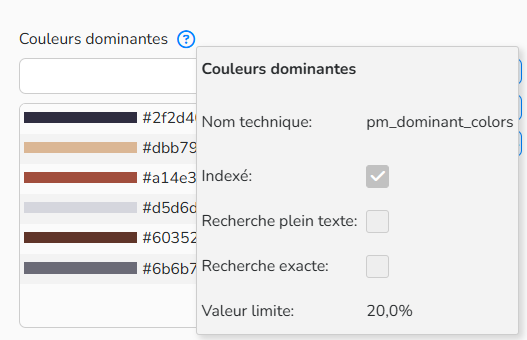
Valeur limite
Vous avez la possibilité de modifier manuellement les labels attribués et la valeur de probabilité en pourcentage.
- Pour cela, sélectionnez une image sur laquelle vous avez utilisé le service.
- Basculez vers l'onglet Visual Recognition Service nouvellement configuré ou vers un masque d’édition des médias configuré séparément.
Ajouter des labels
- Saisissez un terme approprié dans l'emplacement au-dessus du champ de base de données.
- Définissez manuellement une valeur de probabilité en pourcentage pour ce terme.
- Cliquez sur Ajouter pour enregistrer le terme.
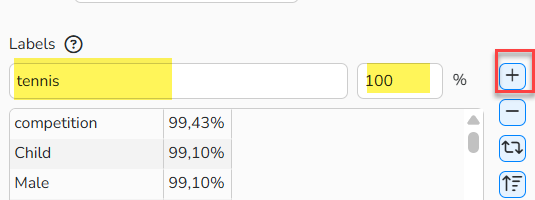
Ajouter un label
Modifier des labels
- Sélectionnez le label que vous souhaitez modifier.
- Il apparaît maintenant dans l'emplacement au-dessus du champ de base de données et peut être modifié.
- La valeur de probabilité en pourcentage peut également être ajustée, par ex. pour élever un terme au-dessus de la valeur seuil afin de l'inclure dans l'index de recherche.
- Vous pouvez sélectionner : soit Ajouter pour enregistrer le terme, soit Remplacer pour remplacer le terme.
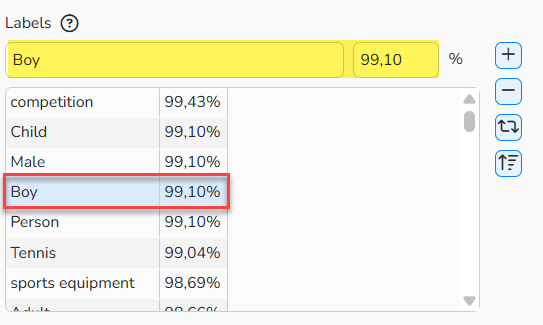
Ajouter un terme avec la Visual Recognition Service
Modifier les couleurs dominantes
- Sélectionnez la couleur que vous souhaitez modifier
- Un double-clic sur le champ Couleur ouvre un menu supplémentaire vous permettant de définir et d'ajouter des couleurs supplémentaires.
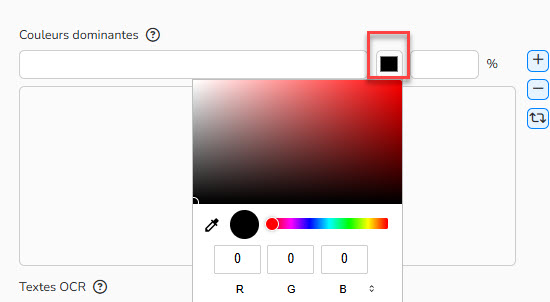
Modifier des couleurs dominantes
Supprimer des labels
- Sélectionnez un ou plusieurs labels et cliquez sur Supprimer.
Copier des labels dans des mots-clés
Toutes les valeurs automatiquement reconnues via le service de reconnaissance visuelle ou ajoutées manuellement peuvent être transférées aux mots-clés.
- Sélectionnez les termes que vous souhaitez copier.
- Cliquez sur Copier la sélection dans les mots-clés
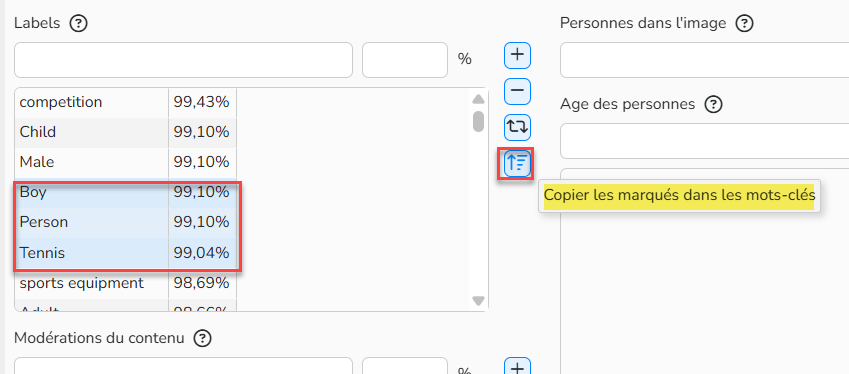
Copier les labels dans les mots clés
Vous avez des questions ?
N'hésitez pas à contacter notre équipe support par e-mail à support@picturemaxx.com.