
Ordres de suppression
Download as PDFAperçu
Dans le module Ordres de suppression, vous pouvez supprimer des médias de l'archive selon des critères de sélection précis, tels que l'auteur, le type de média, l'ancienneté ou la taille du fichier. Vous pouvez également choisir les tailles à supprimer : haute résolution, aperçu ou vignette.
Attention
Toute suppression effectuée dans cette zone est définitive. Les fichiers supprimés ne peuvent pas être restaurés !
Veuillez confirmer avoir lu l’avertissement et accepter les risques avant de créer ou d’exécuter des tâches de suppression. Le système vous autorisera à démarrer uniquement après confirmation.
Remarque
Pour contrôler qui peut accéder à ce module dans Backstage, accédez à Administration > Utilisateurs > onglet Accès de l'utilisateur sélectionné. Vous pourrez alors définir les droits et les rôles afin de préciser qui est autorisé à effectuer des suppressions.
Structure du module
Ouvrir le module dans Administration > Ordres de suppression. Il contient trois onglets :
- Ordres de suppression : Affiche la liste de toutes les tâches de suppression et vous permet d'en configurer de nouvelles.
- Ordres de suppression en préparation : Affiche les tâches de suppression en cours et en attente d'approbation.
- Ordres de suppression exécutées : Liste toutes les tâches de suppression effectuées.
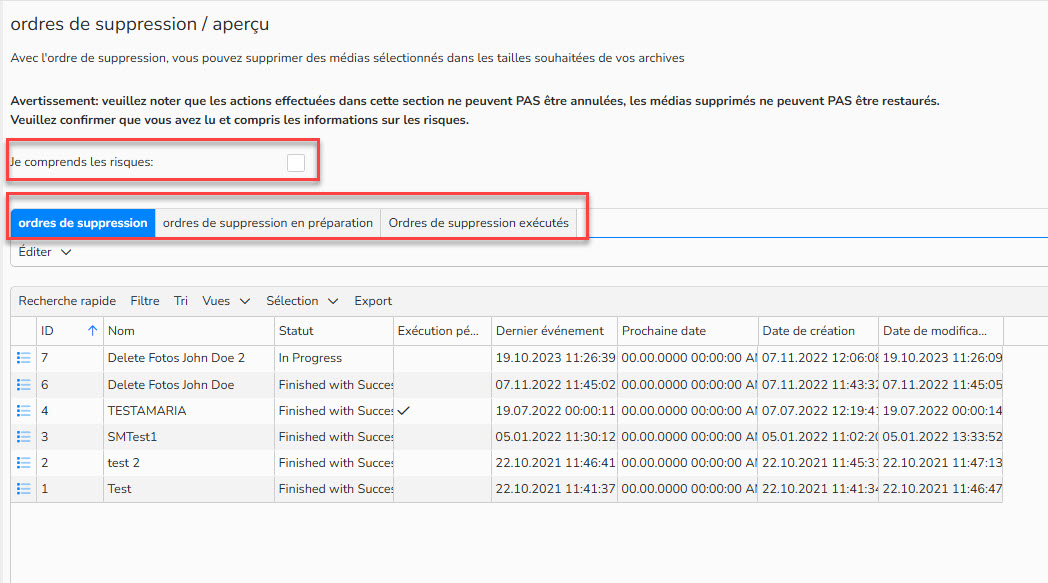
Confirmation et onglets des ordres de suppression
Remarque
Ordres vs Exécutions
Ordres de suppression : Définit les critères de suppression des médias. Un ordre de suppression peut comprendre plusieurs exécutions.
Exécution de l’ordre : Exécute la suppression selon les critères de l’ordre.
Configurer un ordre de suppression
Avant de créer ou d'exécuter des tâches de suppression, vous devez confirmer avoir lu et compris les risques associés. L'accès complet à cette zone ne sera accordé qu'après cette confirmation.
Pour créer une tâche de suppression, procédez comme suit :
- Allez dans Administration > Ordres de suppression et sélectionnez Editer > Nouveau dans l’onglet Ordres de suppression.
- Définissez les critères de suppression dans les sections suivantes.
Général
- Saisissez un Nom.
- Cochez Actif.
- Sélectionnez la taille de média à supprimer :
- Highres : Supprime tous les média en haute résolution et les remplace par des thumbnails.
- Preview, Highres : Supprime tous les média en haute résolution et en preview, et les remplace par des thumbnails.
- Thumbnails, Preview, Highres : Supprime toutes les tailles de médias.
- Si nécessaire, appliquez des droits de groupe. Cette option vous permet d'ajouter des médias de l’ordre de suppression au droits de groupe. Nous recommandons d'appliquer un droit de groupe pour les suppressions à grande échelle (jusqu'à 500 000 éléments). Consultez les bonnes pratiques ci-dessous.
- Dans Nombre maximal de médias sans confirmation, spécifiez le seuil d'approbation :
- Si la valeur est 0, chaque exécution d’ordre nécessite une approbation manuelle.
- Si la valeur est 100, seules les exécutions d’ordre comportant plus de 100 médias nécessitent une approbation.
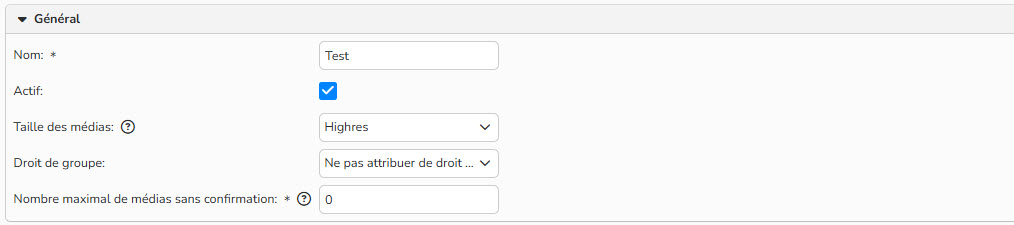
Configuration d’un ordre de suppression, Général
Période d'exécution
Vous pouvez définir si l’ordre de suppression doit être exécuté une seule fois ou à intervalles réguliers.
- Pour une exécution unique, vous n'avez pas besoin de saisir d'informations supplémentaires.

Période d’exécutions, exécution unique
- Pour une exécution périodique, veuillez spécifier les éléments suivants :
- Modèle d’ordre : Sélectionnez la récurrence.
- Durée de l’ordre : Défini le début et la fin de l’ordre d’exécution.
- Etat actuel de l’ordre : Consultez le dernier ordre d’exécution et la prochaine échéance planifiée.
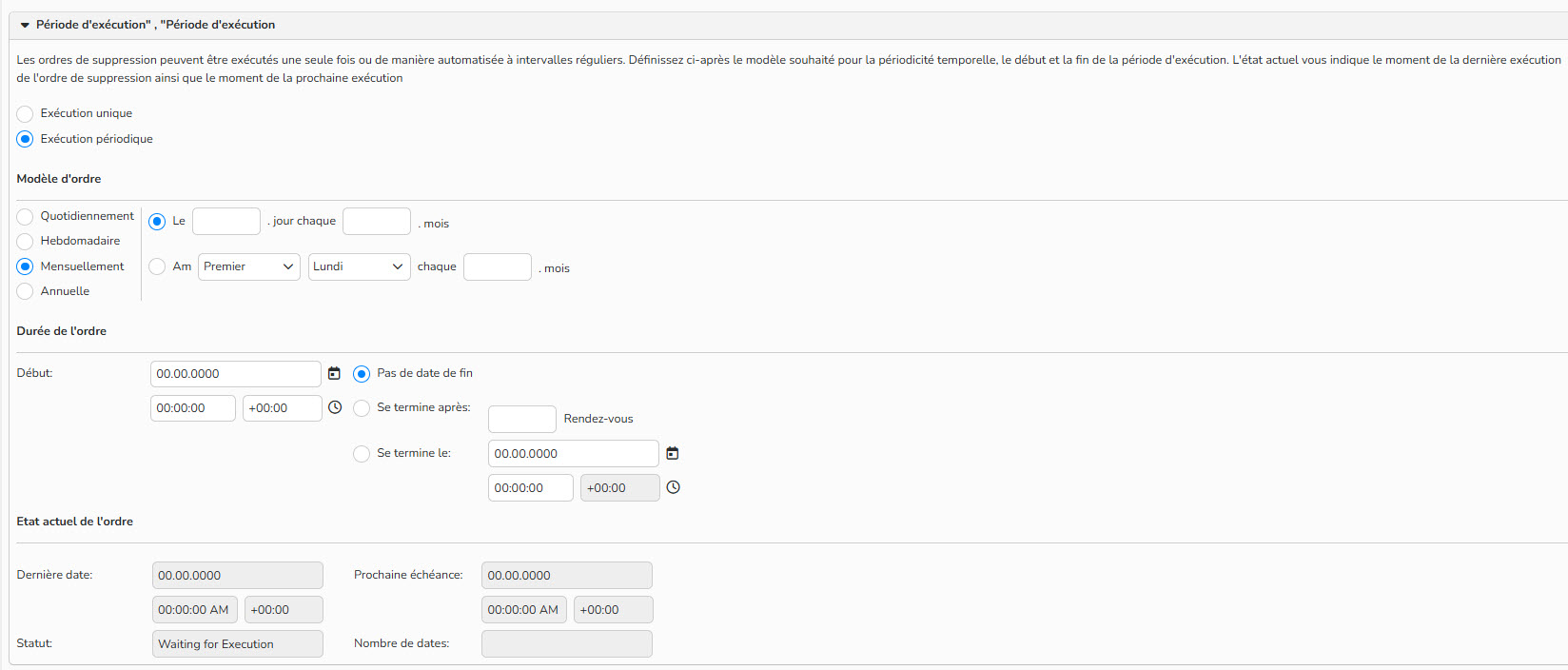
Période d’exécution, exécution périodique
Sélection des médias
Ici, vous pouvez filtrer les médias à supprimer : par date, par auteur(s) ou par métadonnées.
Limiter la sélection par date
Configurer le filtre de date et cliquez sur Appliquer la sélection pour afficher le nombre de médias correspondant aux critères de filtrage sélectionnés.
Limiter la sélection par auteur
Sélectionnez les auteurs, partenaires, pools d'auteurs ou syndications pour filtrer les médias à supprimer. Cliquez sur Appliquer la sélection pour afficher le nombre de médias correspondant aux critères de filtrage sélectionnés.
Limiter la sélection par métadonnées
Choisissez comment affiner la sélection : avec une recherche plein texte, avec un champ de métadonnées spécifique ou par type de média. Cliquez sur Appliquer la sélection pour afficher le nombre de médias correspondant aux critères de filtrage sélectionnés.
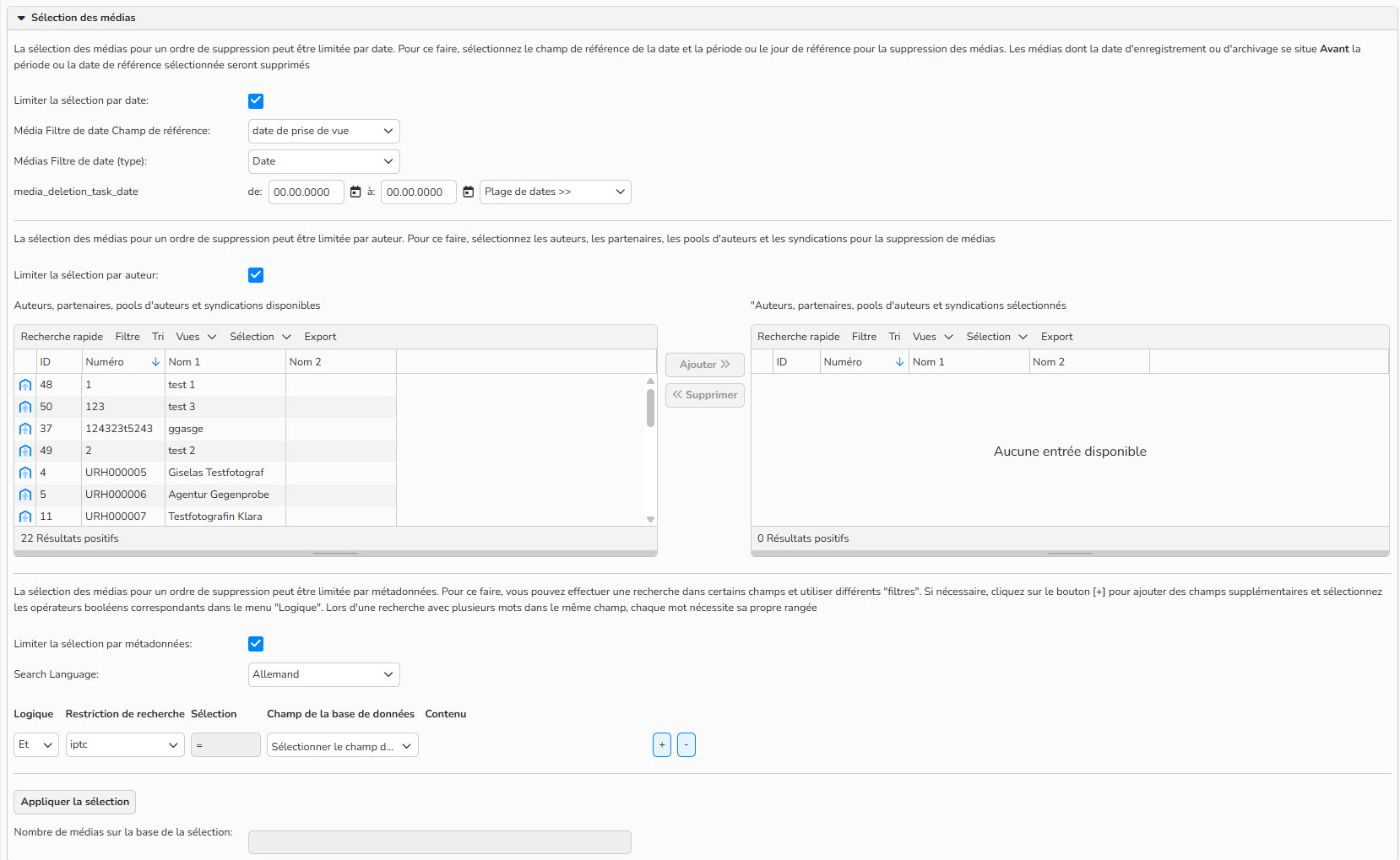
Limiter la sélection par date, auteur ou métadonnées
Exclusion des médias dans les documents financiers
Pour empêcher la suppression des fichiers liés aux documents financiers tels que les factures, les annulations ou les avoirs. Vous pouvez :
- Exclure tous les médias associés, ou
- Appliquez un filtre de date (par exemple, exclure uniquement les fichiers associés au documents financiers des 2 dernières années).
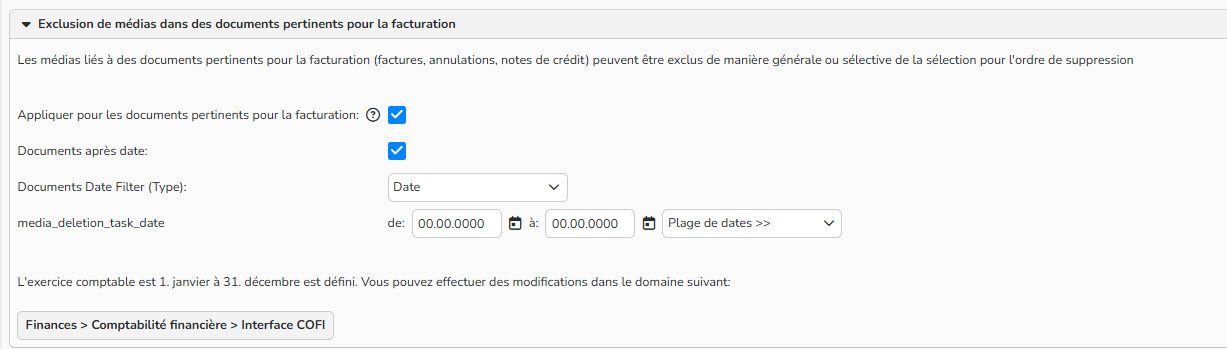
Exclure de l’ordre de suppression les médias associés aux données financières
Exclusion des médias téléchargés
Pour empêcher la suppression des médias précédemment téléchargés en haute résolution. Les options suivantes sont disponibles :
- Appliquer pour téléchargements : Exclure tous les médias téléchargés en haute résolution.
- Définir nombre minimum de téléchargements : Filtrer les médias en fonction du nombre minimal de fois où ils ont été téléchargés (par exemple, seuls les fichiers téléchargés au moins deux fois sont exclus).
- Nombre de téléchargements : Exclure les médias en fonction de leur fréquence de téléchargement (par exemple, exclure uniquement les fichiers téléchargés au moins deux fois).
- Téléchargement par date : Définissez une plage de temps pour le filtrage (par exemple, exclure les fichiers téléchargés après le 1er janvier 2021 ou au cours des 10 derniers jours/six derniers mois).
- Téléchargement par accès : (Distribution / Acquisition / Administration): Spécifiez quels téléchargements sont autorisés par quels groupes d'accès (par exemple, excluez uniquement les fichiers téléchargés par les clients ou les partenaires Distribution).
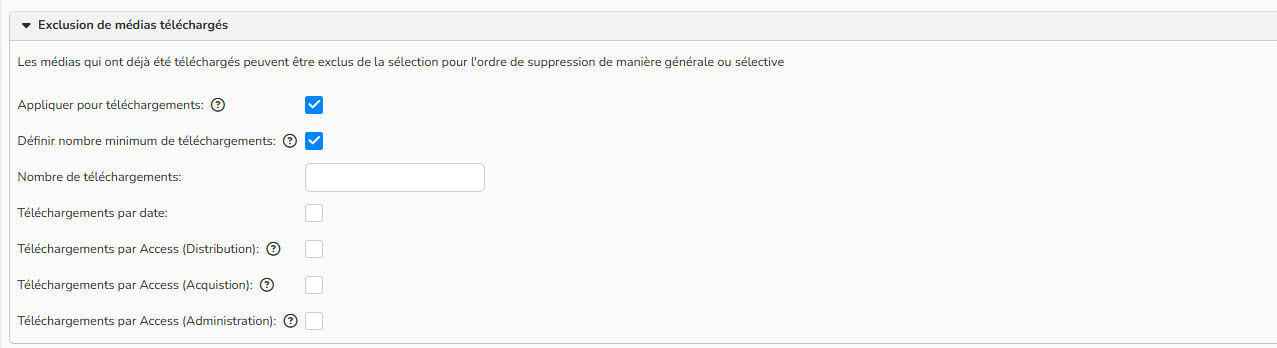
Exclure les médias téléchargés
Important
Vous pouvez exclure de l’ordre de suppression uniquement les téléchargements en haute résolution. Les preview ne sont pas concernés.
Lancer un ordre de suppression
Choisissez l'une des options suivantes pour lancer un ordre de suppression :
- Enregistrer et exécuter maintenant : Le système sélectionne les médias à supprimer et exécute l’ordre immédiatement ou attend une validation, selon la configuration. Dans les deux cas, il l'ajoute à l'onglet Ordres de suppression en préparation.
- Enregistrer et exécuter selon le modèle (pour une exécution périodique) : Le système lance automatiquement la sélection des médias et l’exécution à l'heure définie. Ensuite, il envoie l’ordre à l'onglet Ordres de suppression en préparation.
Exécuter un ordre de suppression
Lorsque vous lancez un ordre de suppression avec Enregistrer et exécuter maintenant ou Enregistrer et exécuter selon le modèle, le système envoie les exécutions de l’ordre à l’onglet Ordres de suppression en préparation. Cet onglet affiche tous les ordres de suppression en cours ou en attente d’approbation.
- Après avoir configuré et lancé un ordre de suppression dans l'onglet Ordres de suppression, passez à l'onglet Ordres de suppression en préparation.
- Double-cliquez sur un ordre de suppression pour consulter ses paramètres de configuration et les médias sélectionnés pour la suppression.
- Faites défiler les paramètres de configuration vers le bas jusqu'à Médias à supprimer, qui contient la liste de tous les médias à supprimer.
- Examinez les médias sélectionnés pour l’ordre de suppression.
- Vous pouvez exporter la liste des médias à supprimer.
- Cliquez sur Autorisation pour suppression pour lancer l’exécution.
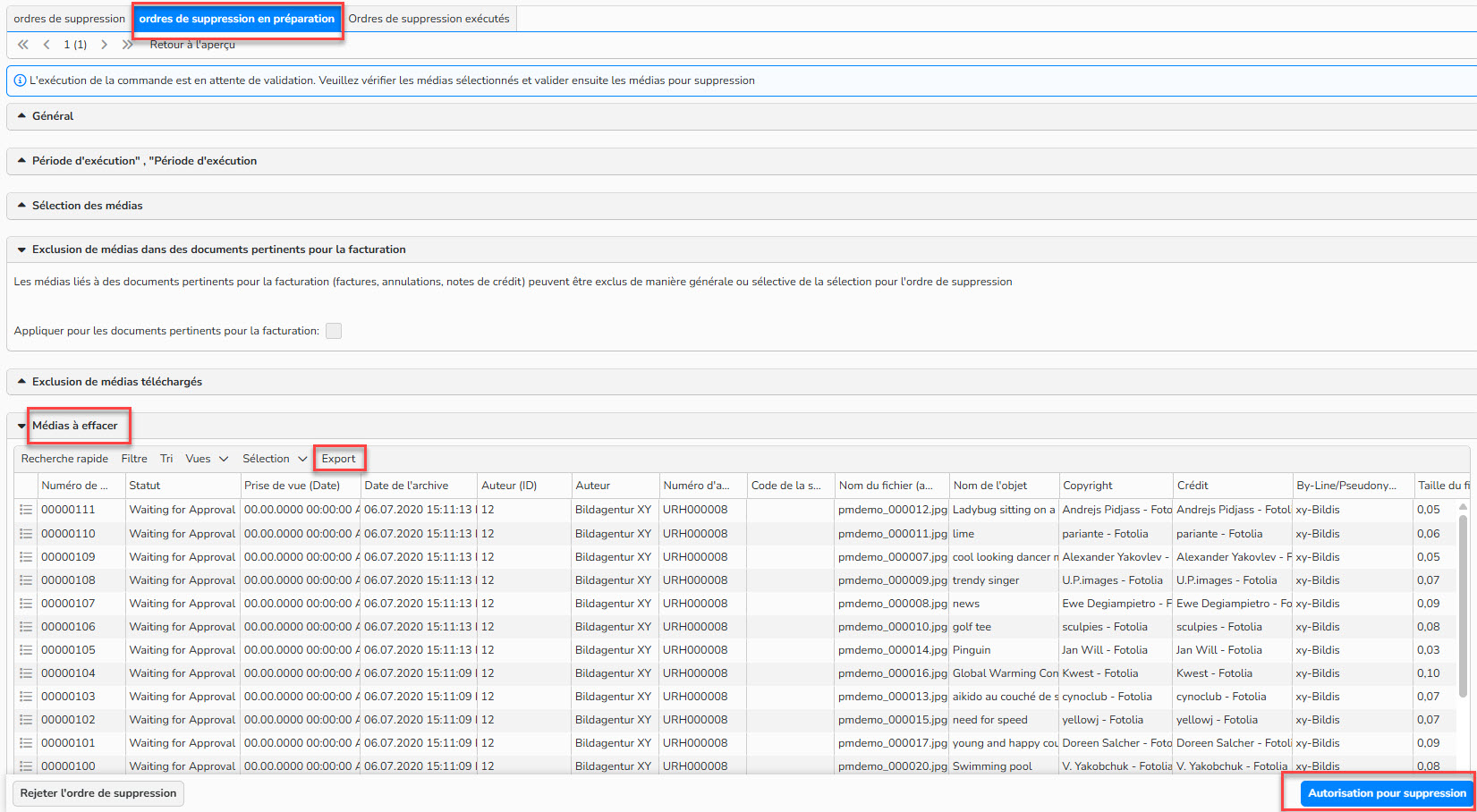
Onglet Préparation > médias à supprimer : Exporter la liste, et autoriser la suppression
Important
Vous ne pouvez lancer une nouvelle exécution que lorsque la précédente est terminée. Ceci est particulièrement important pour les exécutions périodiques. Veillez à les approuver régulièrement ou automatiquement ; consultez les bonnes pratiques ci-dessous pour plus de détails.
Bonnes pratiques
Suivez ces bonnes pratiques pour garantir une suppression sûre et efficace de vos médias.
Droits de groupe
- Si vous choisissez de ne pas supprimer toutes les tailles des médias, les thumbnails ou preview restants devront être facilement repérable. Dans ce cas, utilisez des droits de groupe. Le système ajoutera automatiquement les médias d'un ordre de suppression au droit de groupe défini.
- Si vous avez exclu certains médias (documents financiers/téléchargements) d'un ordre de suppression, le système ne les ajoutera pas au droit de groupe.
Remarque
Pour attribuer des droits de groupe, configurez-les au préalable dans Gestion des médias > Droits > Droits de groupe.
Réexécuter et modifier un ordre de suppression
Vous pouvez relancer plusieurs fois un ordre de suppression, même si l’exécution n’est pas périodique. Pour ce faire, déclenchez à nouveau la sélection manuellement. Cette option est utile lorsque vous ajoutez des médias correspondant aux critères définis. Le système ignore automatiquement les fichiers déjà supprimés lors des exécutions précédentes.
Vous pouvez également modifier un ordre de suppression après son exécution :
- Modifier et réexécuter un ordre à exécution unique.
- Modifiez un ordre à exécution périodique avant sa prochaine exécution planifiée.
Important
Vous pouvez modifier tous les paramètres, à l'exception de la taille du média. Ces modifications ne seront appliquées qu'aux exécutions futures ; les exécutions terminées resteront inchangées.
Supprimer un grand volume de médias (plus de 500 000 fichiers)
Vous pouvez supprimer jusqu'à 500 000 fichiers en une seule opération. Pour les suppressions plus importantes, utilisez les droits de groupe.
- Pour éviter que le système ne prenne en compte les médias déjà supprimés, excluez le droit de groupe attribué à l’ordre de suppression dans la configuration du filtre de métadonnées.
- Tous les médias de l’ordre de suppression sont gérés dans le cadre d’un droit de groupe.
Exécutions périodiques
Le système ne lance la sélection des médias pour une nouvelle exécution que si aucune exécution précédente du même ordre de suppression n'est en attente d'approbation dans l'onglet Ordres de suppression en préparation.
Les ordres de suppression périodiques à intervalles courts (quotidiens ou hebdomadaires) sont idéaux pour les exécutions ne nécessitant pas de vérification ou d'approbation supplémentaire. Spécifiez le nombre maximal de médias sans confirmation en conséquence.