
Restrictions IP
Download as PDFAperçu
Chaque appareil connecté à Internet possède un numéro unique : une adresse IP. Cette adresse IP permet d’acheminer les données de l’expéditeur au destinataire.
Vous pouvez contrôler l'accès à votre site web et à Backstage pour certaines adresses IP avec les restrictions suivantes :
- Global : Vous pouvez refuser l'accès à votre site web ou à votre espace Backstage aux utilisateurs possédant certaines adresses IP (restriction) ou autoriser l'accès à certaines adresses IP (autorisation). Par exemple, cela vous permet de bloquer les adresses IP provenant de pays présentant un taux d'abus élevé.
- Accès : Vous pouvez appliquer des restrictions d'adresse IP à des accès spécifiques ou à des groupes d'accès. Ceci est particulièrement utile pour garantir que l'accès d'un groupe donné soit autorisé uniquement depuis une plage d'adresses IP définie. Par exemple, pour vérifier que les requêtes proviennent bien d'une entreprise spécifique.
- Bloquage : Si un utilisateur dépasse un nombre prédéfini de tentatives de connexion infructueuses dans un délai déterminé, son adresse IP peut être automatiquement bloquée.
Configurer les restrictions IP
Pour configurer les restrictions IP globales et liées à l'accès, procédez comme suit :
- Allez dans Administration > Restrictions IP > Restrictions IP Actives et sélectionnez Editer > Nouveau..
- Saisissez un nom pour la restriction IP.
- Cochez Statut pour activer la restriction IP.
- Sélectionnez Backstage et/ou Webgate pour définir où la restriction doit s'appliquer.
- Saisissez l'adresse IP ou un sous-réseau spécifique (en notation longue) que vous souhaitez restreindre.
- Indiquez si la restriction IP doit être positive (autoriser l'accès) ou négative (refuser l'accès).
- Dans le champ Global, sélectionnez Oui pour appliquer la restriction globalement ou Non pour la limiter à des accès ou groupes d'accès spécifiques.
- Si vous sélectionnez Non, le système affiche une liste d’accès ou de groupes d'accès.
- Sélectionnez les accès et cliquez sur Ajouter. Annulez la sélection avec Supprimer.
- Si vous sélectionnez Non, le système affiche une liste d’accès ou de groupes d'accès.
- Cliquez sur Enregistrer.
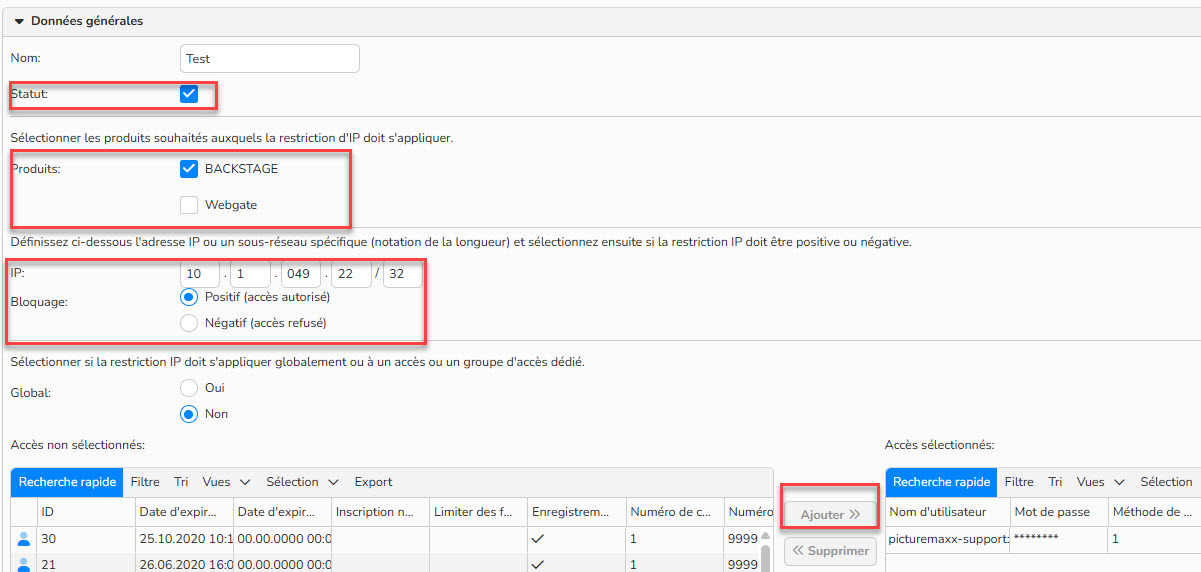
Configurer une restriction IP
Remarque
Vous pouvez également configurer cette restriction IP dans Restrictions de sécurité supplémentaires d'un accès/groupe d'accès.
Configurer le blocage automatique des adresses IP
Si plusieurs tentatives de connexion depuis la même adresse IP échouent, l'accès depuis cette adresse IP peut être temporairement bloqué. Vous et l'utilisateur concerné recevrez automatiquement une notification par e-mail. Une fois bloqué, l'utilisateur ne pourra plus consulter de contenu, ni accéder aux données. Dans certains cas, d'autres utilisateurs partageant la même adresse IP peuvent également être affectés.
Pour activer le blocage automatique des adresses IP, procédez comme suit :
- Accédez à Administration > Restrictions IP > Configuration pour Webgate.
- Facultatif : Dans le menu déroulant, sélectionner le site web auquel appliquer le blocage IP.
- Sélectionnez Activer la fonction de blocage d'IP pour activer la fonctionnalité.
- Dans Nombre de tentatives infructueuses, définissez le nombre de tentatives autorisé.
- Dans Fenêtre de temps en minutes, définissez l'intervalle de temps pendant lequel les tentatives infructueuses sont prises en compte.
- Activez les notifications par e-mail pour recevoir des notifications lorsque le blocage automatique des adresses IP est déclenché. Saisissez un nom et une adresse e-mail du destinataire.
- Cliquez sur Enregistrer.
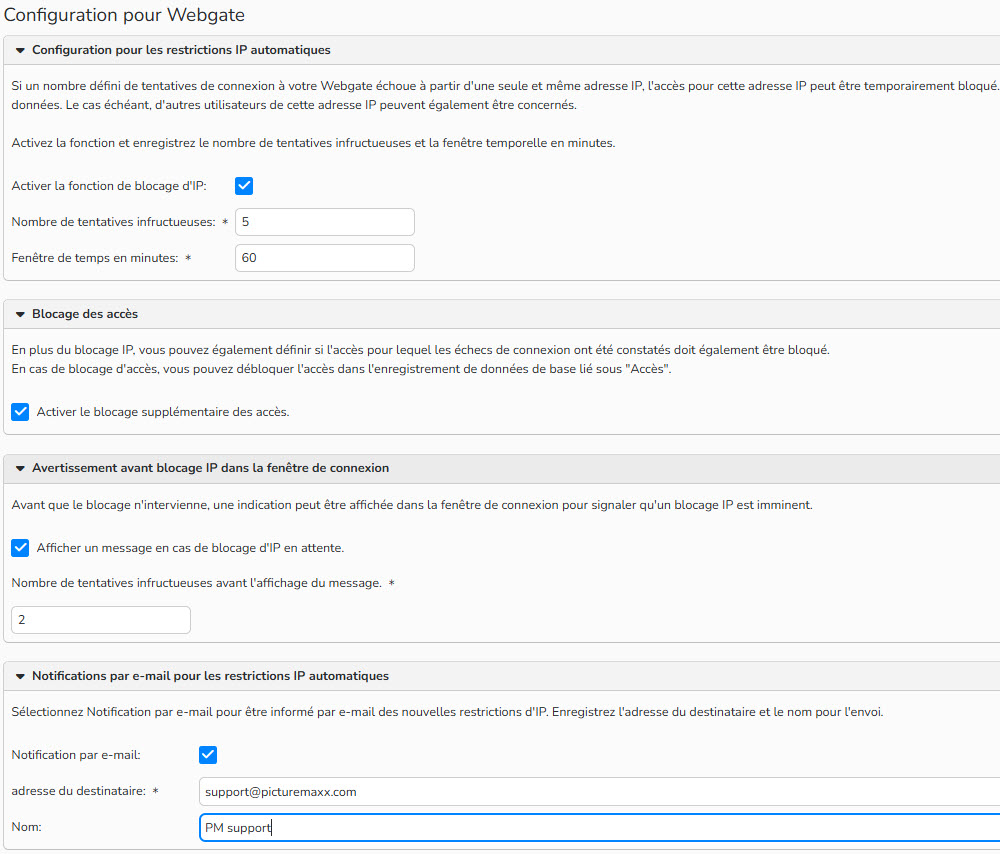
Configuration Webgate : Blocage automatique des adresses IP
Remarque
Lorsqu'un utilisateur dépasse le nombre autorisé de tentatives infructueuses dans le délai imparti, le système bloque automatiquement son adresse IP. Vous pouvez consulter cette restriction dans Administration > Restrictions IP > Restrictions IP actives et la supprimer manuellement si nécessaire.
Activer le blocage d'accès
Outre le blocage d'adresse IP, vous pouvez également bloquer l'accès spécifique depuis lequel des tentatives de connexion infructueuses ont eu lieu. Ce blocage s'active si une connexion réussie a été enregistrée au cours des deux derniers jours, indiquant une possible intrusion. Si un accès est bloqué, vous pouvez lever la restriction dans les données de base associées, sous « Accès ».
Pour activer cette fonctionnalité, procédez comme suit :
- Accédez à Administration > Restrictions IP > Configuration pour Webgate
- Facultatif : Dans le menu déroulant, sélectionner le site web auquel appliquer le blocage d'accès.
- Cochez Activer le blocage supplémentaire des accès.
- Confirmez en cliquant sur Enregistrer.
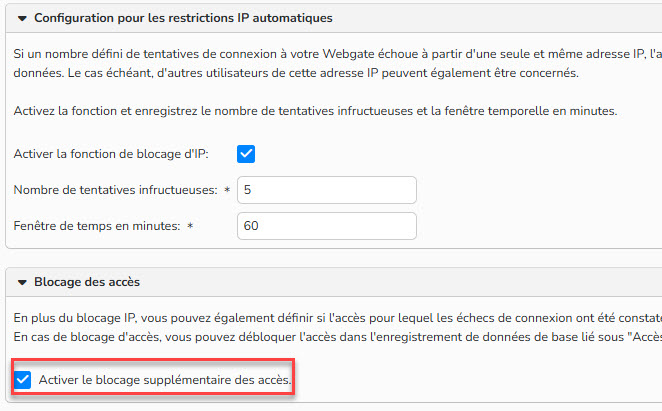
Configuration pour Webgate : Activer le blocage supplémentaire des accès
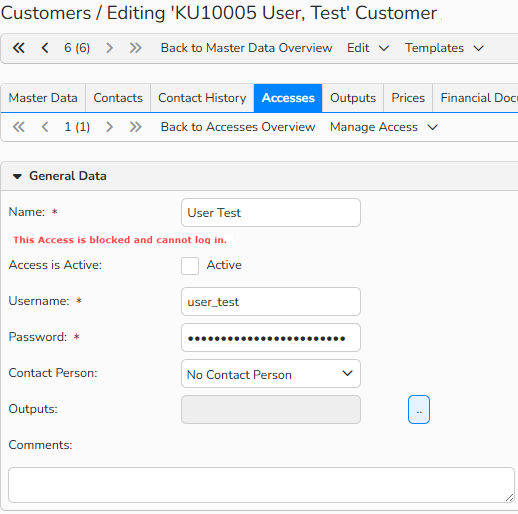
Données de base client : Notification d’accès bloqué
Remarque
Le message d'accès bloqué apparaît dans la fiche client, partenaire ou utilisateur, sous l'onglet Accès. Vous pouvez lever le blocage directement à partir de là en clochant Accès est actif.
Activer l'avertissement de blocage IP lors de la connexion
Si plusieurs tentatives de connexion à votre Webgate depuis la même adresse IP échouent, vous pouvez bloquer temporairement l'accès depuis cette adresse IP. Si l'utilisateur a oublié son mot de passe, nous lui recommandons d'utiliser la fonction Mot de passe oublié. Vous pouvez afficher un message d'avertissement dans la fenêtre de connexion après un nombre défini de tentatives infructueuses.
Pour afficher l'avertissement, procédez comme suit :
- Allez dans Administration > Restrictions IP > Configuration pour Webgate.
- Facultatif : dans le menu déroulant, sélectionner le site web auquel appliquer le blocage d'adresse IP.
- Cochez afficher un message en cas de blocage d'IP en attente.
- Définissez le nombre de tentatives infructueuses autorisées avant l'affichage de l'avertissement.
- Cliquez sur Enregistrer.
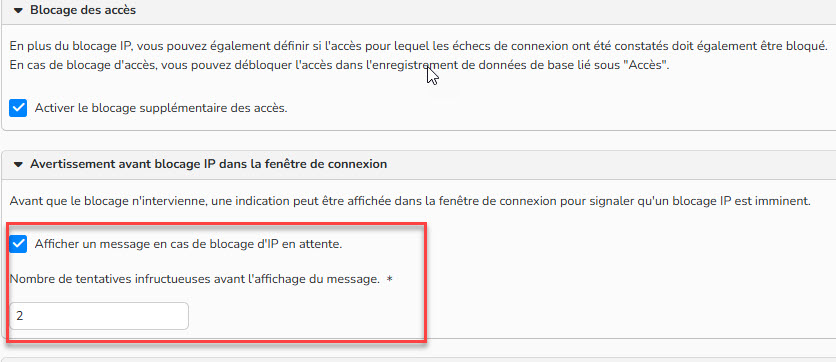
Configuration pour Webgate, afficher un message en cas de blocage d'IP en attente.
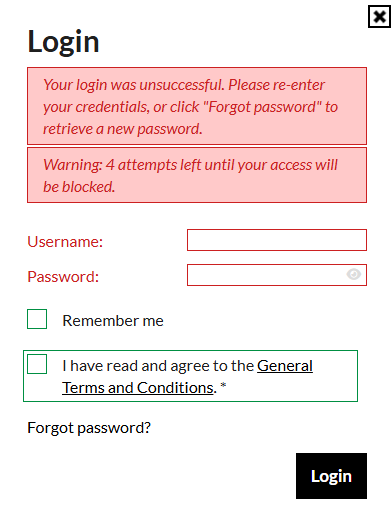
Message dans la fenêtre de connexion du Webshop.
Remarque
Le texte d'avertissement affiche également le nombre de tentatives restantes.
Configurer les messages pour les utilisateurs bloqués
Lorsqu'une adresse IP est bloquée, l'utilisateur concerné reçoit un message du système. Vous pouvez personnaliser ce message pour les restrictions d'adresse IP globales, automatiques et liées à l'accès.
- Allez dans Administration > Restrictions IP > Configuration pour les messages.
- Facultatif : dans le menu déroulant, sélectionnez le site web auquel appliquer le message.
- Activez les zones où vous souhaitez afficher le message :
- Messages pour les restrictions IP globales
- Messages pour restrictions IP automatiques
- Messages pour restrictions IP d'accès
- Saisissez un titre et le texte du message pour chaque langue activée.
- Cliquez sur Enregistrer.
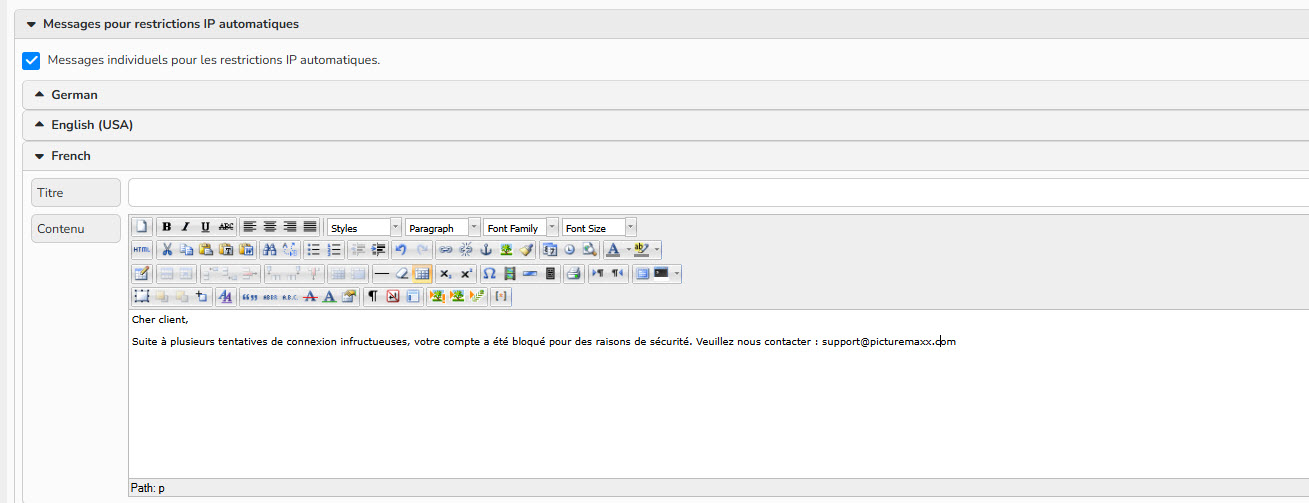
Configuration des messages : Personnaliser les messages pour les utilisateurs bloqués
Gérer les restrictions IP
Dans Administration > Restrictions IP > Restrictions IP actives.
Créer une nouvelle restriction IP
- Allez dans Editer > Nouveau.
Modifier une restriction IP
- Sélectionnez la et allez dans Editer > Ouvrir.
Supprimer une restriction IP
- Sélectionnez la et allez dans Editer > Supprimer.
Remarque
Les fonctions intégrées du tableau permettent de rechercher, filtrer et trier les enregistrements. Pour plus d'informations sur ces fonctions, ainsi que sur la configuration des vues personnalisées et l'utilisation de la fonction d'export, consultez la FAQ Vues avancées des tableaux.