
Filigrane
Download as PDFAperçu
picturemaxx Backstage prend en charge l'utilisation de filigranes sur les images et vidéos thumbnail, preview, highres, et vous permet d’utiliser des filigranes personnalisés.
Vous pouvez définir différents ensembles de filigranes pour différents canaux marketing et configurer différents filigranes pour des fournisseurs ou des partenaires. Vous déterminez également les utilisateurs qui voient les filigranes et ceux qui ne les voient pas.
Les filigranes seront situés directement au milieu de vos images et vidéos.

Filigrane sur une image
Préparation des fichiers de filigrane
Vous pouvez utiliser un programme d'édition d'images, tel qu'Adobe Photoshop®, pour préparer des fichiers de filigrane. Vous devez préparer des fichiers individuels pour toutes les tailles auxquelles vous souhaitez ajouter un filigrane (Thumbnail, Preview, Highres). Si vous envisagez d’importer des fichiers vidéo, vous devez préparer des fichiers de filigrane vidéo distincts.
- Taille des pixels : les filigranes doivent correspondre à la taille du support sur lequel ils sont appliqués.
- Images : veillez à ne pas rendre le fichier de filigrane plus grand que la taille de l'image. Le bord le plus long d'une image Preview est généralement de 800 pixels ; le bord le plus long d'une image Thumbnail mesure généralement 200 pixels. N'oubliez pas que le filigrane aura un aspect différent sur les images verticales et horizontales et que les fichiers que vous créez doivent fonctionner pour les deux.
- Vidéos : les filigranes doivent avoir la taille exacte de la vidéo à laquelle ils sont appliqués. Vous devez préparer un fichier de filigrane de taille spécifique pour chaque dimension vidéo que vous utilisez ainsi que pour la taille des Thumbnails et du Preview, même si vous ne souhaitez pas que vos clients voient les filigranes.
Conseil
Il est utile de nommer les fichiers avec leurs dimensions, car cela vous permettra de sélectionner plus facilement les fichiers lors de l'étape finale.
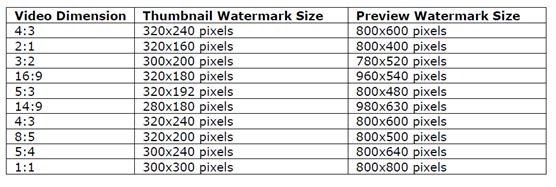
Dimensions pour les vidéos
- Format fichier : PNG
- Mode couleur : niveaux de gris
- Transparence : Utilisez un canal Alpha ou un arrière-plan transparent avec une opacité réduite.
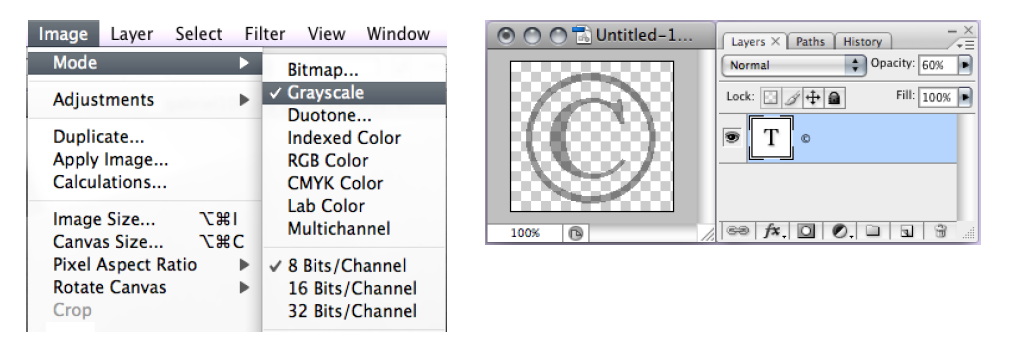
Création d'un filigrane image :
Votre système dispose d’un ensemble de deux filigranes par défaut, un pour les vidéos et un pour les images. Vous devez les configurer séparément.
Pour créer un nouveau filigrane :
Etape 1 : Préparer les fichiers et les importer
- Préparez tous les fichiers que vous souhaitez utiliser comme filigranes (comme décrit dans la première section).
- Importer les fichiers dans Administration > Modèles > Pièces jointes.
Etape 2 : Créer un filigrane
- Allez dans Administration > Attributs du média > Filigranes et, dans le menu Editer, sélectionnez Nouveau. Ou cliquez sur le filigrane par défaut et passez à l’étape suivante.
- Saisissez un nom dans la partie Données générales.
Etape 3 : Paramètres (pour les images seulement)
- Sélectionnez les canaux pertinents. Le filigrane peut apparaître sur vos images au sein du réseau média i-picturemaxx et sur votre site Internet (Webgate). Si vous utilisez Opengate pour avoir des connexions sortantes vers vos partenaires, vous pouvez également sélectionner Connexions partenaires.
- Sélectionnez parmi les éléments suivants pour déterminer sur quelles images les filigranes doivent apparaître :
- Archives et connexions de partenaires : Vous verrez une liste de toutes vos sources disponibles (vos archives locales, ainsi que les connexions partenaires compatibles Opengate). Sélectionnez les sources sur lesquelles le filigrane doit apparaitre et cliquez sur Ajouter.
- Auteurs, partenaires, pools d'auteurs et syndications : Le filigrane n'apparaîtra que sur les images des fournisseurs que vous sélectionnez.
- Canaux : Le filigrane n'apparaîtra que sur les images associées aux canaux que vous sélectionnez. (Remarque : les canaux sont une fonctionnalité personnalisée.)
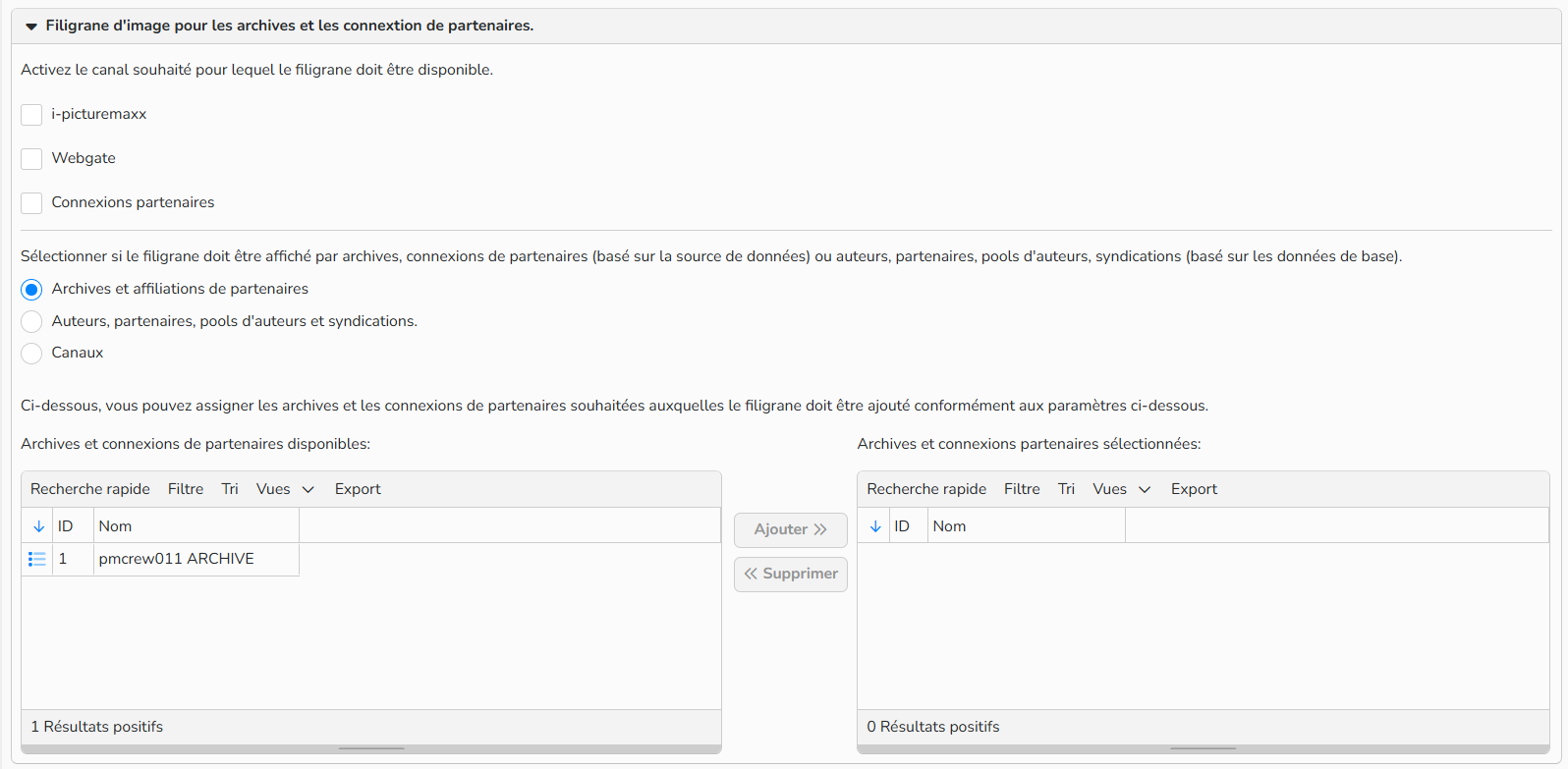
Configuration du Filigrane
Etape 4 : Tailles des médias
- Pour chaque taille d'image (Thumbnail, Preview, High-Res), sélectionnez un fichier de filigrane correspondant. Si aucun fichier n'apparaît dans les menus déroulants, vérifiez si l'étape 1 a bien été effectuée.
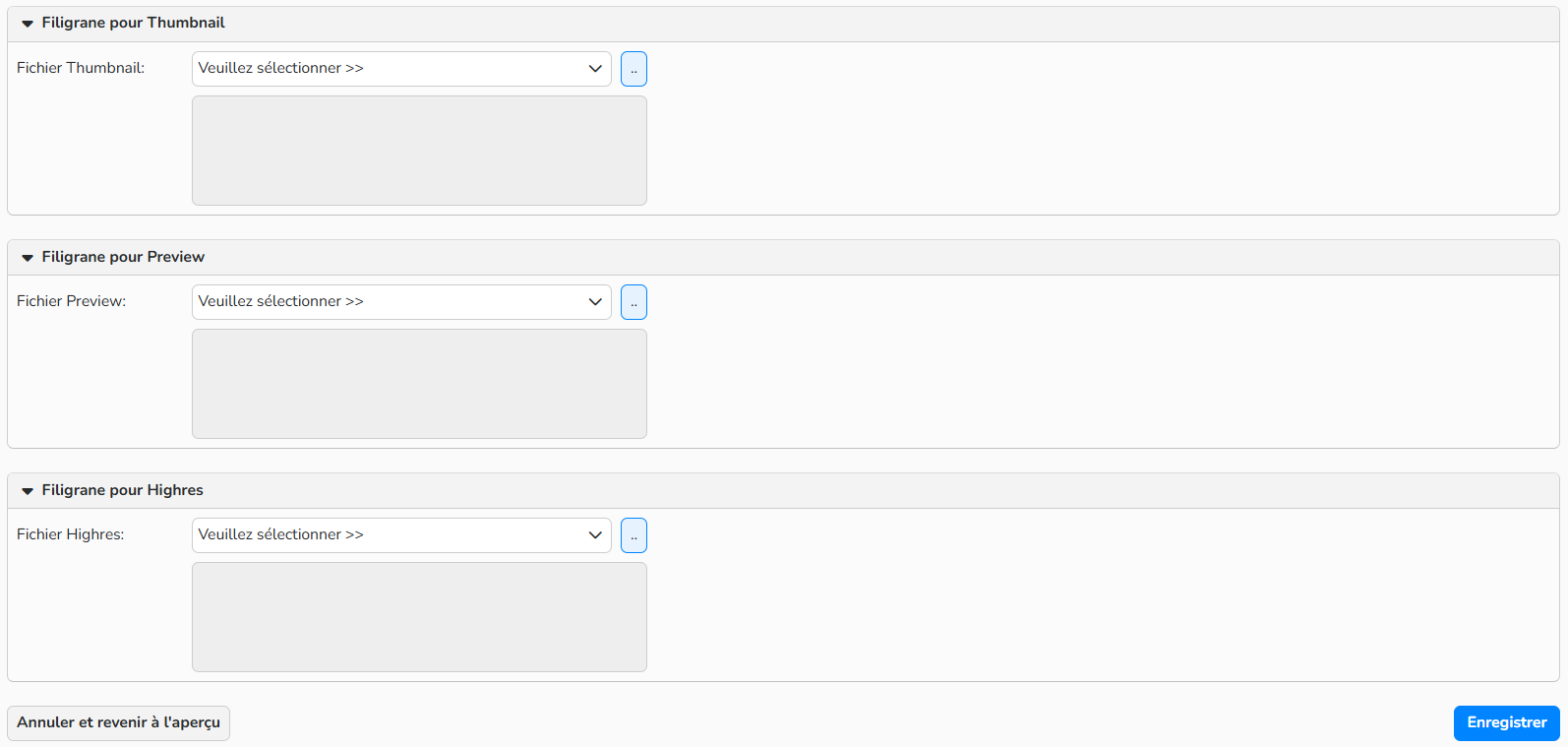
Configuration du Filigrane par taille d’image
- Cliquez sur Enregistrer.
Configuration des filigranes vidéo
Vous ne pouvez définir qu’un seul filigrane pour vos vidéos. De plus, contrairement aux filigranes image, qui ne sont ajoutés qu’après importation, les filigranes vidéo sont appliqués pendant le processus d’importation et sont en fait ajoutés à chaque image de chaque vidéo.
Même si vous ne souhaitez pas de filigrane sur vos vidéos, vous devez tout de même configurer des filigranes vidéo, afin que les fichiers avec filigrane soient disponibles si vous changez d'avis. Assurez-vous de la bonne configuration de votre filigrane avant de télécharger vos vidéos.
Pour configurer des filigranes vidéo :
Etape 1 : Préparer les fichiers et les importer
- Préparez tous les fichiers que vous souhaitez utiliser comme filigranes (comme décrit dans la première section).
- Importer les fichiers dans Administration > Modèles > Pièces jointes.
Etape 2 : Attribuer les filigranes
- Allez dans Administration > Attribut du media > Filigrane.
- Double-cliquez sur le watermark vidéo.
- Dans la partie en bas, sélectionnez les fichiers de filigrane correspondants dans les menus déroulants, en sélectionnant à la fois un fichier Thumbnail et un fichier Preview pour chaque dimension vidéo que vous prévoyez d'utiliser :

Filigrane pour vidéo
- Cliquez sur Enregistrer.
Gestion des filigranes
Allez dans Administration > Attributs du média > Filigranes pour voir une liste de tous les filigranes existants.
- Pour créer un filigrane :
- Allez dans Editer > Nouveau.
- Pour gérer un filigrane :
- Double-cliquez sur le nom du filigrane ou surlignez-le et allez dans Editer > Ouvrir.
- Faites les modifications nécessaires et cliquez sur Enregistrer.
- Pour copier un filigrane : sélectionnez Editer > Copier.
- Pour supprimer un filigrane
- Surlignez-le et allez dans Editer > Supprimer.
Attribution des filigranes
Pour déterminer lesquels de vos clients et autres utilisateurs verront les filigranes, configurez leur groupe d'accès ou leur accès individuel.
Configuration des filigranes pour un groupe d'accès
Les accès individuels peuvent être associés à un ou plusieurs groupes d’accès et ainsi hériter des paramètres de ces groupes.
En créant des groupes d'accès, vous pouvez attribuer des autorisations à plusieurs utilisateurs à la fois.
Pour configurer un filigrane pour un groupe d’accès en particulier, allez dans ce groupe d’accès, puis dans Accès pour la recherche et le téléchargement de vos médias, cochez la case Filigrane quand nécessaire pour les formats Thumbnail, Preview et Highres. Cliquez sur Enregistrer.
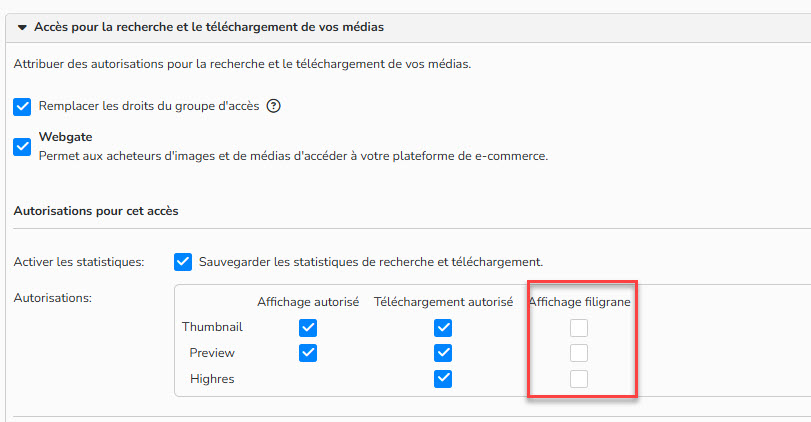
Configuration du filigrane au sein d’un accès ou groupe d’accès
Configuration des filigranes pour un accès individuel
Les paramètres de chaque Accès individuel déterminent si les droits de groupe ou les droits individuels ont la priorité. Lorsque la case Remplacer les droits du groupe d'accès est cochée, les autorisations individuelles ont la priorité et tous les droits de groupe sont ignorés.
Pour remplacer les droits du groupe d'accès par des droits individuels :
Etape 1 : Ouvrir l’accès
- Allez dans la zone concernée (Clients, Auteurs, Partenaires ou Utilisateurs).
- Double-cliquez sur le nom concerné.
- Allez dans l’onglet Accès.
- Double-cliquez sur l’accès concerné.
Etape 2 : Modifier les autorisations
- Allez dans la partie Accès pour la recherche et le téléchargement de vos médias.
- Cochez Remplacer les droits du groupe d'accès.
- Cochez ou décochez les cases Filigrane pour les formats Thumbnail, Preview et High-Res
- Cliquez sur Enregistrer.