
Ligne de Logo / Bandeau Logo
Download as PDFAperçu
La fonction « lignes de logo » ou bandeau de picturemaxx Backstage vous permet d'ajouter une bande directement sur votre média en basse ou haute résolution. Une « ligne de logo » comprend généralement un logo, ainsi qu'un texte et/ou des métadonnées prédéfinis.
Création d’un bandeau
Pour créer un nouveau bandeau :
Etape 1 : Importer les Logos
- Aller dans Administration > Modèles > Pièces jointes et importez les logos que vous souhaitez intégrer à vos « lignes de logo ». Format possible : JPG, GIF, PNG (avec transparence, si nécessaire).
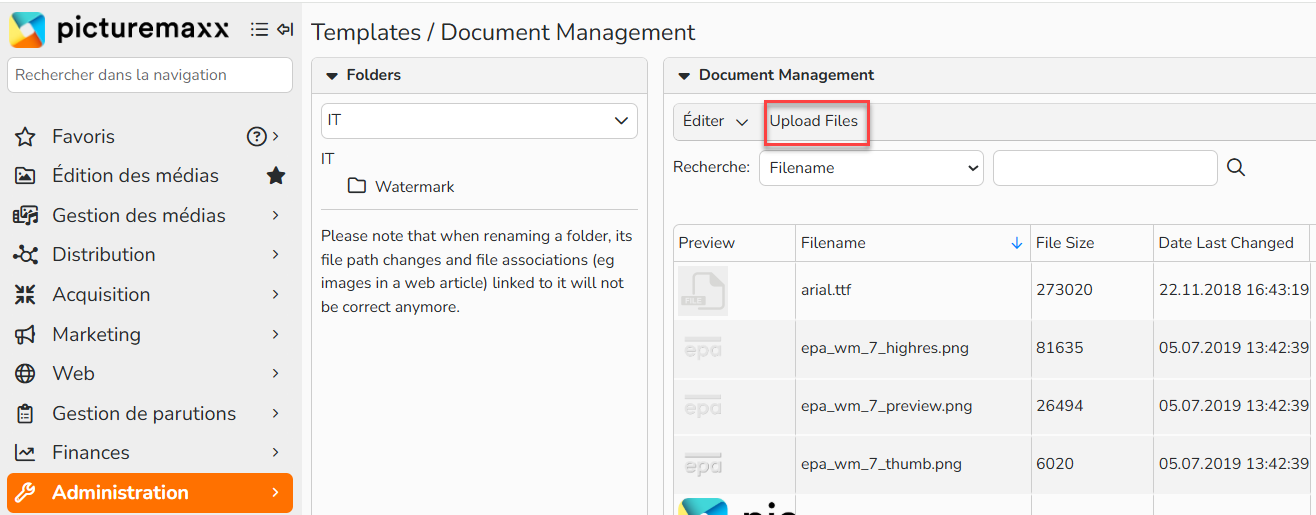
Importer les logos
Etape 2 : Nommer la « ligne de logo »
- Allez dans Administration > Attribut du média > Lignes de logo puis Editer > Nouveau.
- Choisissez un nom pour votre ligne de logo.
Etape 3 : Ajouter les archives et connexions partenaires
- Ajouter les archives et les connexions partenaires auxquelles la ligne de logo doit être intégrée et cliquez sur Ajouter.
- Si vous souhaitez remplacer les lignes de logo existantes, cochez la case Remplacer.
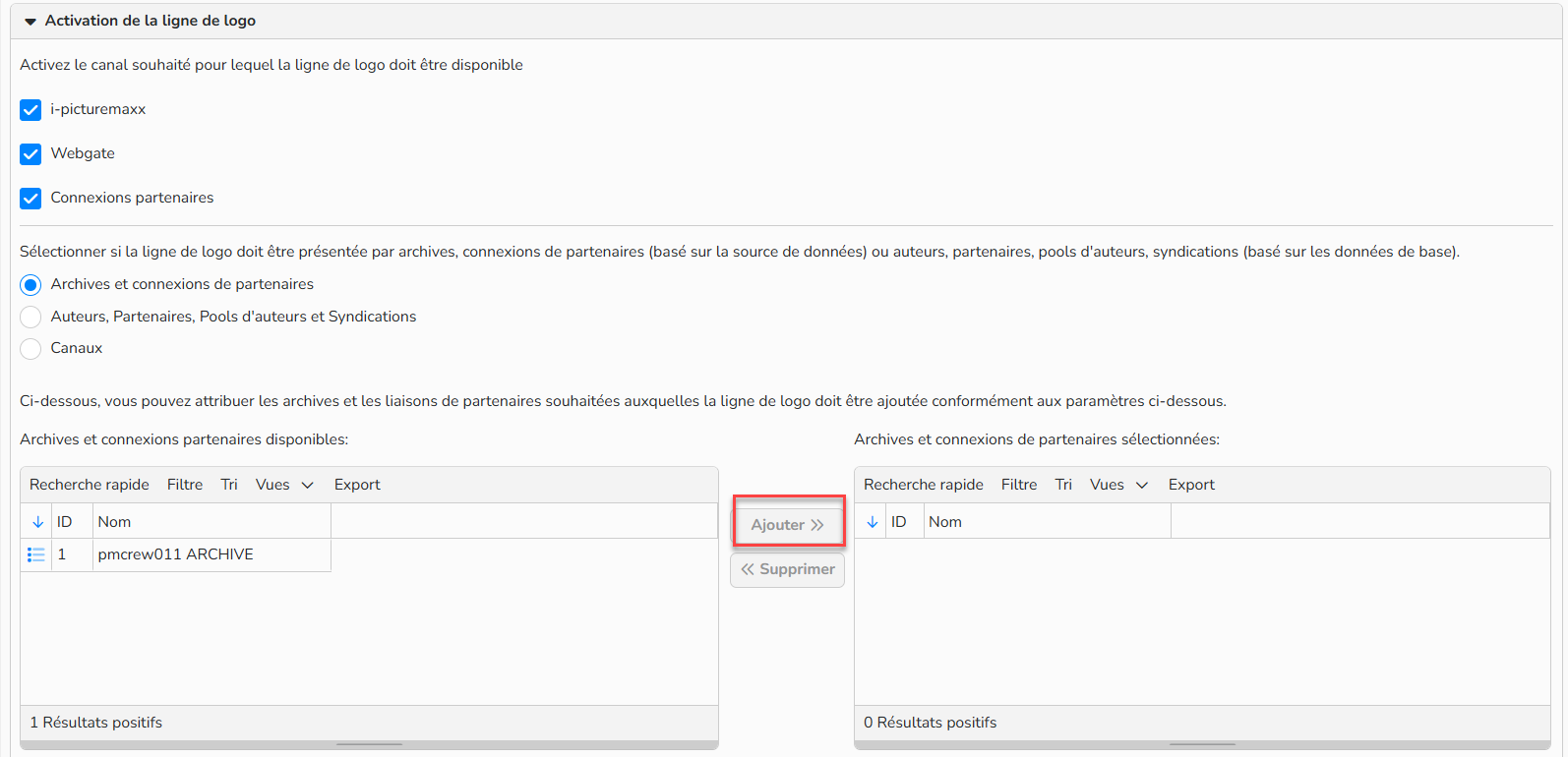
Ajouter les Archives
Etape 4 : Spécifier la hauteur du bandeau
- Indiquez la hauteur du bandeau (en pixels) pour les Preview et High-Res.
- Sélectionnez le logo pour chaque format.
Remarque
La hauteur des logos ne doit pas être supérieure aux hauteurs de ligne que vous spécifiez. Les hauteurs doivent également être proportionnelles à la taille réelle de votre média. Les hauteurs recommandées sont 32 pixels pour les images d’aperçu et 250 pixels pour la haute résolution (la largeur de la ligne du logo est déterminé par la taille du média sur lequel il se trouve).
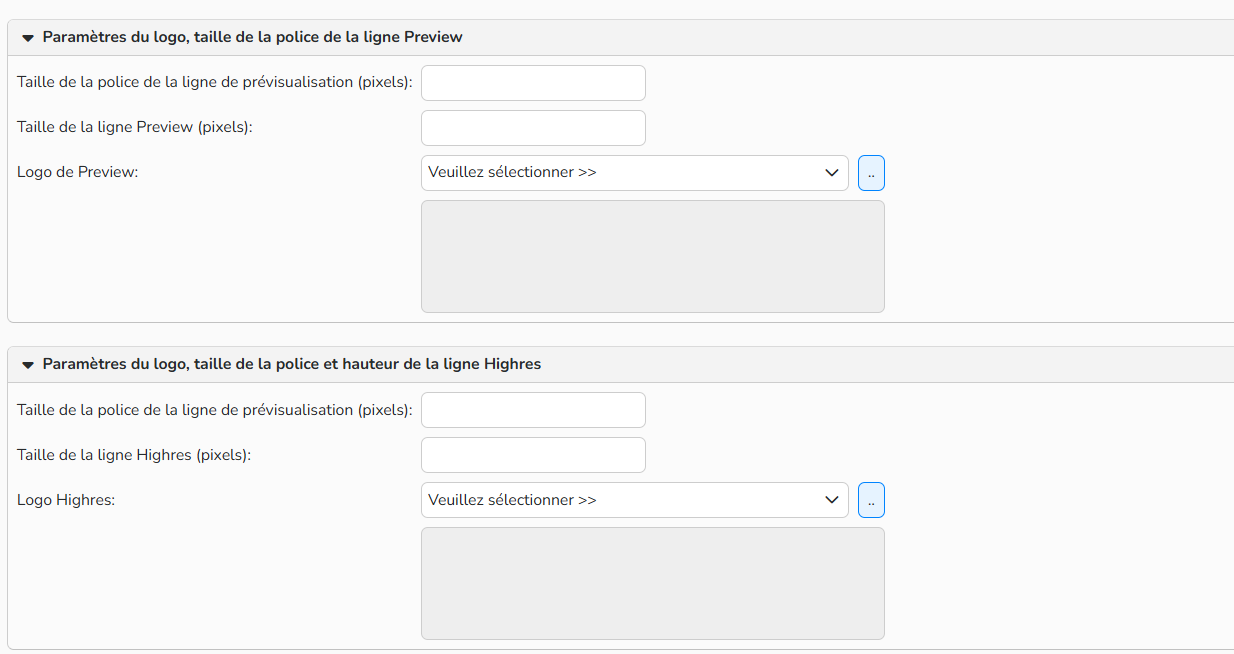
Paramètres de la ligne de logo
Etape 5 : Formater et effectuer des affectations de champs
- Configurez les options de formatage de la ligne de logo disponibles, notamment la police, la taille de la police, la couleur de la police et la couleur d'arrière-plan.
Dans la zone Texte, spécifiez le texte et les données qui doivent être affichés sur la ligne du logo. Vous pouvez inclure du texte simple et également « extraire » divers types de données. Par exemple, vous pouvez insérer le mot « Crédit : », puis sélectionnez le bouton [..] pour afficher et sélectionner « Crédit » parmi les champs de métadonnées. Vos médias afficheront alors le crédit réel après le mot « Crédit ».
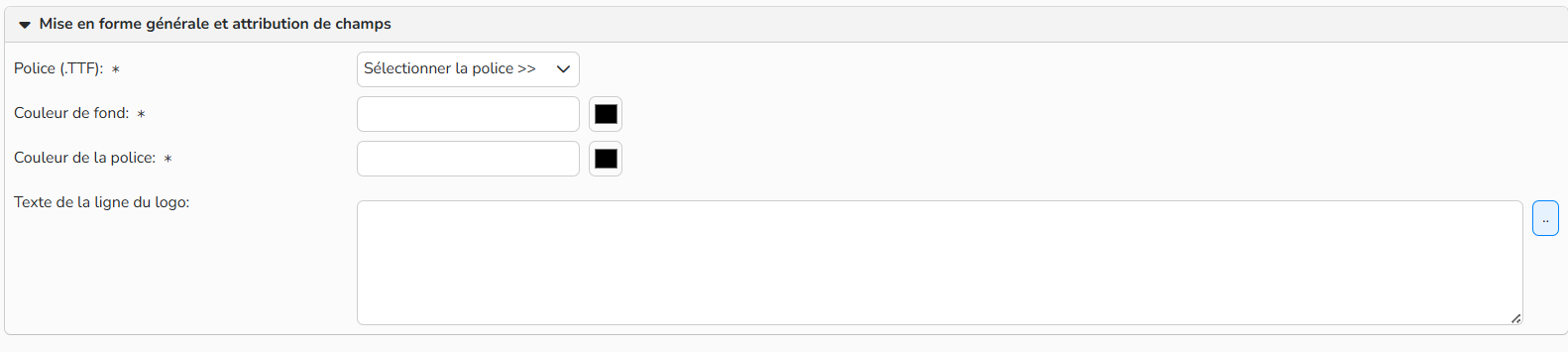
Mise en forme et texte de la ligne de logo
Etape 6 : Enregistrer
- Cliquez sur Enregistrer, et votre nouveau bandeau sera disponible.
Gestion des bandeaux
Allez dans Administration > Attributs du média > Lignes de logo pour avoir une liste de toutes vos lignes de logo disponibles.
- Pour créer un bandeau :
- Aller dans Editer > Nouveau.
- Gérer des lignes de logo existantes :
- Double-cliquez sur le nom d’un bandeau, ou surlignez-le et allez dans Editer > Ouvrir.
- Faites les modifications nécessaires puis cliquez sur Enregistrer.
- Pour copier une ligne de logo : Sélectionnez Editer > Copier.
- Supprimer une ligne de logo
- Surlignez la ligne en question et allez dans Editer > Supprimer.
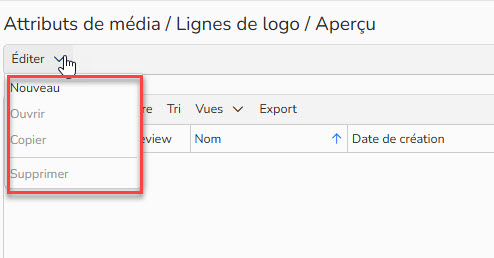
Menu Editer
Personnalisation des bandeaux
Vous pouvez utiliser des polices personnalisées sur vos lignes de logo.
Pour définir une ligne de logo avec une police spécifique :
Etape 1 : Importer la nouvelle police
- Importez la police que vous souhaitez utiliser dans Administration > Modèles > Pièces jointes. (Formats possible : TTF, TrueType or TrueType-flavored OpenType.)
Etape 2: Attribuer la police
- Allez dans Administration > Attributs du média > Lignes de logo.
- Ouvrez le bandeau que vous souhaitez modifier.
- Sélectionnez la police souhaitée à partir du menu Font (.TTF) ou toutes les polices sont disponibles.
- Cliquez sur Enregistrer.