
Editeur de masques - Editions des médias
Download as PDFAperçu
Les masques que vous utilisez dans picturemaxx Backstage pour éditer les métadonnées sont entièrement personnalisables. Vous pouvez créer autant de masques que vous le souhaitez.
Vous déterminez quels champs de données doivent être affichés, l’ordre dans lequel ils sont affichés et leur longueur.
Vous décidez également qui a accès à ces masques, ce qui vous permet de les personnaliser pour les différents départements de l’agence, ou pour vos auteurs / photographes.
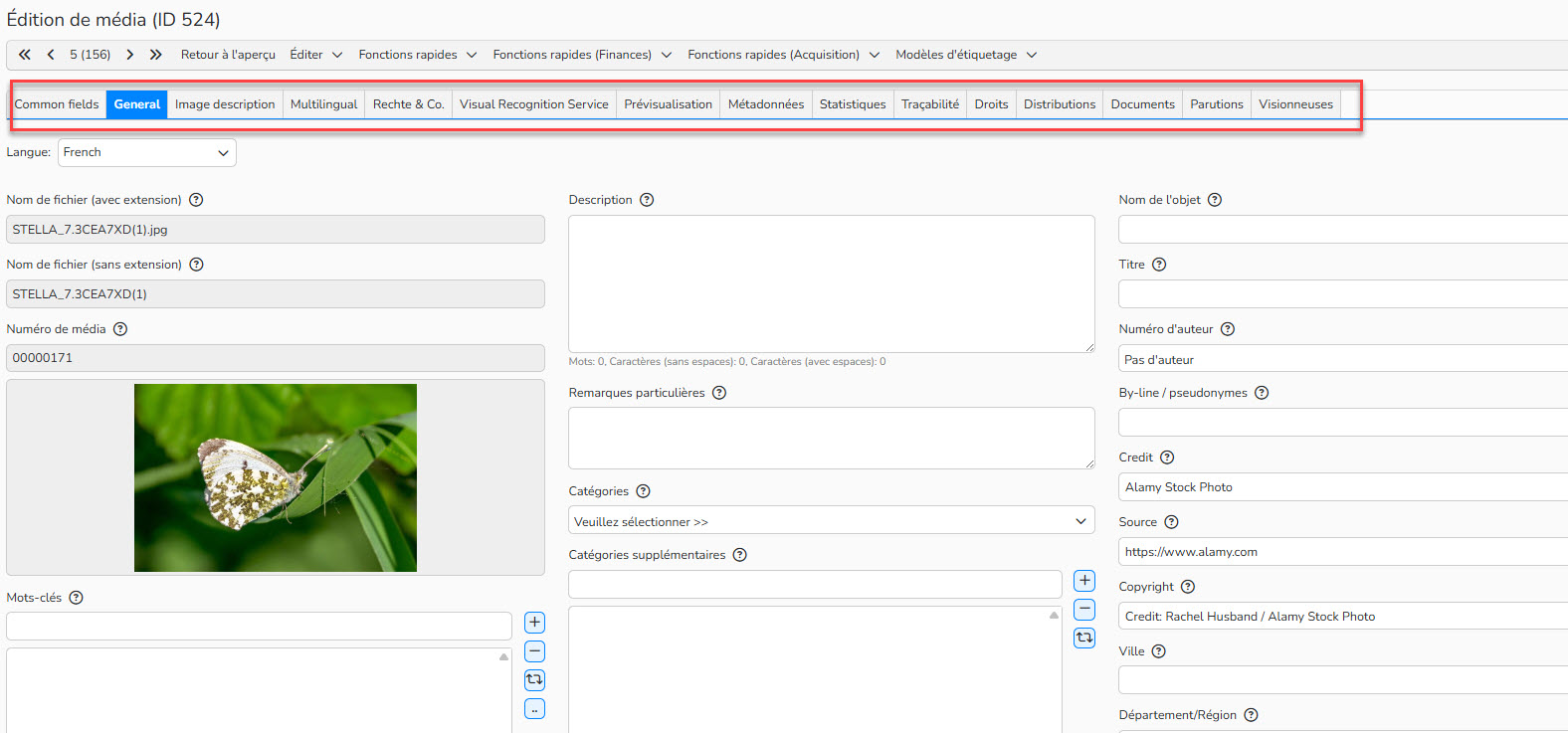
Masques dans Edition des médias
Création de nouveaux masques pour l’édition des médias
Pour créer un nouveau masque pour l’édition des médias :
Etape 1 : Ouvrir l’éditeur de masques
- Aller dans Administration > Editeur de masques > Edition des médias.
- Dans le menu Editer, Cliquez sur Nouveau
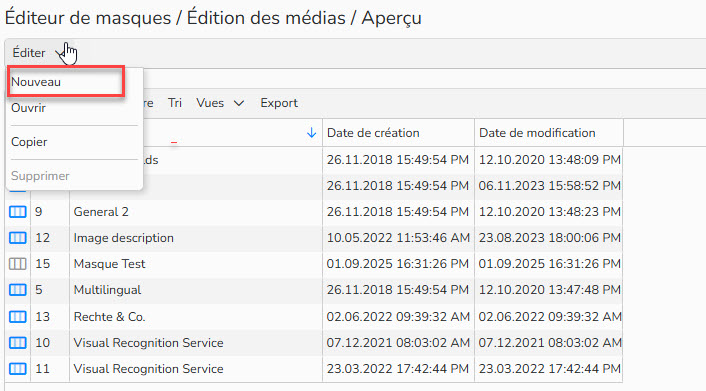
Menu Editer / Nouveau
Remarque
picturemaxx propose trois masques par défaut : champs communs, multilingues et autres. Ils peuvent être modifiés si nécessaire.
Etape 2 : Données générales
- Nommer le masque.
- Si vous souhaitez activer le masque, cochez sur Actif.
- Si vous souhaitez que le masque ait des champs obligatoires, cochez L'enregistrement n'est pas possible tant que tous les champs obligatoires ne sont pas remplis. Vous pouvez ensuite choisir des champs obligatoires lors de la configuration du masque, ils apparaitront en orange.
- Pour créer un masque dans plusieurs langues, cochez Multilingue
- Cliquez sur Enregistrer.
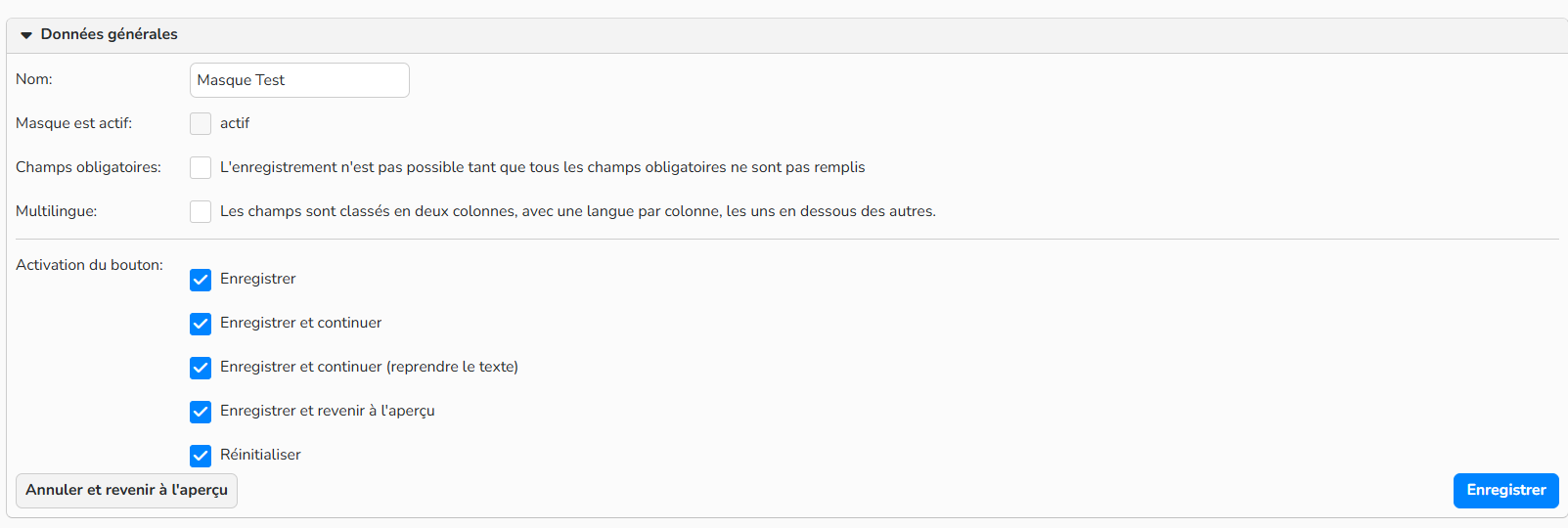
Créer un nouveau masque - Données générales
Etape 3 : Ajouter et classer les champs du masque
Vous ajoutez les champs du masque dans la zone Configurer le masque. Dans la version standard, vous pouvez ajouter des champs dans une des trois colonnes. Pour un masque multilingue, vous pourrez ajouter des champs à une colonne qui sera ensuite affichée en deux langues.
- Sélectionnez un nouveau champ dans le menu déroulant Sélectionner le champ de la base de données et cliquez sur Ajouter à la colonne. Continuer avec chaque champ que vous souhaitez ajouter.
Remarque
L’aperçu de l’image apparait tout en haut du menu. Un champ ne peut apparaitre qu’une seule fois dans le masque. Une fois sélectionné, il disparaitra du menu déroulant.
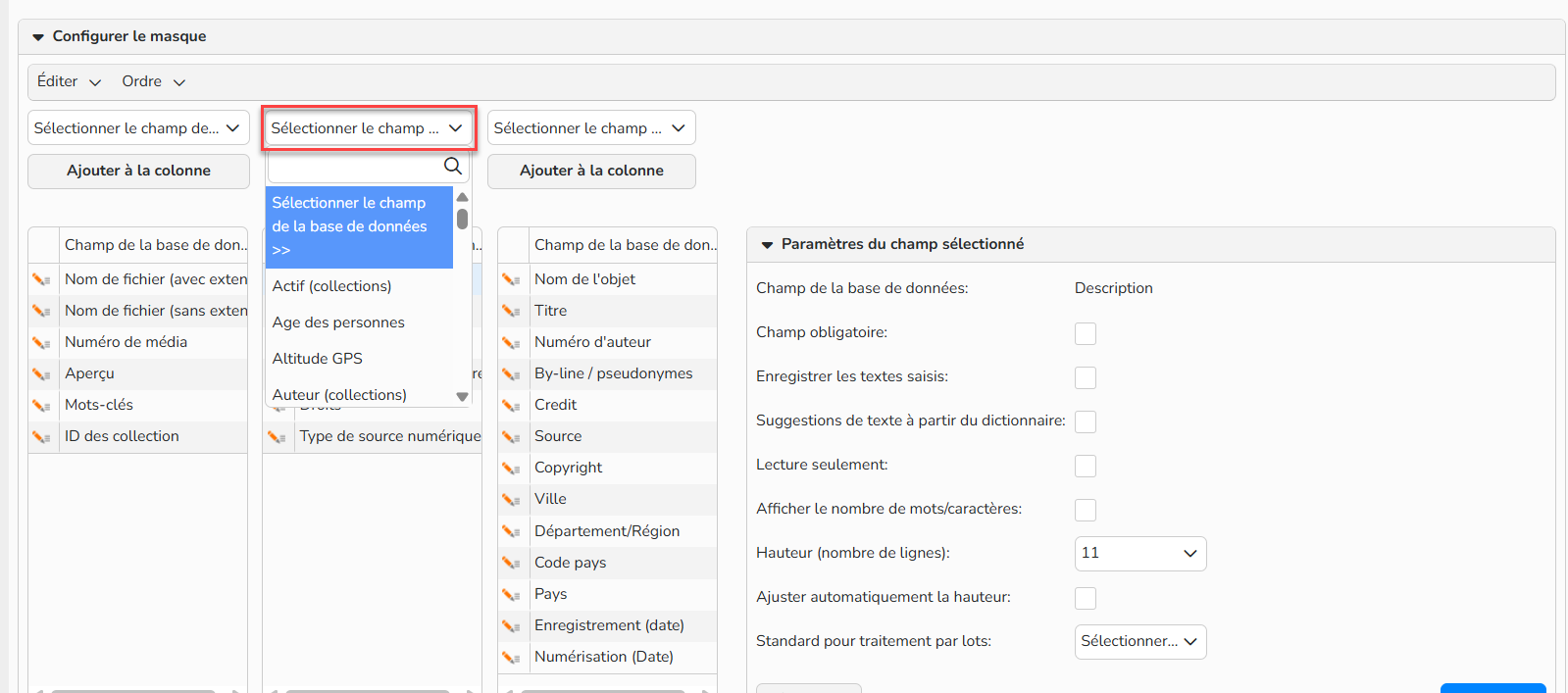
Ajouter un nouveau champ au masque
- Pour changer la place d’un champ au sein d’une colonne, surlignez-le puis utiliser le menu Ordre pour le déplacer.
- Pour supprimer un champ, surlignez-le puis aller dans Editer > Supprimer.
Etape 4 : Configurez les paramètres du champ
- Pour configurer les paramètres du champ, surlignez-le puis allez dans la zone Paramètres du champ sélectionné :
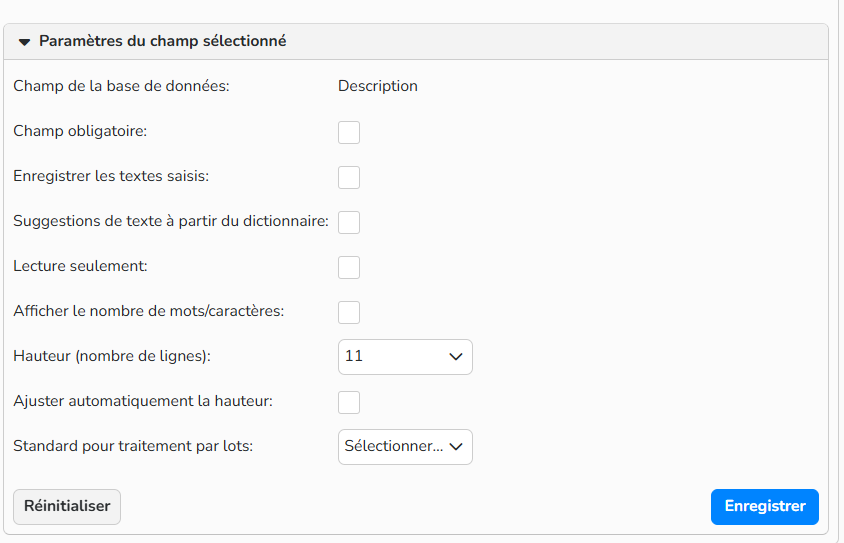
Paramètres du champ sélectionné
- Champ obligatoire : Cochez cette case si le champ doit être rempli obligatoirement.
Remarque
Si la case L'enregistrement n'est pas possible tant que tous les champs obligatoires ne sont pas remplis est cochée, ce champ devra être rempli pour pouvoir enregistrer.
- Enregistrer le texte saisi : Tout type de texte saisi dans ce champ sera enregistrée et disponible grâce une option de remplissage automatique, apparaissant sous forme de texte suggéré quand un utilisateur commence à écrire.
- Hauteur (nombre de lignes) : Détermine le nombre de lignes que le champ contient.
- Cliquez sur Enregistrer.
Gestion des masques
Aller dans IT > Editeur de maques > Edition des médias pour voir la liste de tous vos masques existants.
- Pour créer un nouveau masque
- Allez dans Editer > Nouveau.
- Pour modifier un masque existant
- Double-cliquez sur le nom du masque ou surlignez-le et allez dans Editer > Ouvrir.
- Effectuez vos modifications et cliquez sur Enregistrer.
- Pour dupliquer un masque
- Allez dans Editer > Copier.
- Pour supprimer un masque
- Surlignez-le et allez dans Editer > Supprimer.
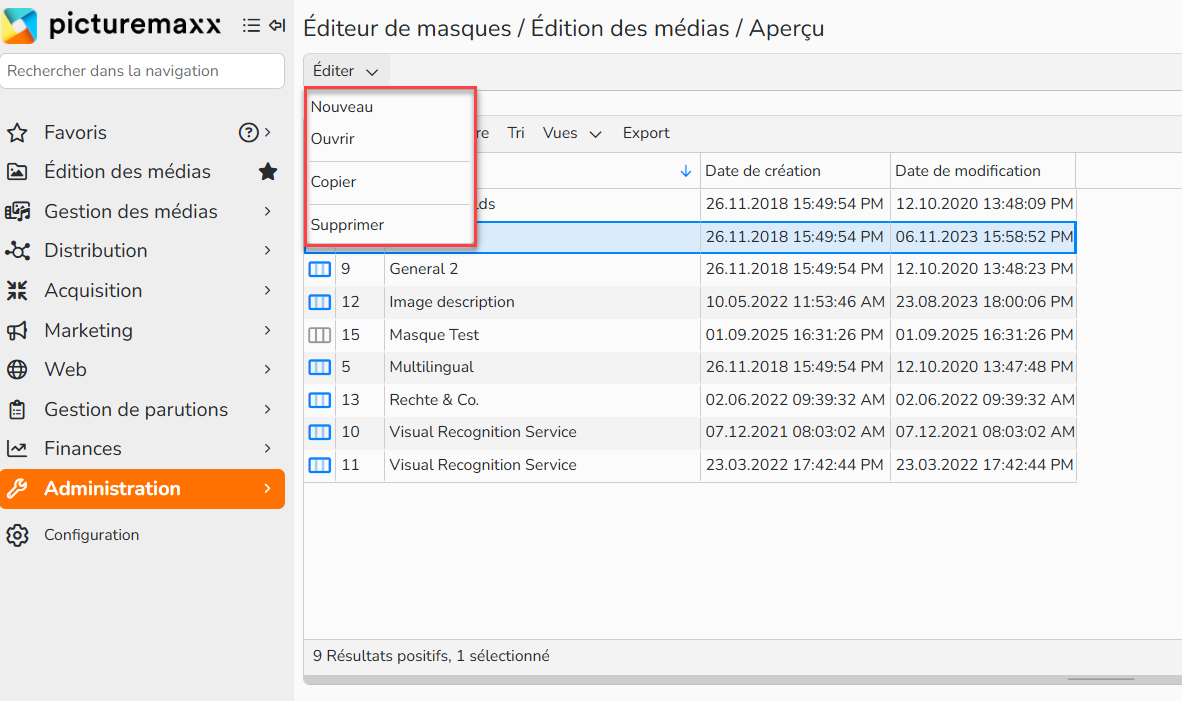
Menu Editer
Configuration des accès aux masques
Vous déterminez qui a accès à chaque masque. Par défaut, personne n’y a accès. De cette manière vous pouvez contrôler qui a l’autorisation de modifier les données de vos médias.
Vous pouvez configurer des accès pour les auteurs, partenaires et utilisateurs, soit en créant des Accès individuels, soit des groupes d’Accès.
Accorder un accès grâce à des Groupes d’Accès
Les Accès individuels peuvent être attribués à un ou plusieurs Groupes d’accès et ainsi hériter des paramètres du groupe en un seul clic. Ces Groupes d’accès peuvent être configurés à l’avance avec des autorisations spécifiques.
Si vous utilisez des Groupes d’accès, vous pouvez attribuer des masques à de nombreux auteurs, partenaires, et/ou utilisateurs.
Etape 1 : Ouvrir un Groupe d’accès
- Allez dans la zone concernée (Auteurs, Partenaires ou Utilisateurs) puis dans Groupe d’Accès.
- Double-cliquez sur le Groupe d’accès souhaité.
Etape 2 : Modifier les autorisations
- Allez dans Accès à picturemaxx Backstage et assurez-vous que Accès non limité ou Accès limité soit coché. Si Accès limité est coché, les droits de lecture pour l’édition des médias doivent également être coché.
- Si Accès non limité est coché, sélectionnez les masques auxquels ce groupe peut avoir accès puis cliquez sur Ajouter.
- Cliquez sur Enregistrer.
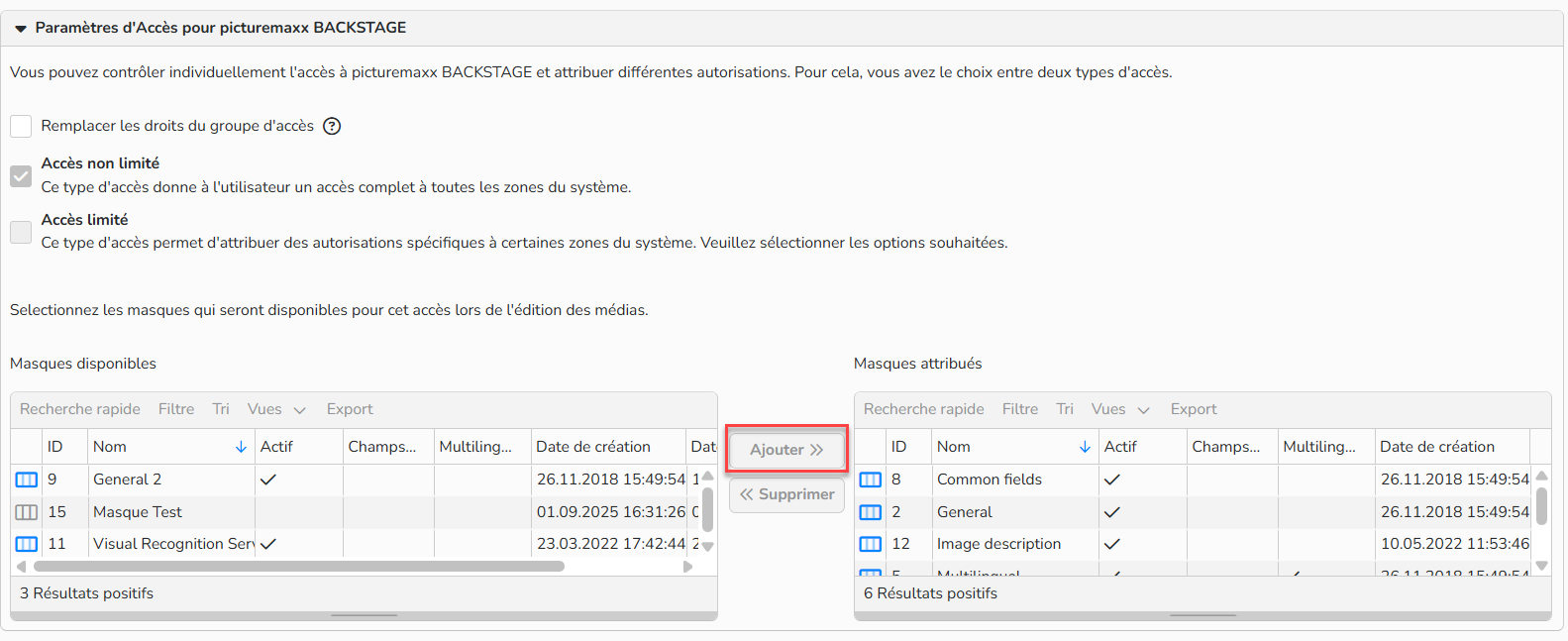
Activer l’accès au masque
Accorder un accès grâce à un accès individuel
Les paramètres de chaque accès individuel déterminent si les droits de groupe ou les droits individuels doivent être pris en compte. Lorsque la case Remplacer les droits du groupe d'accès est cochée, les droits individuels sont prioritaires, et les droits de groupe sont ignorés.
Pour accorder un Accès individuel aux masques :
Etape 1 : Ouvrez l’Accès
- Allez dans la zone concernée (Auteurs, Partenaires or Utilisateurs).
- Double-cliquez sur le nom.
- Allez dans l’onglet Accès
- Double-cliquez sur l’Accès.
Etape 2 : Modifiez les autorisations
- Allez dans Accès à picturemaxx Backstage et cochez Remplacer les droits du groupe d'accès. Assurez-vous que l’Accès non limité ou l’Accès limité soit coché. Si l’Accès limité est coché, les droits de lecture pour l’édition des médias doivent être coché également.
- Sélectionnez les masques souhaités et cliquez sur Ajouter.
- Cliquez sur Enregistrer.
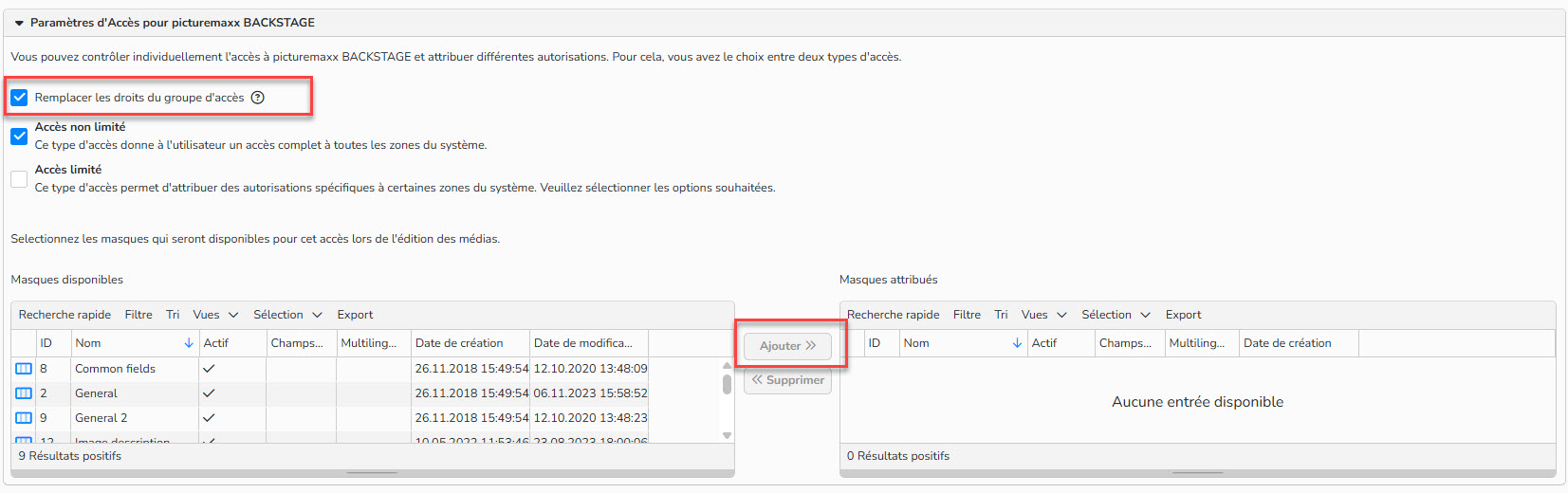
Configurer l’accès au masque pour un accès individuel