
Données de l’entreprise
Download as PDFAperçu
L’adresse, les coordonnées et d’autres détails sur votre entreprise apparaissent et sont gérés dans la zone Données de l’entreprise. Les données collectées ici seront automatiquement intégrées à vos documents comptables, tels que les factures. Si les données de votre entreprise changent à l'avenir, il suffit de les modifier à cet endroit.
C'est également ici que vous sélectionnez le logo qui apparaîtra sur vos documents comptables. Le logo doit être importé avec la taille exacte dans laquelle il doit apparaitre sur les documents et doit d'abord être importé comme pièce jointe dans la section Modèles.
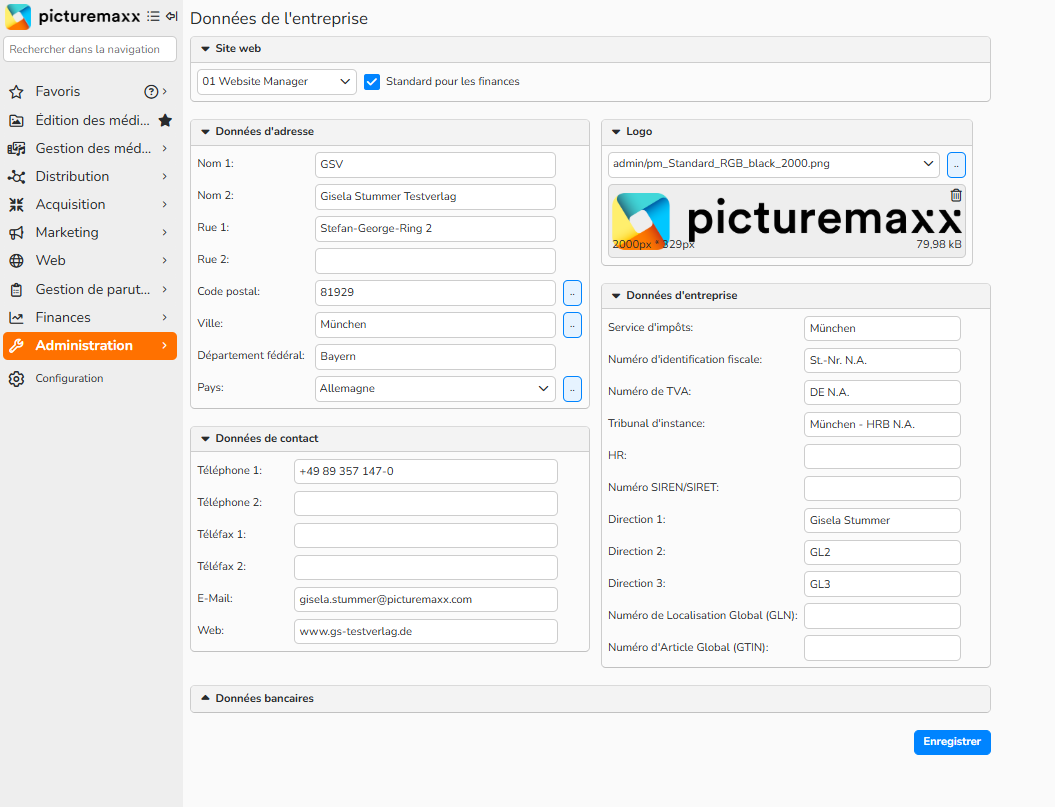
Données de l’entreprise
Gérer les données de votre entreprise
Vous pouvez facilement gérer les données de votre entreprise dans Administration > Préférences de l'entreprise > Données de l'entreprise.
Si les détails de votre entreprise changent à l'avenir, par exemple l'adresse de l'entreprise, il suffit de les modifier à cet endroit et les informations seront automatiquement mises à jour partout où elles sont affichées, y compris sur vos documents imprimables.
Etape 1 : Allez dans les données de l’entreprise
- Allez dans Administration > Préférences de l'entreprise > Données de l'entreprise.
Etape 2 : Sélectionner un site web
- Sélectionnez le site Web auquel les données sont associées.
Remarque
Ce menu ne sera visible que si vous gérez plusieurs sites Web via picturemaxx Backstage. Vous pouvez ajouter des données d'entreprise pour chaque site Web distinct.
- Si vous souhaitez utiliser les données d'un des sites pour vos documents comptables, il vous suffit de cocher la case Standard pour les finances.

Standard pour les finances
Etape 3 : Sélectionnez un logo
- Tout d'abord, importez votre logo (voir la section suivante pour plus de détails)
- Sélectionnez votre logo dans le menu déroulant.
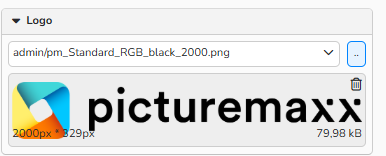
Logo
Etape 4 : Saisissez l‘adresse
- Saisissez l’adresse de votre entreprise.
Conseil
Si vous avez enregistré des codes postaux, vous pouvez utiliser le bouton [..] pour sélectionner votre code postal et remplir automatiquement le champ Ville.
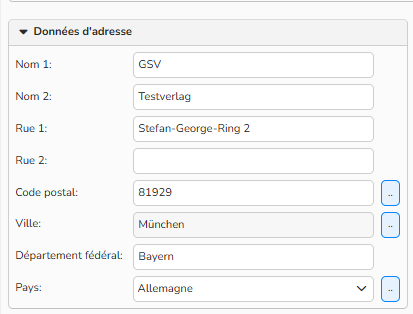
Adresse
Etape 5 : Ajoutez les coordonnées
- Renseignez le Téléphone, e-mail, Site Web.
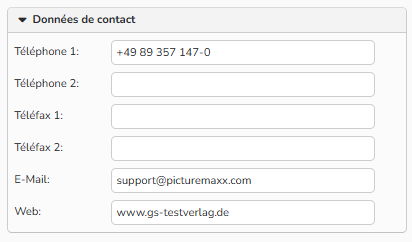
Contact
Etape 6 : Ajoutez les données de l’entreprise
- Renseignez SIRET, TVA, etc.
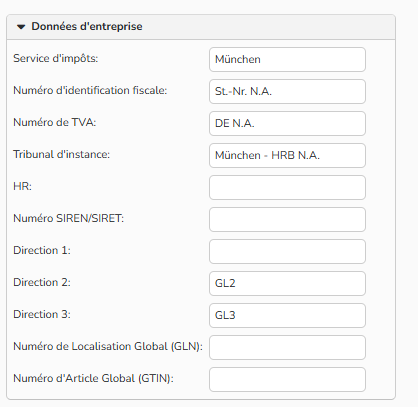
Données de l’entreprise
Etape 7 : Indiquez vos données bancaires
- Vous pouvez ajouter 3 comptes bancaires différents.
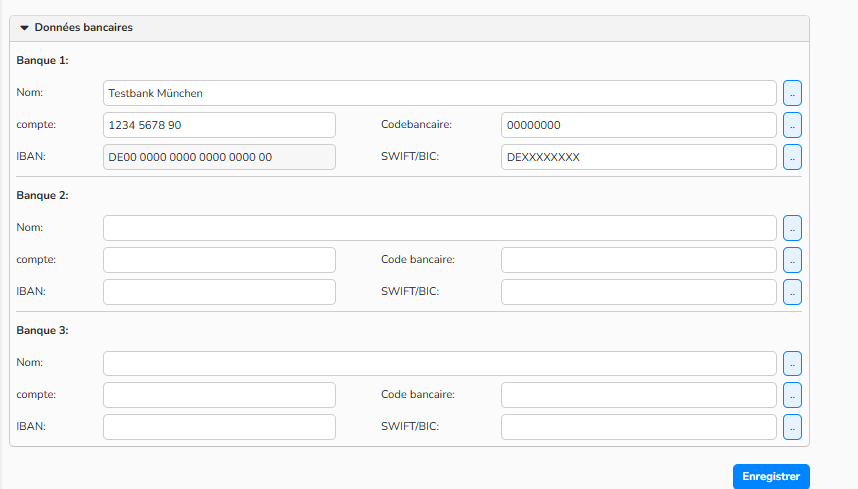
Données bancaires
Conseil
Vous pouvez également utiliser le bouton [..] pour sélectionner les coordonnées bancaires enregistrées dans votre système.
Etape 8 : Sauvegardez les paramètres
- Cliquez sur Enregistrer.
Importer un logo
Afin d'intégrer un logo d'entreprise sur vos documents imprimables, vous devez d'abord télécharger le logo correspondant dans votre espace Modèles > Pièces jointes.
Etape 1 : Allez dans les pièces jointes
- Allez dans Administration > Modèles > Pièces jointes
- Cliquez sur Upload Files.
- Cliquez sur Ajouter.
Etape 2 : Sélectionnez et importer un logo
- Sélectionnez le fichier et confirmez.
- Cliquez sur Tout télécharger.
Etape 3 : Pièces jointes
- Si vous avez téléchargé le fichier avec succès, il apparaîtra dans "Pièces jointes". Vous pouvez maintenant sélectionner le logo dans la zone "Données de l'entreprise".
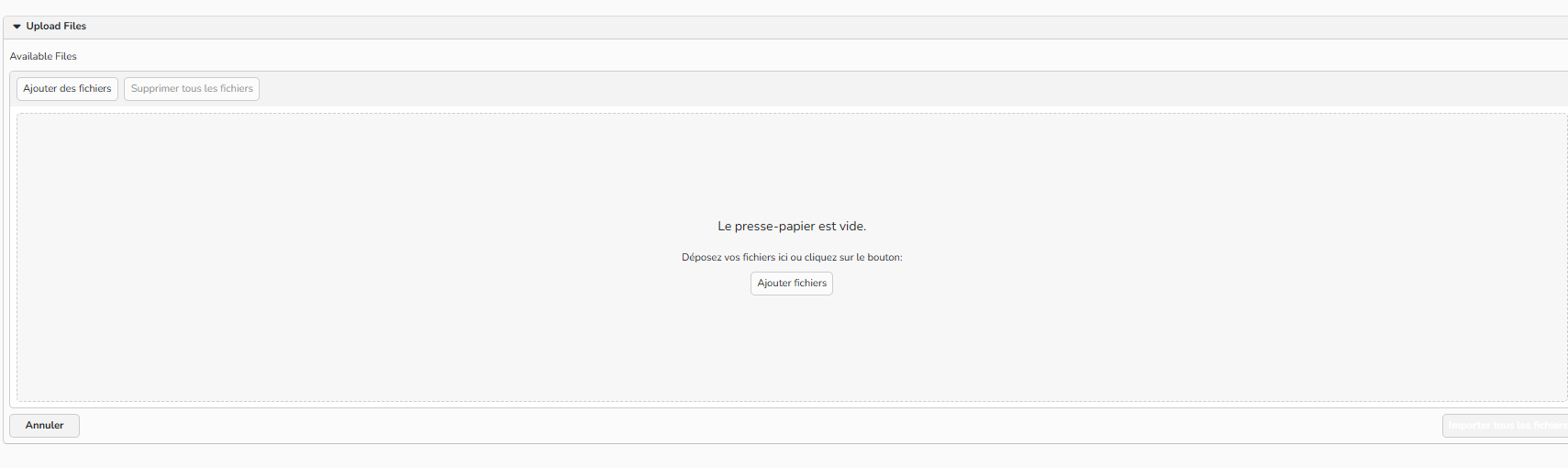
Importer un logo