
Codes postaux
Download as PDFAperçu
Les codes postaux allemands par défaut fournis par picturemaxx servent de base à la création de votre répertoire d'adresses national et international. Ces données sont disponibles dans tous les domaines où les adresses sont utilisées.
Ajouter des codes postaux
Pour ajouter des codes postaux personnalisés, procédez comme suit :
- Allez dans Administration > Paramètres > Codes postaux.
- Sélectionnez Editer > Nouveau.
- Saisissez le code postal et la ville.
- Cliquez sur Enregistrer.
Conseil
Importer des codes postaux
Si vous possédez déjà une liste de codes postaux et de villes, veuillez nous contacter à l'adresse support@picturemaxx.com. Nous vous enverrons un modèle de migration à compléter et à nous retourner. Cette méthode garantit une intégration fluide et précise. Les codes postaux allemands sont déjà disponibles par défaut.
Sélectionnez les codes postaux dans le système
Les codes postaux par défaut et personnalisés sont disponibles dans tous les champs où les adresses sont requises. Cela concerne principalement toutes les fiches de données de base (par exemple, Distribution > Client ou Acquisition > Auteur), mais aussi les informations générales de votre entreprise sous Administration > Préférences de l'entreprise > Données de l'entreprise.
Utilisez le bouton […] pour afficher et sélectionner les codes postaux et les villes enregistrés.
Pour associer un code postal à des données de base, procédez comme suit :
- sélectionnez et double-cliquez sur dune fiche.
- Dans les données d’adresse, cliquez sur le bouton […] situé à côté du champ Code postal ou Ville.
- Sélectionnez un code postal ou une ville et cliquez sur Sélectionner.
- Le système remplit automatiquement les champs avec la ville et le code postal correspondants.
- Cliquez sur Enregistrer.
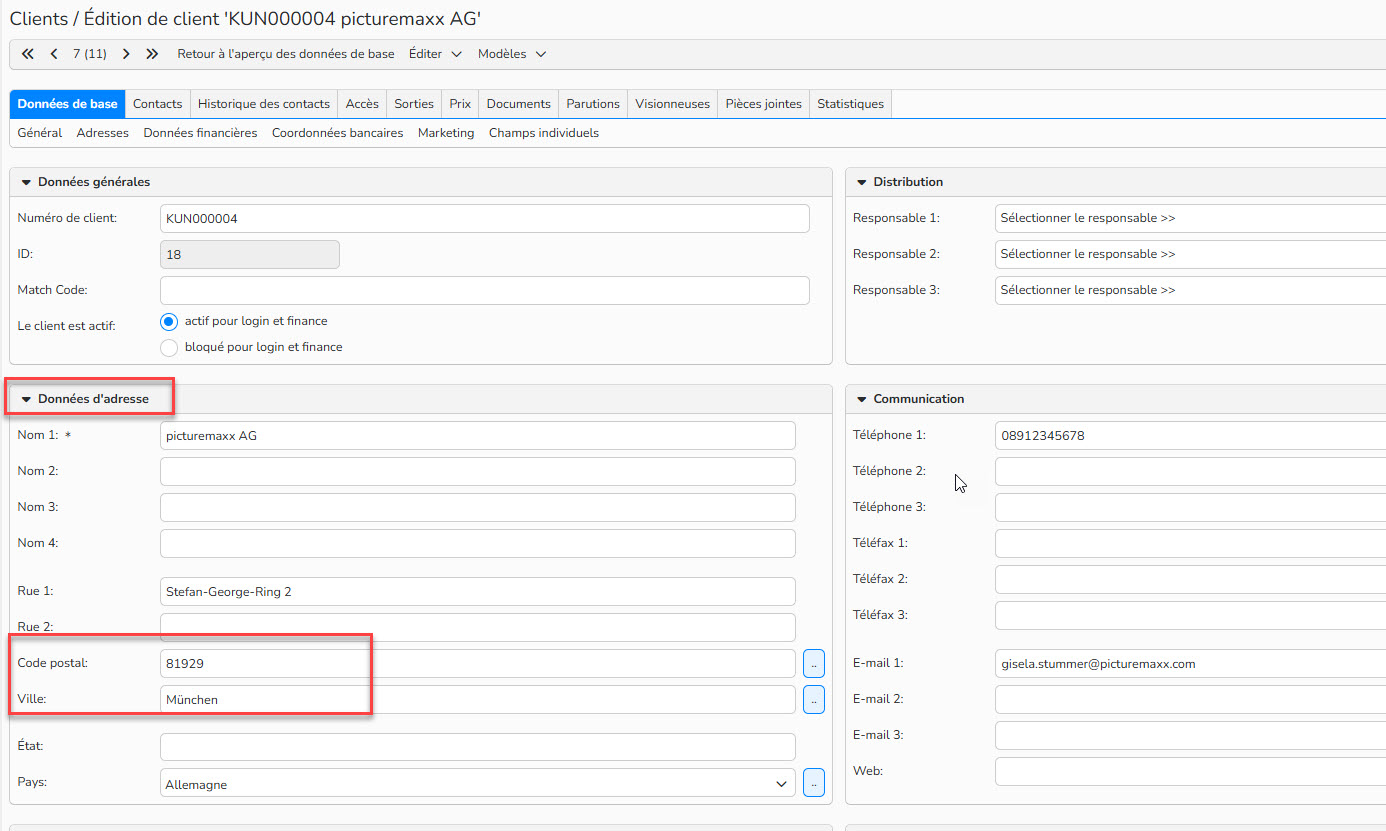
Données de base, code postal et ville
Gérer les codes postaux
Allez dans Administration > Paramètres > Code postaux pour voir la liste des codes postaux déjà intégrés au système.
Pour créer un code postal
- Sélectionnez Editer > Nouveau.
Pour modifier un code postal
- Sélectionnez le et cliquez sur Editer > Ouvrir.
Pour supprimer un code postal
- Sélectionnez le et cliquez sur Editer > Supprimer.
Remarque
Les fonctions intégrées du tableau permettent de rechercher, filtrer et trier les enregistrements. Pour plus d'informations sur ces fonctions, ainsi que sur la configuration des vues personnalisées et l'utilisation de la fonction d'export, consultez la FAQ Vues avancées des tableaux.