Champs de la base de données Médias
Download as PDFAperçu
Administration > Champs de la base de données > Médias
Cette zone de Backstage affiche tous les champs de la base de données disponibles.
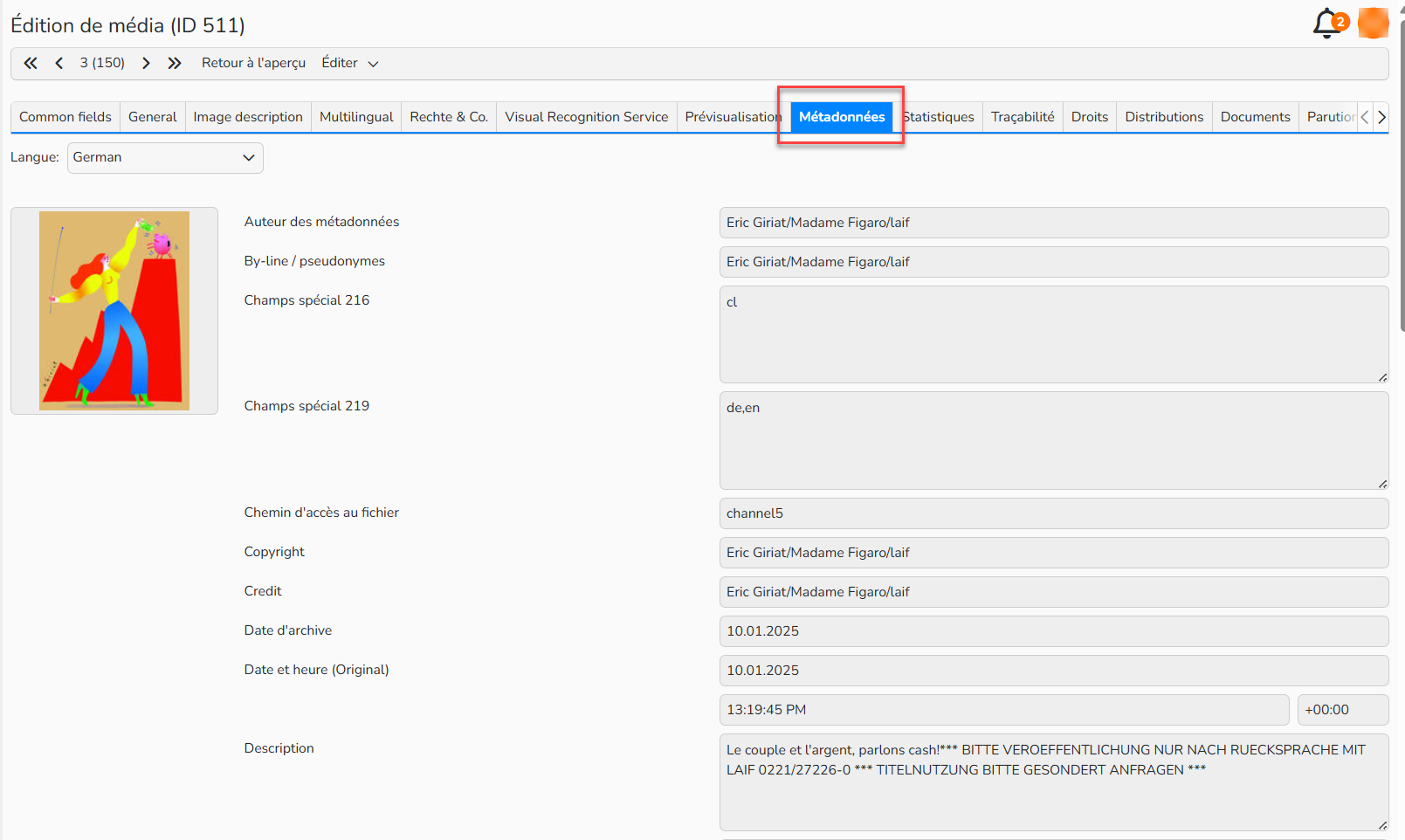
Vous pouvez sélectionner tous les champs de la base de données que vous souhaitez visibles dans votre système ; par exemple, les champs disponibles pour légender vos fichiers, ou les champs disponibles au sein de la zone de l’Edition des médias.
Important
Backstage importe les métadonnées uniquement pour les champs de la base de données qui existent déjà et qui sont activés.
Avant d’importer des médias et leurs métadonnées, activez tous les champs de la base de données requis.
Afin d’uniformiser votre interface, vous pouvez désactiver les champs que vous ne souhaitez pas utiliser, de sorte qu’ils n’apparaissent plus dans d’autres zones.
Vous pouvez renommer les champs, afin de remplacer le nom par défaut par un nom de votre choix.
Vous pouvez également prédéfinir les menus déroulants pour des champs particuliers, afin que les utilisateurs ne puissent sélectionner que parmi un ensemble d’éléments lorsqu’ils remplissent ce champ.
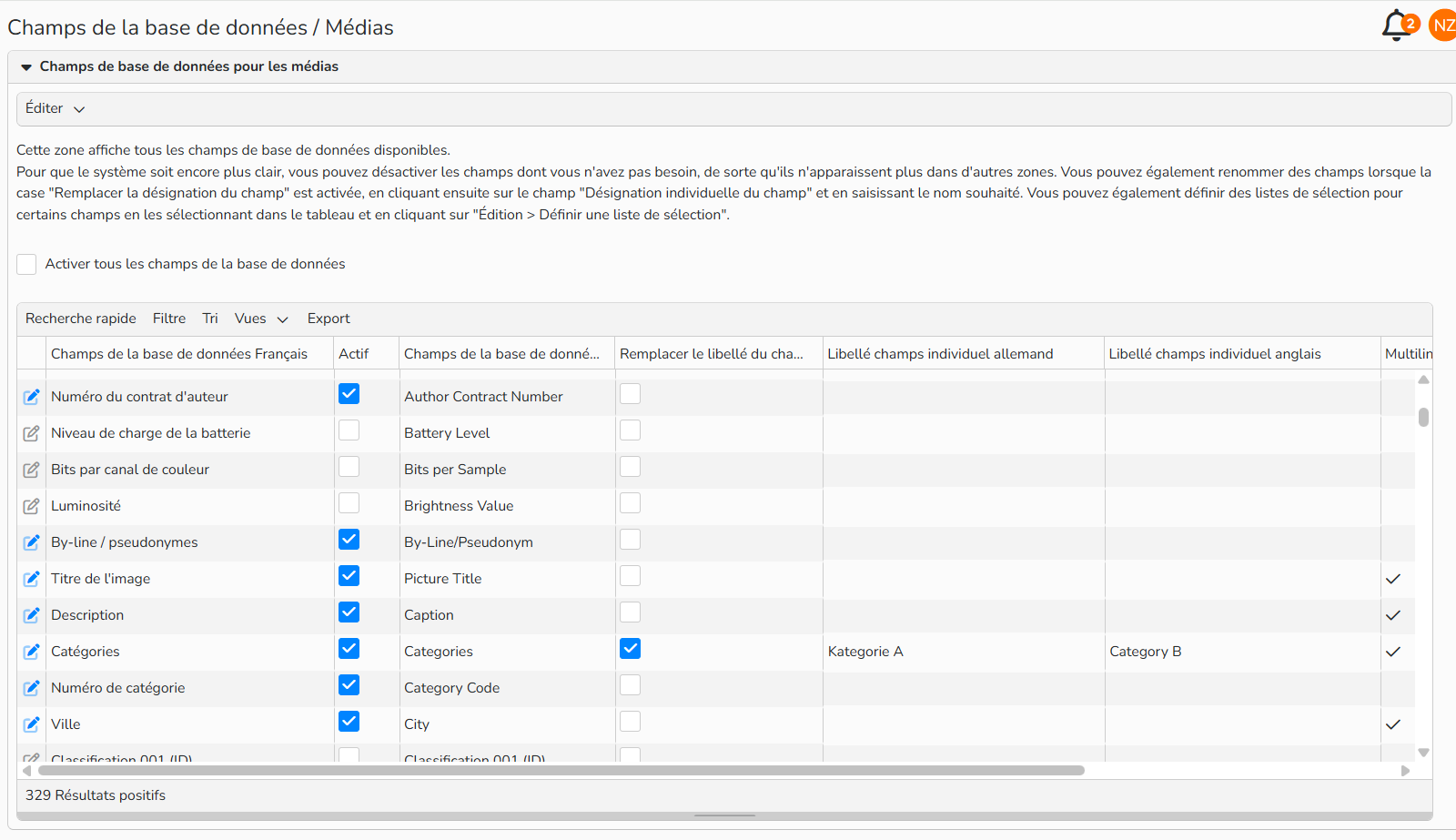
Liste des champs de la base de données
Rendre un champ de métadonnées recherchable
Pour qu'un champ soit recherchable, notre équipe technique doit d'abord l'ajouter à votre index de recherche. Veuillez nous envoyer la liste des champs que vous souhaitez ajouter ou supprimer de l'index.
Pour chaque champ, veuillez nous indiquer :
- Où doit-il être recherchable ?
- Seulement dans Backstage
- Également sur le site web
- Quelle méthode de recherche faut-il utiliser ?
- Recherche plein texte
- Recherche exacte
| Recherchable sur/ Méthode de recherche | Détails | Backstage (Backend) | Web (Frontend) |
|---|---|---|---|
| Backstage et Web | Fait partie de la recherche en texte libre. | Recherchable | Recherchable |
| Seulement Backstage | Les champs indexés en ADMIN ne sont visibles que dans Backstage et ne sont pas recherchables sur le site web. | Recherchable | Non-recherchable |
| Recherche plein texte | Valeur par défaut pour tous les champs indexés. | S'applique à tous les champs indexés, sauf dans certains cas particuliers. | S'applique à tous les champs indexés, sauf dans certains cas particuliers. |
| Recherche exacte | Activé sur demande. | Disponible sur demande | Disponible sur demande |
Vérifiez quels champs de métadonnées sont recherchables
Vous pouvez consulter directement dans votre système les champs pouvant faire l’objet d’une recherche. Si vous souhaitez consulter les champs qui ne sont pas recherchables sur le frontend (champs ADMIN), contactez‑nous et nous vous fournirons la liste.
Pour savoir quels champs de métadonnées sont actuellement recherchables sur backstage et s'ils utilisent la recherche plein texte ou la recherche exacte, procédez comme suit :
- Allez dans Edition des médias > Archive.
- Activer Recherche avancée
- L'onglet Tous les champs pouvant faire l’objet d’une recherche affiche la liste complète des champs actuellement inclus dans votre index de recherche.
- Passez la souris sur l'icône en forme de point d'interrogation. Une info-bulle s'affichera pour vous donner des détails sur le champ :
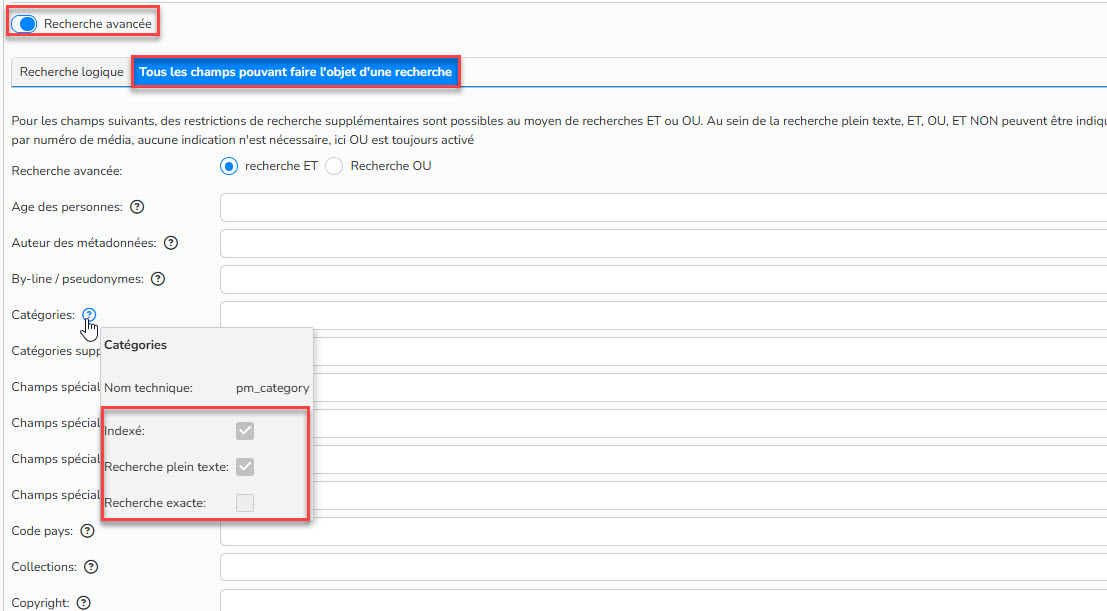
Tous les champs pouvant faire l’objet d’une recherche
Conseil
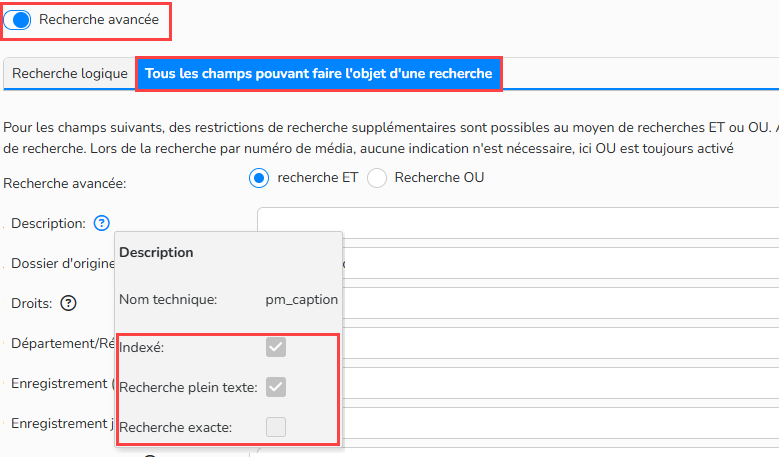
Vous pouvez vérifier si un champ est recherchable et connaître sa méthode de recherche dans la zone d’édition des médias.
Ouvrez une image issue des résultats de recherche et passez la souris sur le point d'interrogation situé à côté d'un champ de métadonnées pour afficher ses détails dans l'info-bulle.
Conseil
Pour obtenir la liste des champs indexés en ADMIN seulement, écrivez à support@picturemaxx.com.
Descriptions des colonnes de tableau disponibles
Vous trouverez ci-dessous une description de chaque colonne qui apparaît dans le tableau Champs de base de données (Administration > Champs de la base de données > Médias). Remarque : Vous pouvez masquer ou afficher des colonnes en passant votre souris sur l’en-tête du tableau, en cliquant sur le menu contextuel, puis en cochant les cases appropriées.
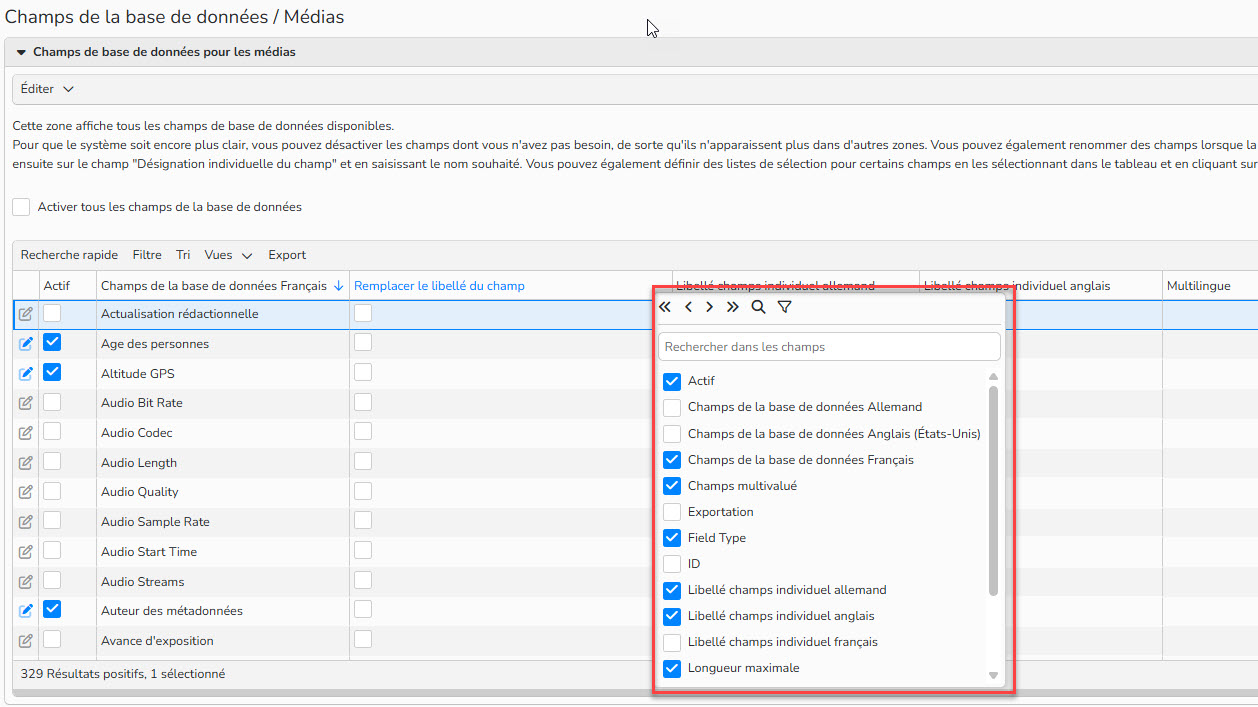
Afficher les colonnes
| Actif | Pour activer tous les champs en même temps, cliquez sur Activer tous les champs de la base de données. Décochez la case de chaque champ de la base de données que vous ne souhaitez pas utiliser et cela désactivera ce champ. |
| Champ de la base de données Français | Affiche le nom par défaut de chaque champ tel qu’il apparait dans l’interface en français. |
| Champ de la base de données Anglais | Affiche le nom par défaut de chaque champ tel qu’il apparait dans l’interface en anglais. |
| Remplacer le nom du champ | Si vous souhaitez remplacer l’un des noms par défaut par vos propres noms personnalisés, cocher d’abord la case Remplacer la désignation du champ, vous pouvez ensuite cliquer dans le champ que vous souhaitez modifier, et saisir un nouveau nom dans chaque langue de l’interface. |
| Nom du champ personnalisé Français | Si la case Remplacer la désignation du champ est cochée, vous pouvez saisir le nom personnalisé du champ pour l’interface française. Pour en savoir plus sur le sujet, consultez « Personnaliser les noms des champs de base de données » page 4. |
| Nom du champ personnalisé Anglais | Si la case Remplacer la désignation du champ est cochée, vous pouvez saisir le nom personnalisé du champ pour l’interface anglaise. Pour en savoir plus sur le sujet, consultez « Personnaliser les noms des champs de base de données » page 4. |
| Menu prédéfini | Si un « x » est dans ce champ, cela signifie qu’un menu déroulant est actif pour ce champ. Pour en savoir plus, consultez « Prédéfinir un menu déroulant » page 5. |
Des champs supplémentaires sont disponibles :
| Multilingue | Ce champ indique si le champ de la base de données est multilingue. Si un champ est multilingue, vous pouvez saisir des métadonnées dans chaque langue de métadonnées que vous avez activée. Les champs de nombre et de date, par exemple, ne sont pas multilingue. Afin de vérifier quelles langues de métadonnées sont actives, allez dans Administration > Paramètres de langue> Langues. Si vous voulez modifier vos paramètres de langues, merci de contacter support@picturemaxx.com. |
| Multiple | Indique si le champ peut contenir plusieurs valeurs, par exemple les mots-clés. |
| Longueur maximale | Indique le nombre maximum de caractères pouvant être affichés dans chaque champ. Par exemple dans le champ des mots-clés, chaque mot-clé peut comporter un maximum de 64 caractères et le nombre de mots-clés est limité. |
| Type de champ | Cette colonne indique le type de données pouvant être saisies dans le champ : Texte, par exemple : Légende Date, par exemple: Date de création Chiffre, par exemple: Urgence |
Remarque
Gestion des vues de tableau avancées
Les champs de la base de données sont affichés dans un tableau pour faciliter la visualisation et l’évaluation. Au-dessus de chaque tableau se trouvent les options standard suivantes :
- Recherche rapide – Entrez un terme de recherche.
- Filtre – Entrez un critère de recherche pour trouver des résultats spécifiques.
- Tri – Détermine l’ordre dans lequel les données sont affichées.
- Vues – Configurez et enregistrez vos paramètres
- Export – Téléchargez tous vos résultats sous forme de feuille de calcul.
Pour en savoir plus, consulter « Vues de tableau avancées » FAQ.
Activation et désactivation des champs de la base de données
Vous pouvez activer tous les champs de base de données dont vous avez besoin dans Administration > Champs de la base de données > Médias. Seuls les champs actifs seront disponibles pour l’édition des médias et pour la sélection et le tri des données dans les autres zones de picturemaxx Backstage.
Les champs non sélectionnés ne pourront en aucun cas être utilisés. En cas de doute, ne les désélectionnez pas ! Par exemple, vous ne pourrez pas importer les métadonnées de vos médias d’origine dans un champ de la base de données si ce champ n’est pas activé
Pour activer tous les champs de la base de données :
- Allez dans Administration > Champs de la base de données > Médias.
- Pour faire une sélection rapide de tous les champs, cliquez sur Activer tous les champs de la base de données. Vous pouvez aussi désélectionner cette case pour désélectionner tous les champs.
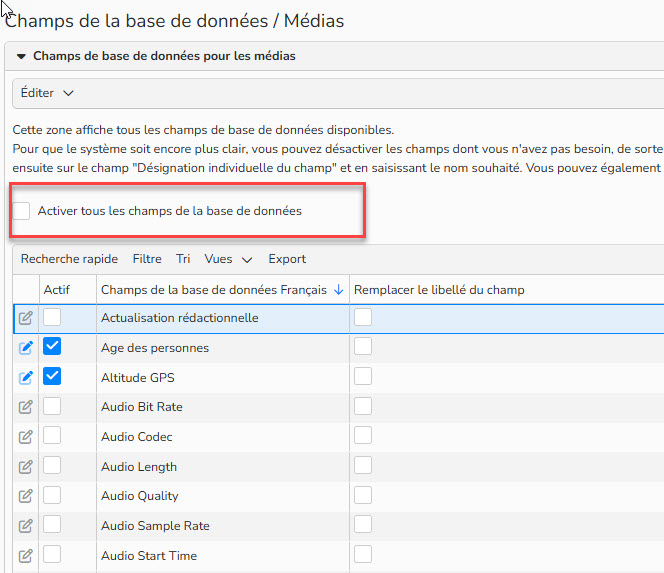
Activer tous les champs de la base de donnée
Pour activer des champs de base de données individuels :
- Allez dans Administration > Champs de la base de données > Médias.
- Sélectionnez les champs dont vous avez besoin et désélectionnez ceux dont vous n’avez en aucun cas besoin dans picturemaxx Backstage.
Personnalisation des noms des champs
Vous pouvez remplacer les noms des champs de la base de données par défaut par des noms personnalisés de votre choix :
- Allez dans Administration > Champs de la base de données > Médias.
- Cochez Remplacer la désignation du champ à côté du champ que vous souhaitez personnaliser.
- Cliquez sur le champ de la base de données Français et sur le champ de la base de données Anglais et saisir le nom choisi pour l’interface en français et en anglais.
- Cliquez sur la touche d’entrée du clavier pour sortir du champ.
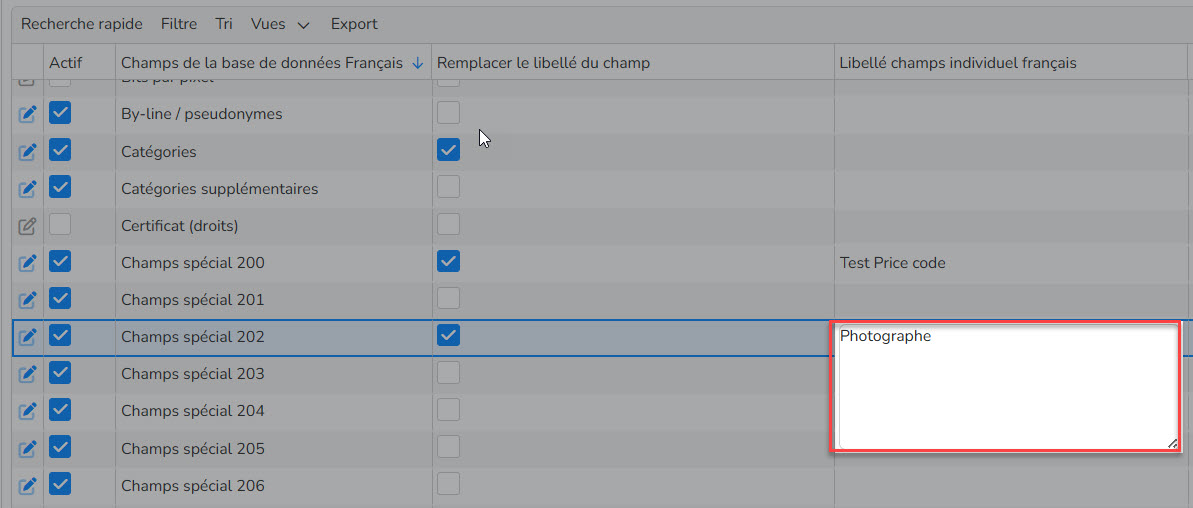
Remplacer le libellé du champ
Prédéfinition des menus déroulants
Vous avez des champs de métadonnées qui doivent contenir uniquement des valeurs spécifiques ? Vous pouvez définir un menu déroulant pour un champ particulier, afin que les utilisateurs puissent choisir uniquement parmi les éléments du menu pour remplir ce champ.
- Allez dans Administration > Champs de la base de données > Médias
- Cliquez sur le champ concerné pour le surligner
- Dans le menu Editer, sélectionnez Définir une liste de sélection (uniquement possible avec les champs à valeur unique)
- Sélectionnez Utiliser la liste de sélection
- Suivez les étapes pour configurer les éléments du menu et enregistrez.
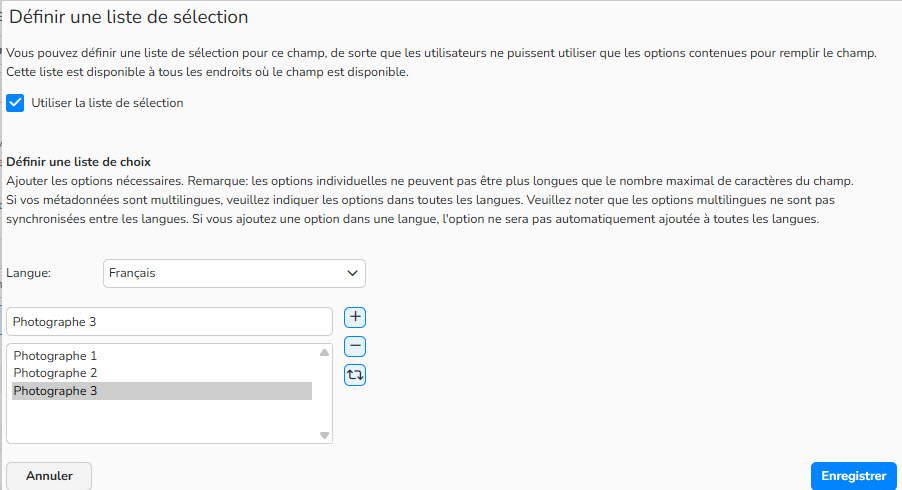
Définir une liste de sélection
Remarque
- Cette fonctionnalité n’est pas disponible pour les champs à valeur multiples (ex : mots-clés)
- Si un champ contient une valeur d’origine qui ne correspond pas au menu, cette valeur sera visible dans le champ et pourra être supprimée.
- Si vos métadonnées sont multilingues, les éléments du menu peuvent être définis pour chaque langue. Cependant, lorsque des métadonnées sont ajoutées à une image, une seule langue est ajoutée à la fois.
Annexe : Exemple de champ de la base de données désactivé
Les champs de la base de données Médias sont requis pour éditer vos médias. Les paramètres de la fonction Champs de la base de données Médias affecte la disponibilité de ces champs dans tout le système picturemaxx Backstage.
Seuls les champs activés dans Administration > Champs de la base de données > Médias seront disponibles.
Exemple : Les champs de la base de données suivants sont actifs :
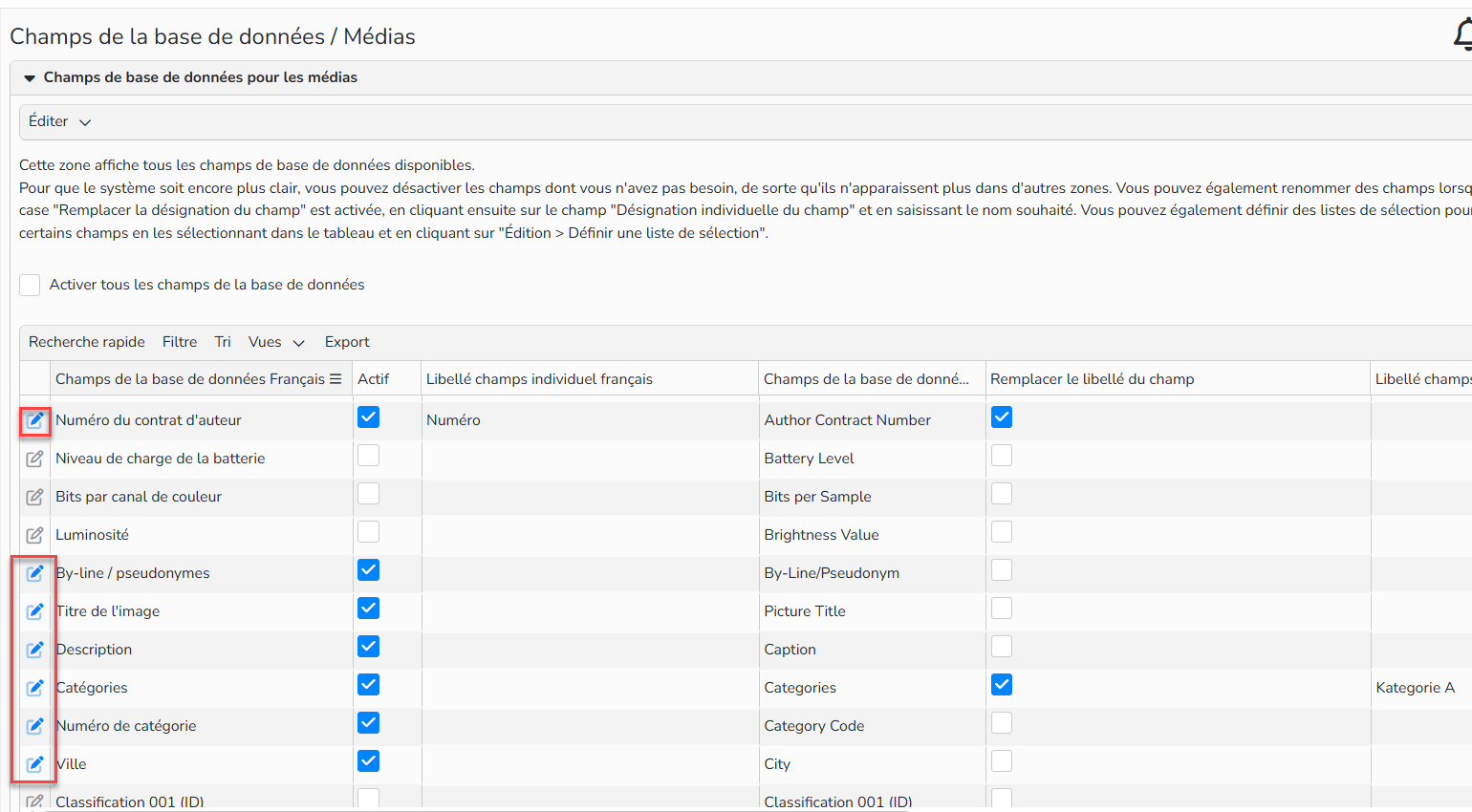
Champs de base de données actifs
Remarque
Les champs disponibles pour l’édition des médias sont ceux sélectionnés dans Administration > Champs de la base de données > Médias.