
Smart Linking
Überblick
Organisieren Sie Ihre Inhalte mit Kategorien und Tags, damit Besucher relevante Bilder und Videos schneller finden. Mit picturemaxx Drupal CMS können Sie Inhalte individuell auf mehreren Seiten präsentieren, ohne sie jedes Mal neu anlegen zu müssen. Eine benutzerorientierte Strukturierung Ihrer Inhalte verbessert zudem die Auffindbarkeit in Suchmaschinen.
Kategorien
Jeder Bildanbieter steht vor der Herausforderung, große Bildbestände für Kunden übersichtlich und leicht durchsuchbar zu gestalten. Ein guter Weg, Kunden Ihre Datenbank zugänglich zu machen ist, sie thematisch zu organisieren, beispielsweise durch die Erstellung einer Sammlung für jeden Themenbereich.
Beim Anlegen einer Sammlung wählen Sie einfach aus, welche Kategorien darin zu sehen sein sollen. Alle Bilder, die diesen Kategorien zugeordnet sind, erscheinen automatisch in der Sammlung. So müssen Sie nicht jedes Bild einzeln auswählen und können Ihre Inhalte effizient verwalten.
Kategorien erstellen
- Navigieren Sie im Hauptverwaltungsmenü zu Struktur > Taxonomie > Kategorien.
- Klicken Sie auf +Begriff hinzufügen. Geben Sie in das Feld Name den Titel der Kategorie ein, wie er im Menü erscheinen soll (z.B. Architektur, Porträt, Landschaft usw.).
- Klicken Sie auf Speichern.
Sie können die neue Kategorie jetzt Ihren Bildern und Videos zuweisen.
Kategorien Fotos u. Videos zuweisen
So weisen Sie Ihren Inhalten Kategorien zu:
- Navigieren Sie im Hauptverwaltungsmenü zu Inhalt > Medien.
- Wählen Sie in der Liste Medien ein Element aus und klicken Sie daneben auf Bearbeiten. Der Seiten-Editor wird geöffnet.
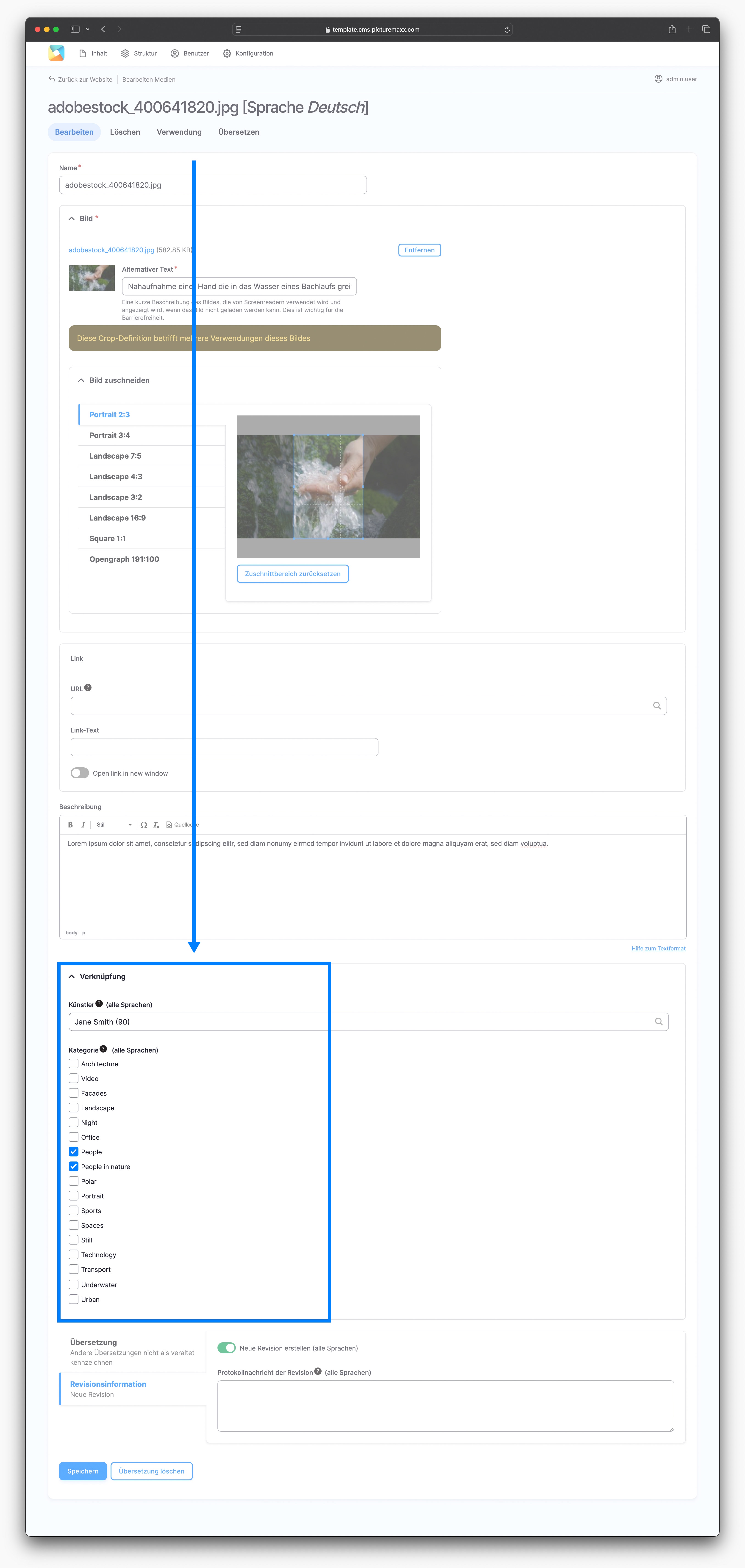
- Scrollen Sie zum Abschnitt Verknüpfung und klappen Sie ihn auf. Alle Kategorien und Unterkategorien, die Sie erstellt haben, werden hier angezeigt.
- Wählen Sie die Kategorien aus, die Sie dem ausgewählten Foto oder Video zuweisen möchten.
- Speichern Sie Ihre Änderungen.
Die Kategorie ist nun dem Bild zugeordnet und kann in Sammlungen zur Filterung und Organisation von Inhalten verwendet werden.
Hinweis
Sie können einem Foto oder Video mehrere Kategorien zuweisen.
Sammlungen mit Kategorien filtern und organisieren
So fügen Sie Filteroptionen zu einer Sammlung hinzu:
- Zugriff auf die Einrichtungsseite mit einer Sammlung.
- Wählen Sie in den Darstellungsoptionen in der Dropdown-Liste Nach Kategorie filtern zwischen den folgenden Filteroptionen:
- Exposed Filter –um alle Kategorien als Filter anzuzeigen. Alle Kategorien, die den Bildern in der Sammlung zugeordnet sind, werden als Filter über der Sammlung angezeigt.
- Nicht festgelegt – um keine Kategorien als Filter anzuzeigen.
- Wählen Sie eine Kategorie aus der Liste aus, um nur die dieser Kategorie zugeordneten Medien-Elemente anzuzeigen. Es werden keine weiteren Filteroptionen für die Sammlung angezeigt.
Wichtig
Kategorien fügen keine Medien zu Sammlungen hinzu
Wenn Sie Medien einer Kategorie zuweisen, erscheinen diese nicht automatisch in einer Sammlung. Fügen Sie Bilder und Videos zunächst zur Sammlung hinzu und verwenden Sie anschließend Kategorien, um die Inhalte zu filtern.
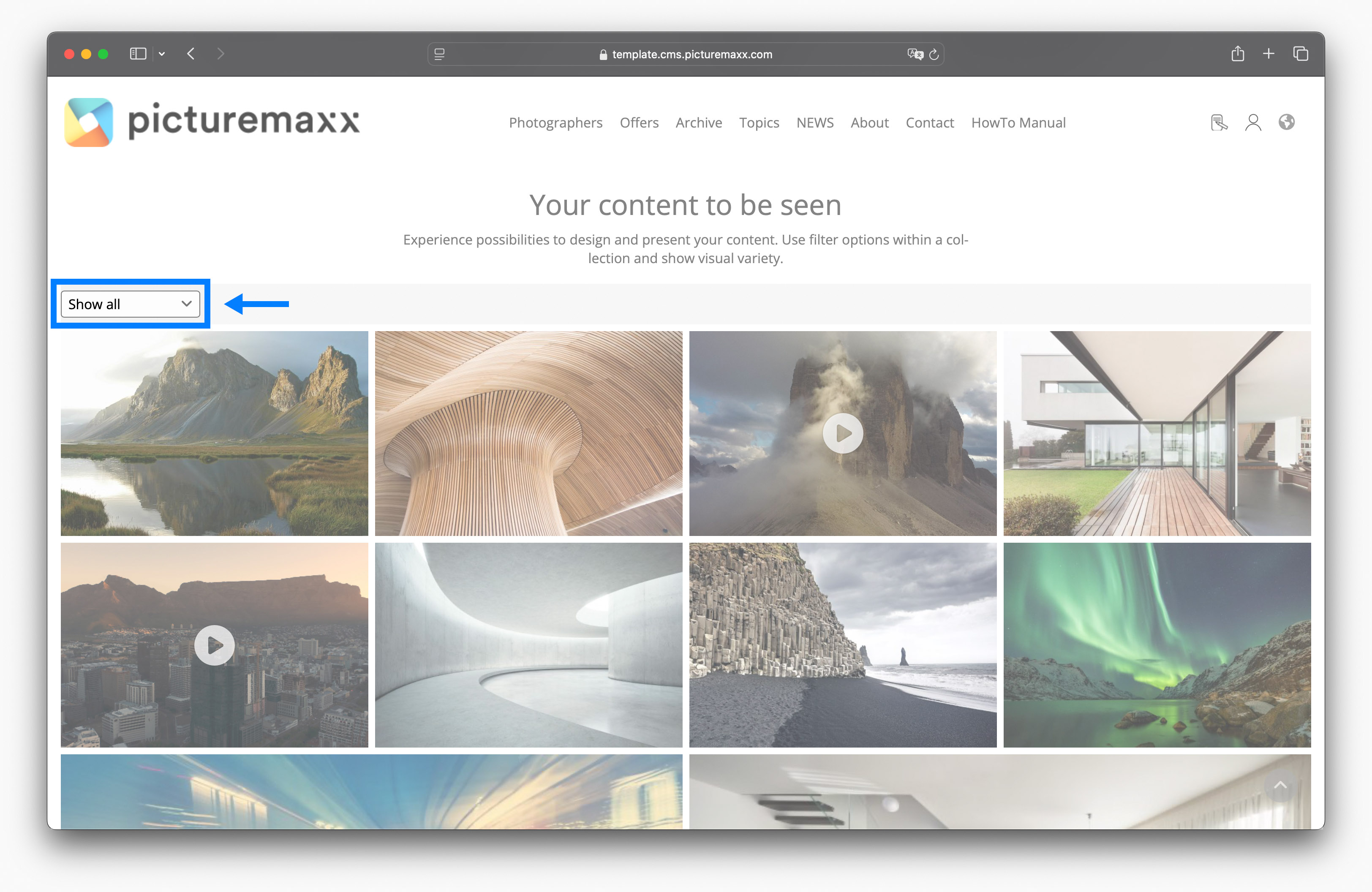
Das folgende Beispiel zeigt eine Sammlung, die mit der Option Exposed Filter konfiguriert wurde. Besucher können die Inhalte direkt auf der Sammlungsseite nach Kategorien filtern: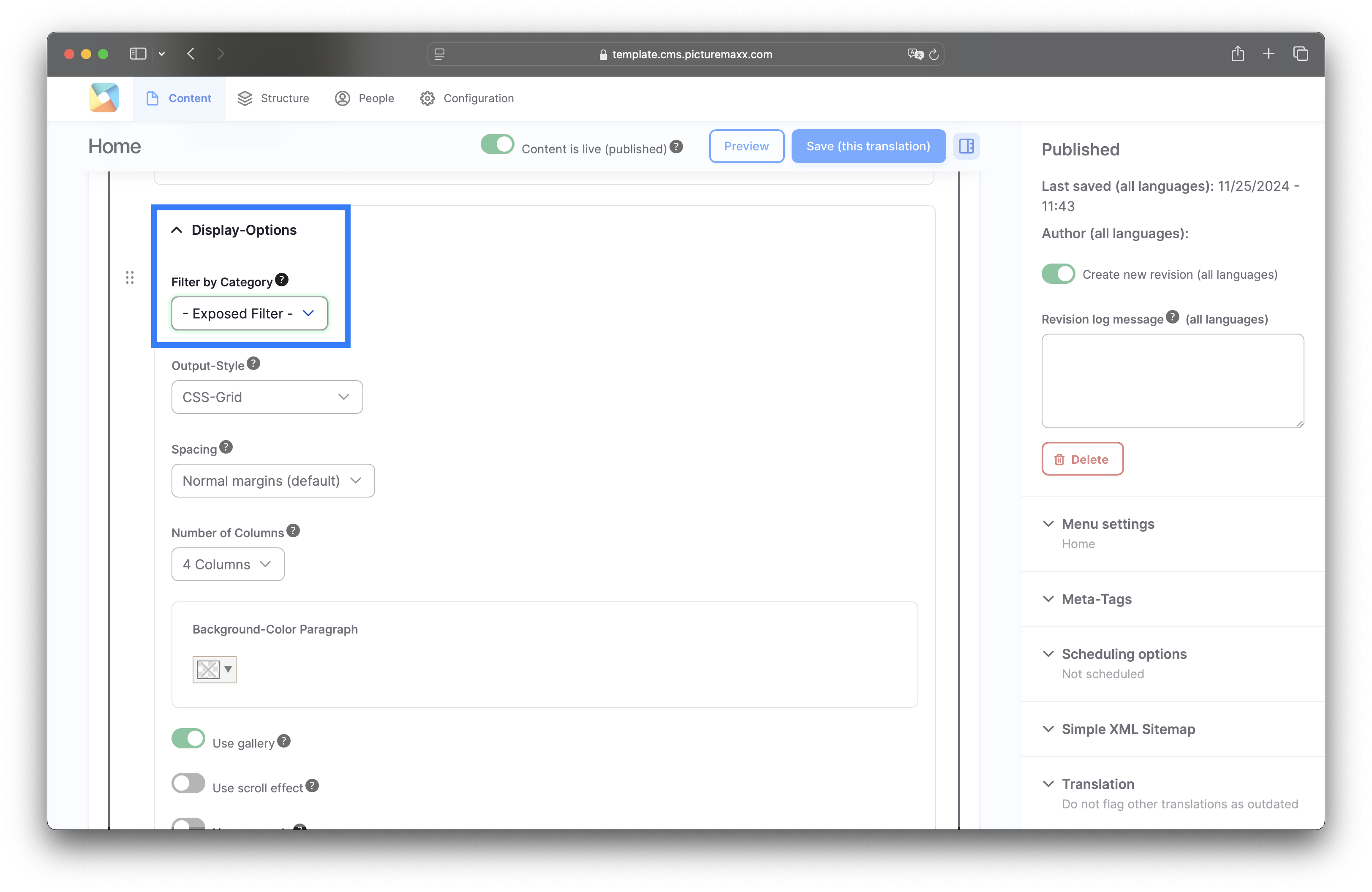
Probieren Sie die Kategoriefilter in der Sammlung auf der Startseite unserer Demo-Website selbst aus.
Kurzdemo: Erstellen einer Kategorie
In diesem Video sehen Sie Schritt für Schritt, wie Sie eine Kategorie erstellen.
Kurzdemo: Kategorien in Sammlungen nutzen
Nachdem Sie die neu erstellte Kategorie mehreren Bildern und/oder Videos zugewiesen haben, funktioniert sie als Filter in einer Sammlung.
Tags
Mit Tags organisieren und filtern Sie Inhaltstypen wie Künstler, News-Artikel und Veranstaltung. Im Gegensatz zu Kategorien, die zum Gruppieren von Bildern und Videos verwendet werden, werden Tags in der Regel im Hintergrund eingesetzt, um zu steuern, welche Inhalte in einer Ansicht angezeigt werden.
Sie können beispielsweise mehrere News-Artikel mit dem Tag Contest & Awards versehen und eine Ansicht erstellen, die ausschließlich Inhalte mit diesem Tag anzeigt.
Auf diese Weise können Sie themenspezifische Inhaltslisten und Übersichten auf Ihrer Website einfach erstellen.
Tags erstellen
So erstellen Sie einen neuen Tag:
- Navigieren Sie im Hauptverwaltungsmenü zu Struktur > Taxonomie > Tags
- Klicken Sie auf +Begriff hinzufügen. Geben Sie in das Feld Name den Titel des Tags ein, wie er im Menü erscheinen soll (z.B. Autoren/Künstler, Städte, Themen usw.).
- Klicken Sie auf Speichern.
Tags zuweisen
Tags können den folgenden Inhaltstypen zugewiesen werden:
So fügen Sie einem Inhalt einen oder mehrere Tags hinzu:
- Navigieren Sie im Hauptverwaltungsmenü zu Inhalt.
- Wählen Sie einen entsprechenden Inhaltstyp aus und klicken Sie daneben auf Bearbeiten.
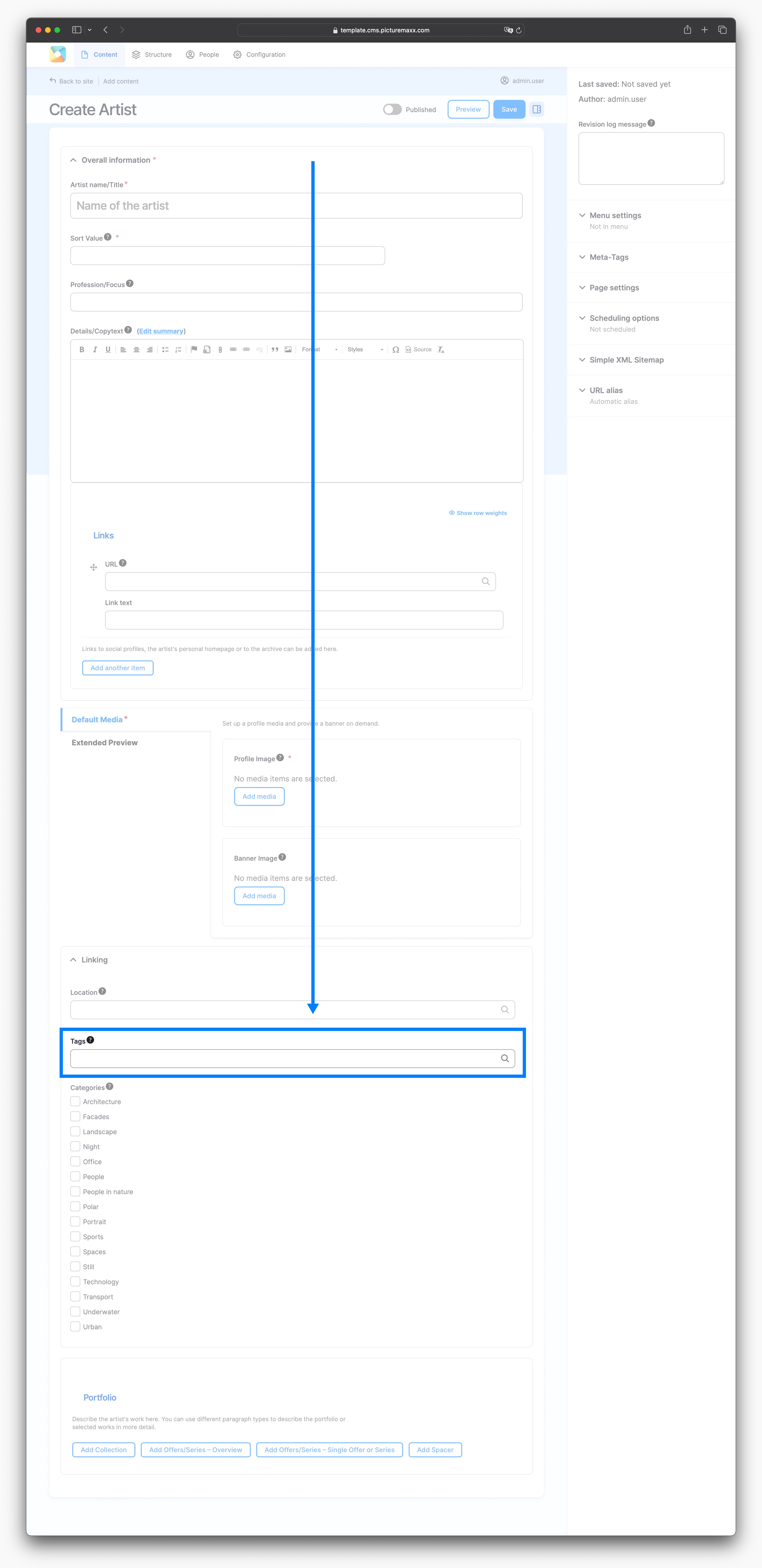
- Scrollen Sie nach unten zum Bereich Verknüpfungen und öffnen Sie diesen.
- Geben Sie im Textfeld Tag die gewünschten Tags ein.
Hinweis
Sie können mehrere Tags in einem Inhaltstyp verwenden.
Tags in der Ansicht verwenden
Verwenden Sie Tags, um in einer Ansicht nur Inhalte zu einem bestimmten Thema anzuzeigen.
Sie können beispielsweise mehreren News-Artikeln den Tag Contest & Awards zuweisen und diesen Tag anschließend als Filter in einer Ansicht verwenden. Die Ansicht zeigt dann ausschließlich Artikel zu diesem Thema an.
So filtern Sie eine Ansicht nach Tags:
- Öffnen Sie die Seite, die die gewünschte Ansicht enthält, oder fügen Sie eine neue Ansicht hinzu.
- Öffnen Sie die Einstellungen der Ansicht.
- Wählen Sie im Abschnitt Filter-Options den Tag aus, nach dem gefiltert werden soll.
- Speichern Sie die Seite.
Die Ansicht zeigt nun automatisch alle Inhalte an, die dem ausgewählten Tag zugeordnet sind.