Ansicht
Überblick
Wenn Sie Ihre neuesten News-Artikel, Künstler, Veröffentlichungen oder Ihre Veranstaltungen anzeigen möchten, können Sie mit der Ansicht arbeiten. Die Ansicht wird jedes Mal, wenn Sie einen neuen passendes Inhalt erstellen, automatisch aktualisiert.
Hinweis
Eine Ansicht kann nur dem Inhaltstyp Standardseite hinzugefügt werden.
Ansicht hinzufügen
- Navigieren Sie im Hauptverwaltungsmenü zu Inhalt.
- Wählen Sie in der Übersicht unter Inhalt eine Seite aus, der Sie eine Ansicht hinzufügen möchten, und klicken Sie auf Bearbeiten. Der Seiten-Editor wird geöffnet.
- Scrollen Sie im Seiten-Editor nach unten und wählen Sie im Dropdown-Menü Abschnitt hinzufügen die Option Ansicht hinzufügen.
- Geben Sie im Bereich Überschrift einen Namen oder einen Beschreibungstext ein (optional). Im Menü des Editors können Sie dem Text ein Format und/oder einen Stil zuweisen.
- Konfigurieren Sie die Darstellungsoptionen: Unter „Einstellungen erklärt“ wird erläutert, wie Sie die Anzeige anpassen können.
- Speichern Sie die Änderungen, um die Auflistung auf der Seite zu veröffentlichen.
Einstellungen erklärt
Überschrift
Editor zum Hinzufügen von Freitext (z. B. Name und Beschreibung) am Anfang des Absatztyps.
Ansicht
Wählen sie zwischen den Ansichten Bereiche, Künstler, News-Übersicht, Team, Veranstaltungen oder Veröffentlichungen.
Anzeige
Zu verwendende Ansichtsdarstellung (Layout). Je nach Inhalt, der angezeigt werden soll, haben Sie verschiedene Möglichkeiten zur Auswahl.
- Bereiche
Standard zeigt alle erstellten Bereiche - Künstler
Erweiterte Vorschau
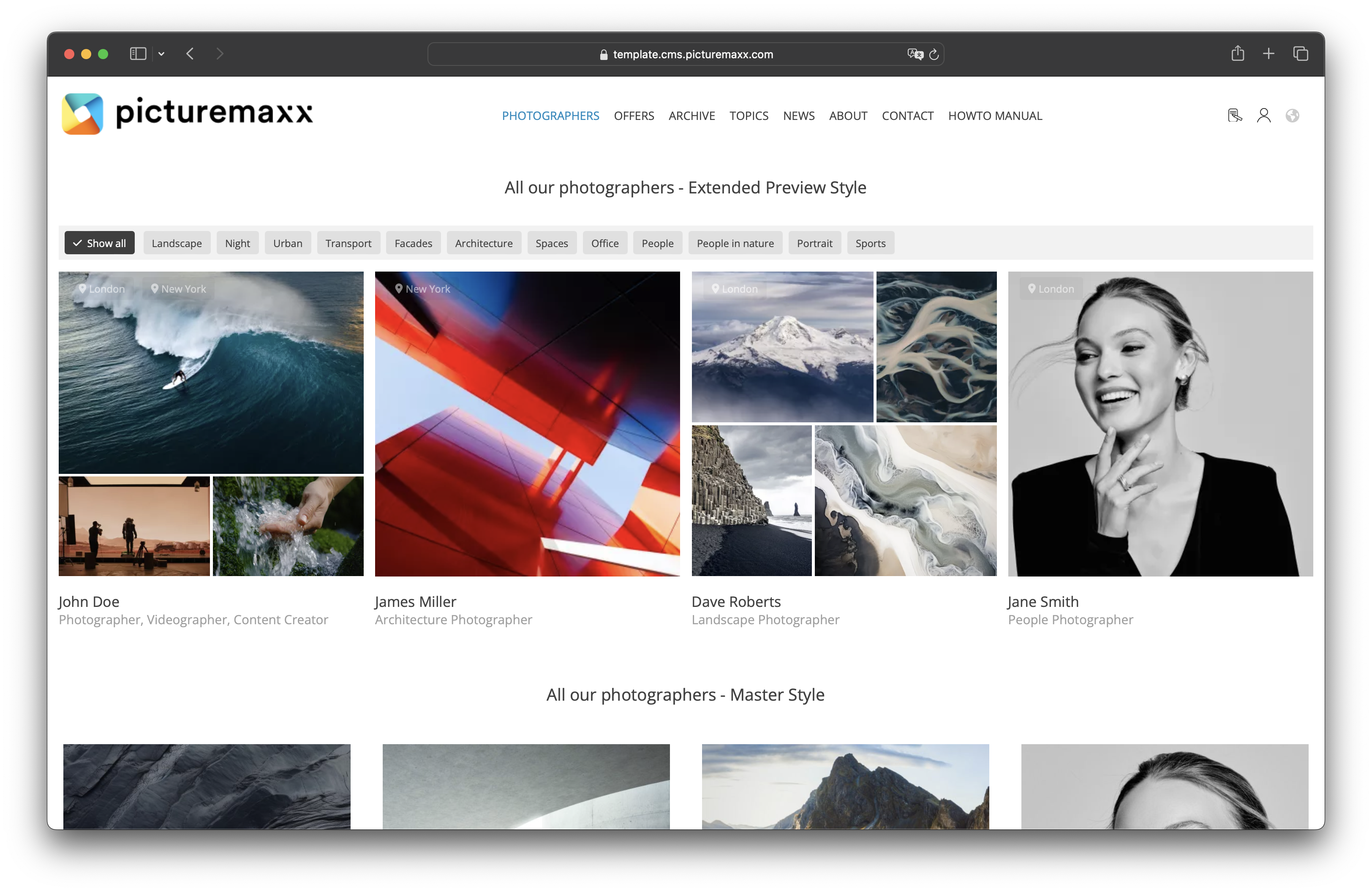
Zeigt bis zu fünf Vorschaubilder pro Künstler an. Die Stadt oder die Städte, in denen der Künstler tätig ist, erscheinen in der oberen linken Ecke der Künstlerkarte.
Standard
Zeigt alle Künstler mit Vorschaubild und Namen, sowie der Tätigkeit und den Standort.
Stil der Liste
Zeigt alle Künstler mit Vorschaubild und Namen und Tätigkeit.
Glossary
Zeigt alle Künstler nach dem definierten Sortierwert (z.B. Nachname) alphabetisch an. - Team
Standard und Bereichs-Mitglieder zeigen Teammitglieder mit unterschiedlichen Anzeigen. - Veröffentlichungen
Übersicht
Zeigt alle erstellten Bereiche.
Teaser
Zeigt die drei aktuellsten Nachrichtenartikel an. - Veranstaltungen
Archiv zeigt alle Ereignisse an, auch abgelaufene.
Standard und Vorschau zeigen die Ereignisse mit unterschiedlichen Anzeigen an. - News-Übersicht
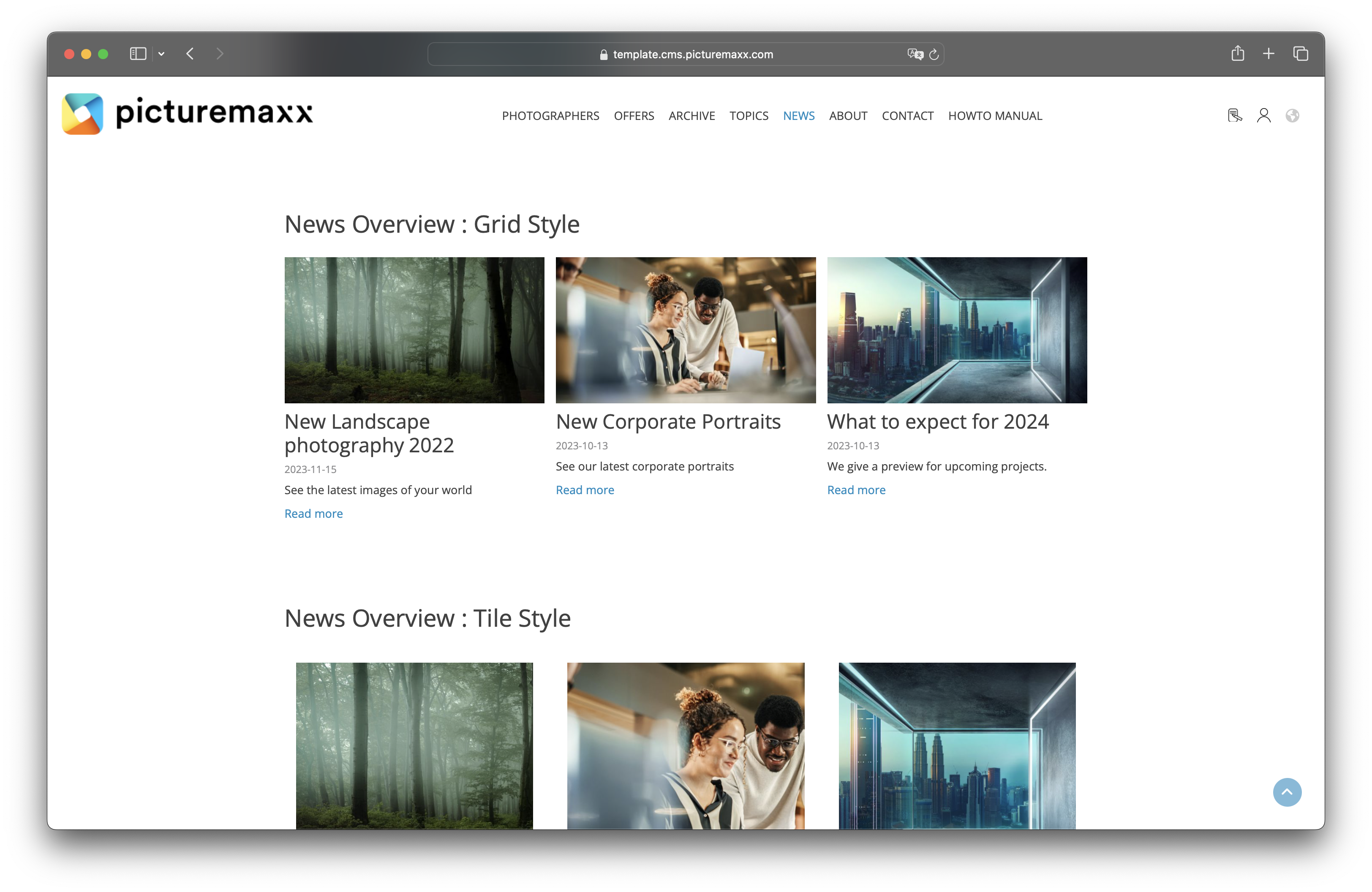
Standard zeigt alle Nachrichten.
Teaser zeigt die letzten drei News.
Filteroptionen:
Bereich
Bereich befindet sich derzeit noch in Entwicklung und ist aktuell nicht verfügbar. Bitte ignorieren Sie dieses Feld bis auf Weiteres.
Team-Mitglied
Filtert das Ansichtsergebnis nach einem oder mehreren Teammitgliedern. Kann auf alle oben genannten Ansichten angewendet werden, wenn die Seiten einem Team-Mitglied zugeordnet wurden.
Tags
Das Ergebnis der Ansicht nach Tags filtern. Diese Option gilt nur für die Ansichten von Veranstaltungen, Veröffentlichungen und News-Übersichten.
Verwandte Inhalte: Erfahren Sie mehr über Tags in Smart Linking.
Darstellungsoptionen:
Hintergrundmedium Abschnitt
Fügen Sie ein Bild oder Video als Hintergrund hinzu. Optimale Abmessungen 1920x1080p.
Hintergrundfarbe Abschnitt
Wählen Sie eine Hintergrundfarbe oder lassen Sie den Abschnitt transparent.
Nutze Parallax-Effekt
Aktivieren Sie den Parallax-Effekt.
Volle Breite nutzen
Aktivieren Sie diese Option, um eine Videoanzeige in voller Breite zu ermöglichen.
Veröffentlicht
Aktivieren Sie diese Option, damit Besucher das Formular sehen können. Ist die Option deaktiviert, können nur Sie das Formular anzeigen.
Tipp
Um zu erfahren, wo Sie neue Hintergrundfarben für Ihre Absatztypen definieren können, gehen Sie zu Look & Feel anpassen → Hintergrundfarben für Abschnitte definieren.
Ansicht Beispiele
Sehen Sie sich alle Möglichkeiten auf Demo-Seite an:
Auflistungen für Künstler: https://template.cms.picturemaxx.com/de/portfolios
Auflistungen für News: https://template.cms.picturemaxx.com/de/aktuell/news