
Benutzerdefinierte Platzhalter (Custom Tokens)
Überblick
Es gibt Informationen, die Sie in Ihrem picturemaxx Drupal CMS auf mehreren Seiten werden verwenden wollen.
Mit benutzerdefinierten Platzhaltertypen können Sie:
- eine Bestätigungsmeldung nach dem erfolgreichen Absenden eines Kontaktformulars individuell anpassen.
- Absender- und Empfänger-E-Mail-Adressen für Formularbenachrichtigungen definieren.
- rechtliche Informationen speichern.
- einen Instanznamen in SEO-Meta-Tags oder auf der Browser-Registerkarte neben dem Favicon anzeigen.
Benutzerdefinierte Platzhalter erstellen und verwalten
- Navigieren Sie im Hauptverwaltungsmenü zu Struktur > Benutzerdefinierte Platzhalter.
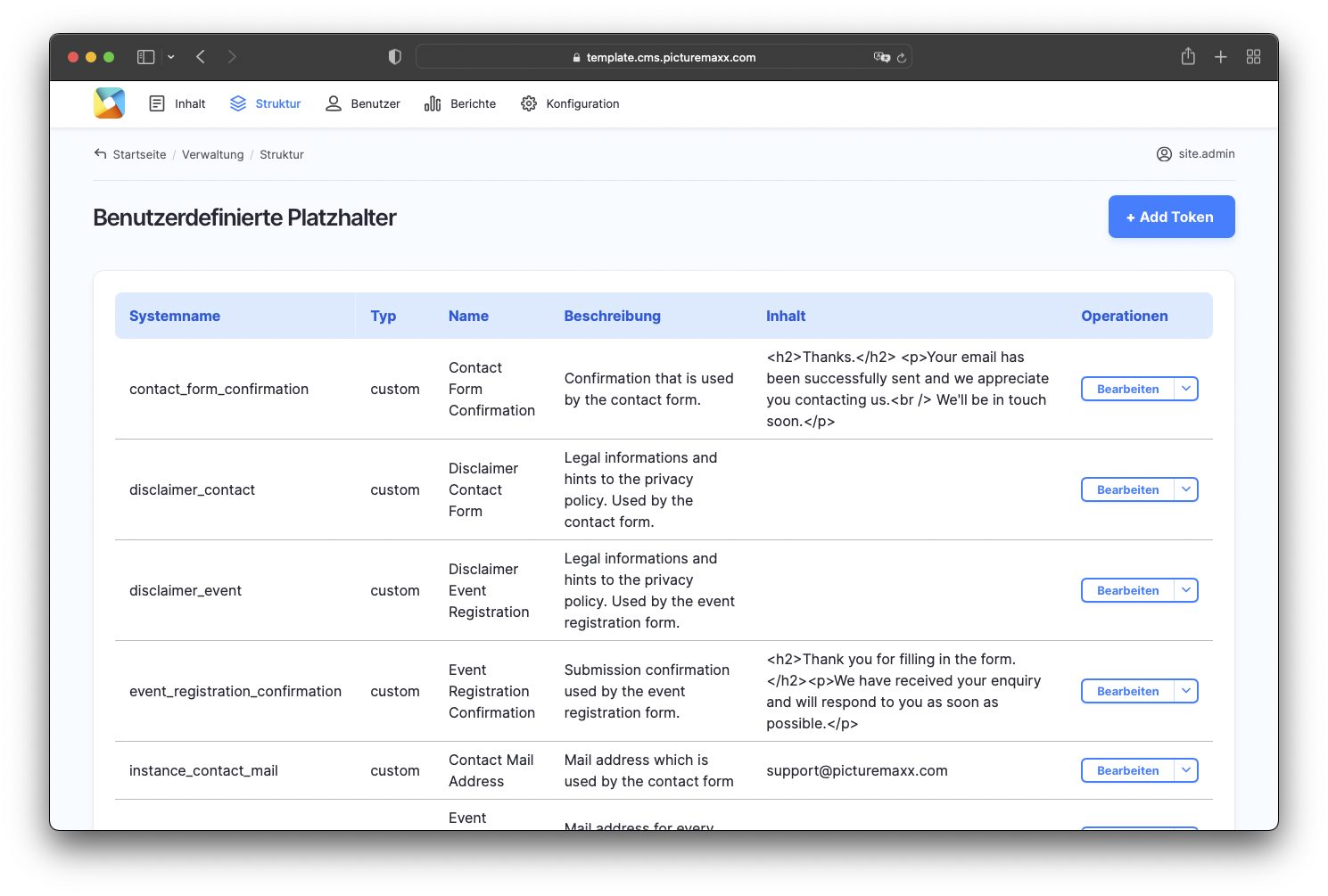
- Prüfen Sie die Liste der vorhandenen Platzhalter.
- Um einen vorhandenen Platzhalter zu bearbeiten, klicken Sie neben dem entsprechenden Eintrag auf Bearbeiten.
- Nehmen Sie die gewünschten Änderungen vor und speichern Sie diese.
- Um einen neuen Platzhalter zu erstellen, klicken Sie auf + Add Token.
- Geben Sie die Details des Platzhalters ein und speichern Sie ihn. Weitere Informationen zu den verfügbaren Feldern finden Sie unter Einstellungen erklärt.
Benutzerdefinierte Platzhalter auf unserer Beispielwebsite
Auf unserer Beispielwebsite https://template.cms.picturemaxx.com/ sehen Sie, dass bereits mehrere Tokens eingerichtet wurden:
Einstellungen erklärt: Custom Token hinzufügen
Token type
Wählen Sie Custom, um einen benutzerdefinierten Platzhalter zu erstellen.
Name
Geben Sie einen aussagekräftigen Namen für den Platzhalter ein. Dieser Name dient administrativen Zwecken und erleichtert die Identifizierung des Platzhalters in der Übersicht.
- Systemname
Dieser eindeutige Name wird automatisch generiert, während Sie das Feld Name ausfüllen. Nach dem Erstellen des Platzhalters kann der Systemname nicht mehr geändert werden, auch dann nicht, wenn Sie den Namen des Platzhalters später anpassen.
Beschreibung
Geben Sie eine Beschreibung des Platzhalters ein. Sie wird zur Information in der Token-Übersicht angezeigt.
Inhalt
Legen Sie hier den Inhalt des Platzhalters fest, z.B. den Text oder eine E-Mail-Adresse, die bei Verwendung des Platzhalters angezeigt werden sollen.
Hinweis
Stellen Sie sicher, dass Sie Ihre Einstellungen speichern.