
Seite zur Navigation hinzufügen
Überblick
Wichtige Seiten sollten mit Ihrem Navigationsmenü verknüpft werden. Es gibt zwei Möglichkeiten, eine Seite zum Menü hinzuzufügen. Sie können sie direkt auf der Seite oder später über das Hauptmenü hinzufügen.
- Über den Seiteneditor von Inhalten
- Über das Hauptmenü
Option 1: Seite direkt über den Seiteneditor hinzufügen
- Navigieren Sie im Hauptverwaltungsmenü zu Inhalt.
- Suchen Sie in der Inhaltsübersicht die Seite, die Sie dem Navigationsmenü hinzufügen möchten, und klicken Sie in der entsprechenden Zeile auf Bearbeiten. Anschließend wird der Seiteneditor für die ausgewählte Seite geöffnet.
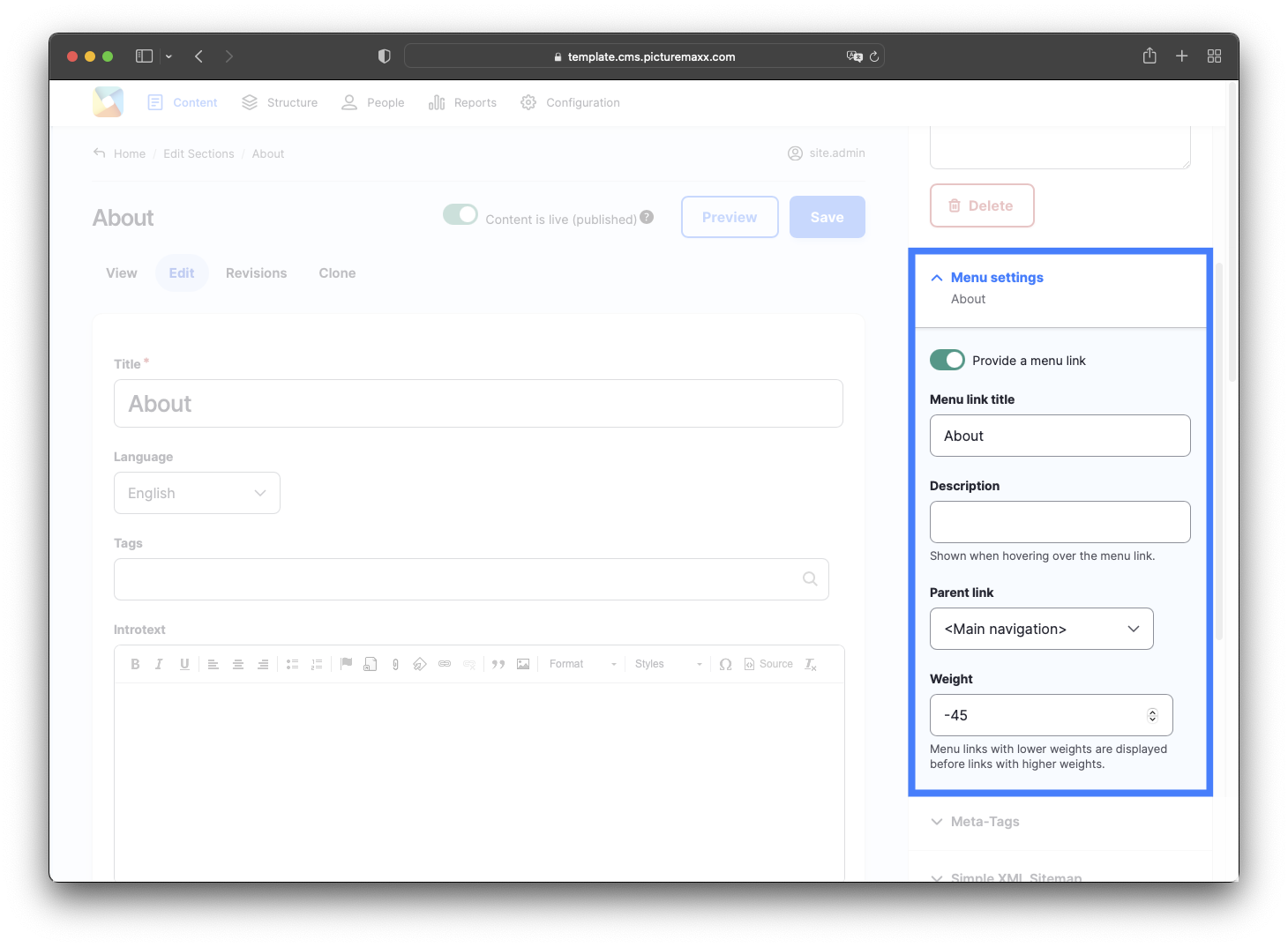
- Erweitern Sie auf der rechten Seite die Menüeinstellungen und aktivieren Sie die Option Menüpunkt erstellen, um die Menüoptionen anzuzeigen.
- Füllen Sie die folgenden Felder aus:
- Linktitel des Menüpunkts
Der Text, der im Navigationsmenü angezeigt wird. - Beschreibung
Optionaler Text, der angezeigt wird, wenn Benutzer mit dem Mauszeiger über den Menülink fahren. - Übergeordneter Link
Legen Sie fest, an welcher Stelle der Seite in der Menüstruktur angezeigt wird. Zum Beispiel:- Wählen Sie „Hauptnavigation“, um die Seite auf der obersten Ebene des Navigationsmenüs zu platzieren.
- Wählen Sie einen anderen Menüeintrag aus, um darunter ein Untermenü zu erstellen.
- Gewichtung
Steuern Sie die Reihenfolge der Menüeinträge. Menüeinträge mit niedrigeren Werten werden zuerst angezeigt.
- Linktitel des Menüpunkts
- Klicken Sie auf Speichern.
 Option 2: Seite über den Administrationsbereich hinzufügen
- Navigieren Sie im Hauptverwaltungsmenü zu Struktur > Menüs > Hauptnavigation > Link hinzufügen.
- Konfigurieren Sie den Menülink:
- Linktitel des Menüpunkts
Geben Sie den Namen für den Menülink ein. - Link
Geben Sie die Seite an, auf die verlinkt werden soll. Sie können den Seitentitel oder die URL eingeben. - Attribute > Darstellungsoptionen
Legen Sie für jeden Menülink fest, wo dessen untergeordnete Links angezeigt werden. Ist keine Option ausgewählt, wird der Menülink sowohl in der Header-Navigationsleiste als auch im Doormat angezeigt. - Attribute > Link target (Linkziel)
Wählen Sie aus, wie die verlinkte Seite geöffnet werden soll: Same Window (Gleiches Fenster) oder New Window (Neues Fenster). - Symbol
Symbole werden im Navigationsmenü nicht unterstützt. Sie können nur in Header-Menüs verwendet werden. - Sprache
Wählen Sie die Sprache für den Menülink aus. - Übergeordneter Link (rechtes Seitenmenü)
Wählen Sie einen übergeordneten Menüeintrag aus, wenn der Link als Untermenü angezeigt werden soll. - Anzeigeeinstellungen > Gewichtung
Steuern Sie die Position des Menüeintrags im Verhältnis zu anderen Einträgen auf derselben Ebene. Niedrigere Werte werden weiter oben im Menü angezeigt. - Anzeigeeinstellungen > Als ausgeklappt anzeigen
Wenn diese Option aktiviert ist, werden untergeordnete Menüeinträge automatisch angezeigt, sobald das Menü erweitert wird. - Beschreibung
Optionaler Text, der angezeigt wird, wenn Benutzer mit dem Mauszeiger über den Menülink fahren. - Simple XML Sitemap
Diese Einstellungen beziehen sich auf die Suchmaschinenoptimierung (SEO) und haben keinen Einfluss auf Menülinks. Belassen Sie die Standardwerte unverändert.
- Linktitel des Menüpunkts
Menüeinträge neu anordnen
Nach dem Erstellen eines Menülinks können Sie dessen Position im Menü anpassen:
- Gehen Sie zu Struktur > Menüs > Hauptnavigation.
- Ordnen Sie die Menüeinträge per Drag & drop in der gewünschten Reihenfolge an.
- Sie können einen Menüeintrag auch nach rechts ziehen, um ihn als untergeordneten Menüpunkt unter einem anderen Eintrag einzufügen.
- Speichern Sie die aktualisierte Menüstruktur.
Kurze Demo: Menüeinträge im Navigationsmenü neu anordnen.