
Medien hochladen & bearbeiten
Überblick
Es ist wichtig, dass Sie immer einen guten Überblick über Ihre Medienelemente haben. Im Bereich Medien (Inhalt > Medien) können Sie ein oder mehrere Elemente hochladen, löschen, veröffentlichen und duplizieren.
Medien hochladen
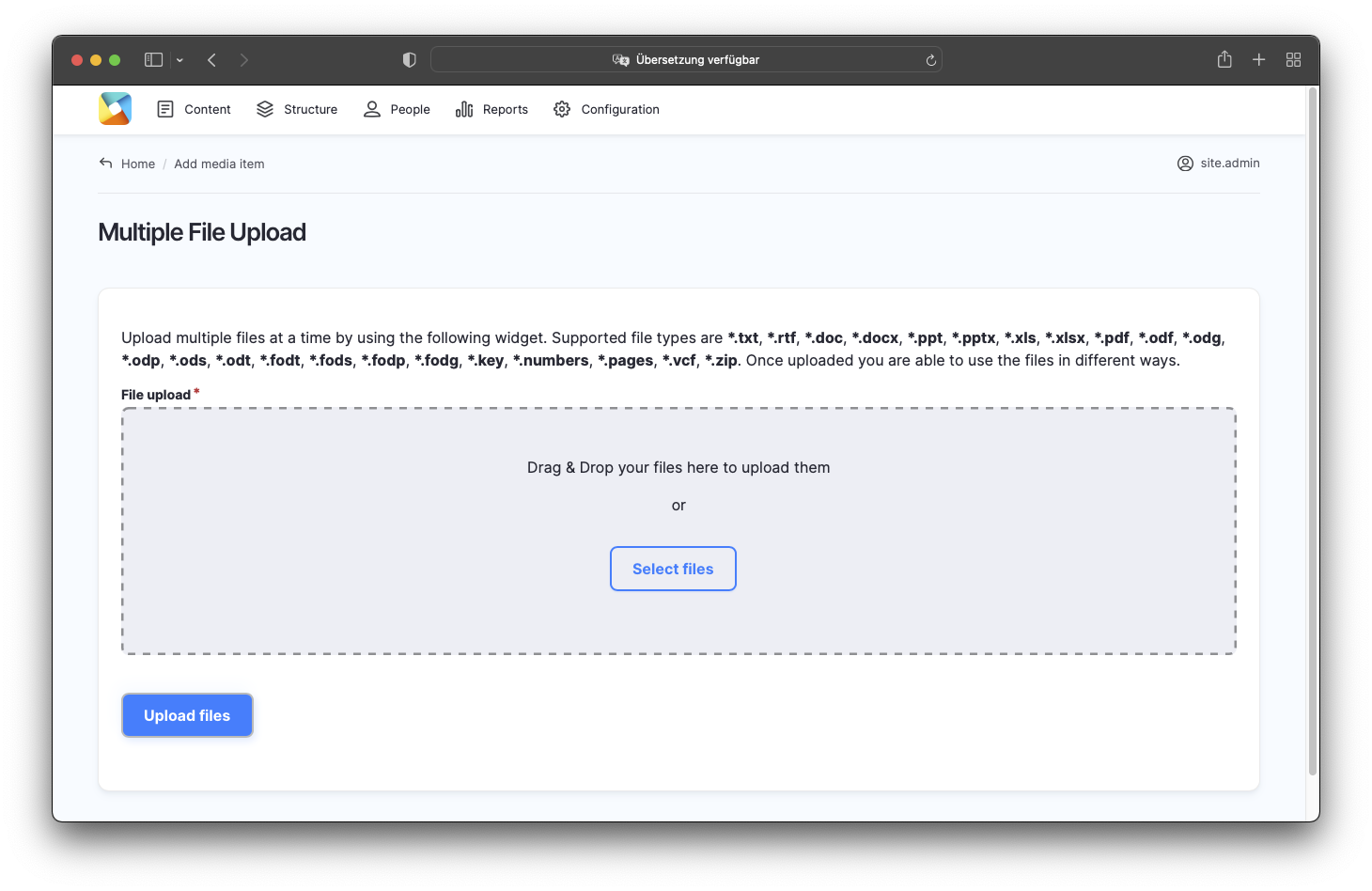
Um Medien hochzuladen, navigieren Sie zu Inhalt > Medien > Medientyp hochladen. Sie können mehrere Dateien hinzufügen und sie alle auf einmal hochladen.
picturemaxx Drupal CMS ermöglicht das Hochladen einer Vielzahl verschiedener Formate:
Bilder
Wenn Sie Bilder hochladen möchten, gehen Sie zu Inhalt > Medien > Bilder hochladen.
Die folgenden Dateitypen können zum Hochladen von Bildern verwendet werden: .jpg, .png, .gif.
Wichtig
Wir raten davon ab, hochauflösende Bilder hochzuladen. Optimieren Sie Bilder für Web, bevor Sie sie hochladen, damit Ihre Seiten schneller geladen werden. Davon profitiert auch Ihre Suchmaschinenoptimierung (SEO).
Audiodateien
Wenn Sie Audio hochladen möchten, gehen Sie zu Inhalt > Medien > Audiodateien hochladen.
Sie können mit zwei Typen Audiodateien arbeiten: .aac und .mp3.
Videos
Es können ausschließlich Videos im Format .mp4 hochgeladen werden.
Dokumente
Zum Hochladen von Dokumenten können zahlreiche Dateitypen verwendet werden:
- Textdateien (TXT, RTF)
- Microsoft Office-Dokumente (Word, Excel, PowerPoint)
- PDF-Dateien
- OpenDocument-Formate (LibreOffice-/OpenOffice-Dokumente, Tabellenkalkulationen, Präsentationen und Grafiken)
- Apple iWork-Dokumente (Pages, Numbers, Keynote)
- vCard-Kontaktdateien
- ZIP-Archive
Medien verwalten
Sie können die hochgeladenen Medienelemente unter Inhalt > Medien anzeigen und verwalten.
Das Dropdown-Menü Bearbeiten neben dem Medienelement bietet die Vorgänge Bearbeiten, Duplizieren, Übersetzen und Löschen.
Um ein oder mehrere Medienelemente zu löschen, zu veröffentlichen oder die Veröffentlichung rückgängig zu machen, wählen Sie sie aus und scrollen Sie auf der Seite nach unten zum Dropdown-Menü Aktion. Wählen Sie eine Aktion und klicken Sie auf Auf ausgewählte Elemente anwenden.
Wichtig
Wenn Sie ein Medienelement löschen oder die Veröffentlichung aufheben möchten, wird es von jeder Seite entfernt, auf der es aktuell veröffentlicht ist.
Kurze Demo: Hochgeladene Mediendateien anzeigen und verwalten.
Medien bearbeiten
Navigieren Sie zu Inhalt > Medien, um Ihre vorhandenen Bilder zu bearbeiten: Fügen Sie alternativen Text und eine Beschreibung hinzu, schneiden Sie ein Bild zu und vieles mehr.
Einstellungen erklärt
Alternativtext
Eine kurze Beschreibung des Bildes, die von Screenreadern verwendet wird und angezeigt wird, wenn das Bild nicht geladen werden kann.
Hinweis
Nützlicher alternativer Text ist ein wesentlicher Bestandteil, um den Inhalt Ihrer Website zugänglich zu machen und die Auffindbarkeit (SEO) zu verbessern.
Bild zuschneiden
picturemaxx Drupal CMS bietet eine Reihe von Formaten für die Bildanzeige. Für jedes Format können Sie einen Teil des Bildes auswählen, der angezeigt werden soll.
Hinweis
Der hier festgelegte Bildausschnitt wird überall dort angewendet, wo das Bild angezeigt wird.
Link
Sie können ein Bild mit Inhalten auf Ihrer Website oder mit externen Inhalten verknüpfen.
Beschreibung
Sie können einen Beschreibungstext zu Ihren Bildern hinzufügen. Der Text kann dann zum Beispiel in einer Sammlung angezeigt werden.
Verknüpfung
Hier können Sie Kategorien zuweisen (siehe Smart Linking) und Bilder mit dem Künstler Portfolio verknüpfen.