Kontaktformular
Überblick
Verwenden Sie ein Kontaktformular, um Website-Besuchern die Kontaktaufnahme mit Ihnen zu erleichtern. Nutzen Sie die bereitgestellten Vorlagen, um ein Standard-Kontaktformular oder ein Veranstaltungsformular hinzuzufügen.
Hinweis
Für individuelle Kontaktformulare kontaktieren Sie uns bitte. Wir unterstützen Sie gerne bei der Umsetzung Ihrer Anforderungen.
Kontaktformular hinzufügen
- Navigieren Sie in Administratives Hauptmenü zu Inhalt.
- Wählen Sie in der Inhaltsübersicht die Seite aus, zu der Sie ein Kontaktformular hinzufügen möchten, und klicken Sie auf Bearbeiten. Der Seiten-Editor wird geöffnet.
- Scrollen Sie im Seiten-Editor nach unten und wählen Sie Formular aus dem Dropdown-Menü Abschnitt hinzufügen.
- Konfigurieren Sie die erforderlichen Felder und Anzeigeoptionen wie unter Einstellungen erklärt weiter unten beschrieben.
- Speichern Sie Ihre Änderungen.
Einstellungen erklärt
Überschrift
Geben Sie einen Namen oder eine Beschreibung ein (optional). Mit dem Text-Editor können Sie den eingegebenen Text individuell formatieren.
Sprungmarke
Geben Sie eine kurze Bezeichnung ein, die zu einem HTML-Anker wird, der als Link zur Unternavigation genutzt werden kann. Mehr zu Sprungmarken.
Formular
Wählen Sie eine Vorlage aus: Kontaktformular, Event-Registrierung oder Feedback.
Formular Einstellungen
Legen Sie den Formularstatus fest:
- Geöffnet: Das Formular ist für alle Besucher zugänglich.
- Geschlossen: Nur Administratoren können auf das Webformular zugreifen und neue Einträge erstellen.
- Zeitgesteuert: Definieren Sie einen Zeitraum, in dem Besucher das Formular anzeigen und nutzen können, beispielsweise für Veranstaltungsanmeldungen.
Darstellungsoptionen:
Hintergrundmedium Abschnitt
Wählen Sie ein Bild als Hintergrund für das Element aus (optimale Abmessungen 1920x1080px).
Hintergrundfarbe Abschnitt
Wählen Sie die Hintergrundfarbe aus. Wie Sie Hintergrundfarben hinzufügen oder ändern können, erfahren Sie unter Hintergrundfarben für Abschnitte definieren im Abschnitt Look & Feel anpassen.
Nutze Parallax-Effekt
Aktivieren Sie den Parallax-Effekt.
Veröffentlicht
Aktivieren Sie diese Option, damit Besucher das Formular sehen können. Ist die Option deaktiviert, können nur Sie das Formular anzeigen.
Tipp
Ein Beispiel für ein Kontaktformular finden Sie auf unserer Demo-Seite.
Kontakt-Adresse festlegen
Geben Sie Ihre E-Mail-Adresse an, damit die Besucher der Website Sie erreichen können.
- Gehen Sie in der Hauptnavigation zu Struktur > Benutzerdefinierte Platzhalter.
- Suchen Sie instance_contact-mail in der Tabelle und klicken Sie auf Bearbeiten, um Ihre E-Mail-Adresse hinzuzufügen.
- Geben Sie im Feld Content (Inhalt) die E-Mail-Adresse ein, an die Anfragen über die Website gesendet werden sollen.
- Speichern Sie Ihre Änderungen.
Tipp
Hier lernen Sie mehr über Benutzerdefinierte Platzhalter.
Bestätigung des Kontaktformulars anpassen
Lassen Sie Nutzer wissen, dass ihre Anfrage erfolgreich versendet wurde.
- Gehen Sie in der Hauptnavigation zu Struktur > Benutzerdefinierte Platzhalter.
- Suchen Sie contact_form_confirmation in der Tabelle und klicken Sie auf Bearbeiten.
- Geben Sie den Bestätigungstext in das Feld Content (Inhalt) ein. Danach klicken Sie auf Speichern.
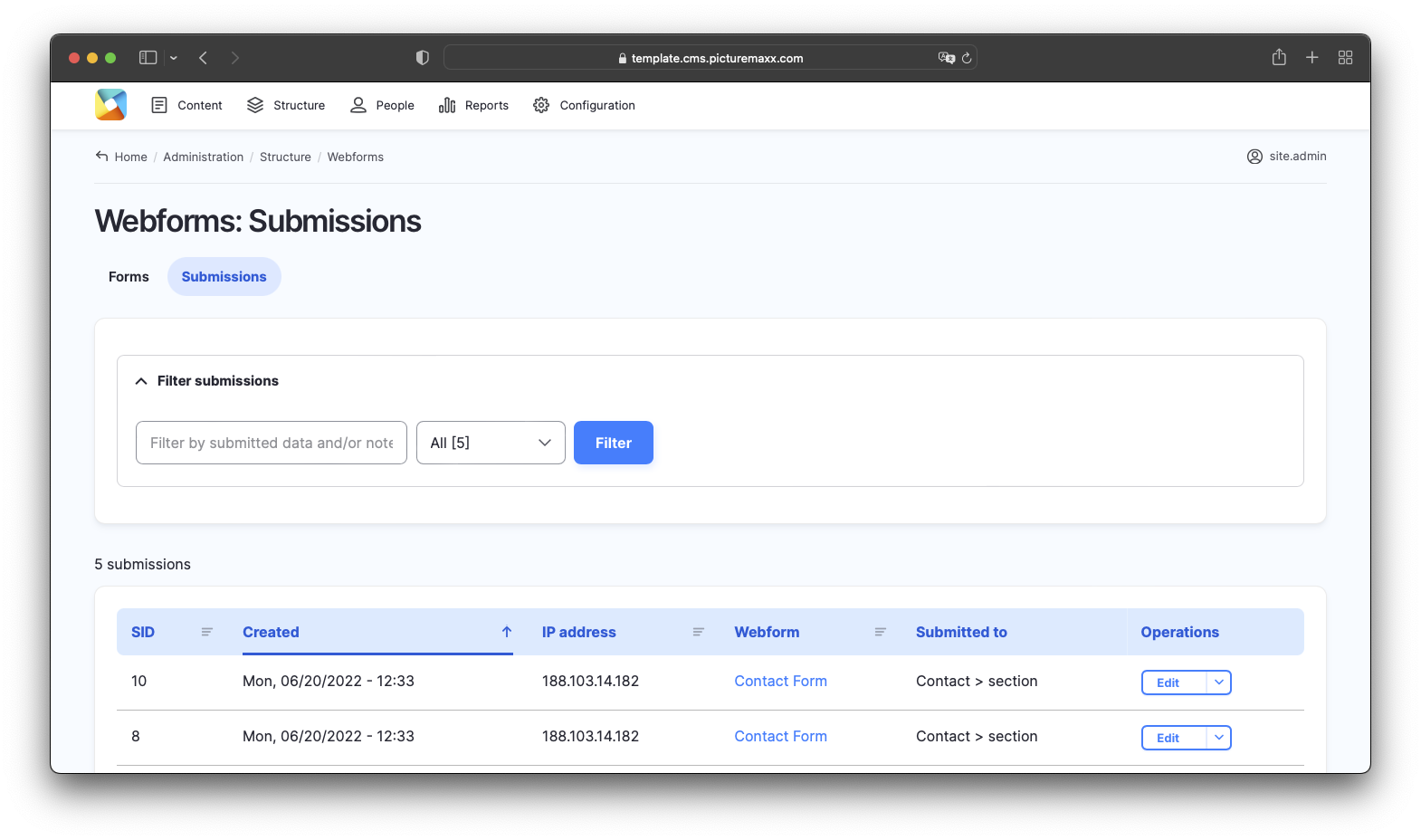
Formulareinsendungen anzeigen
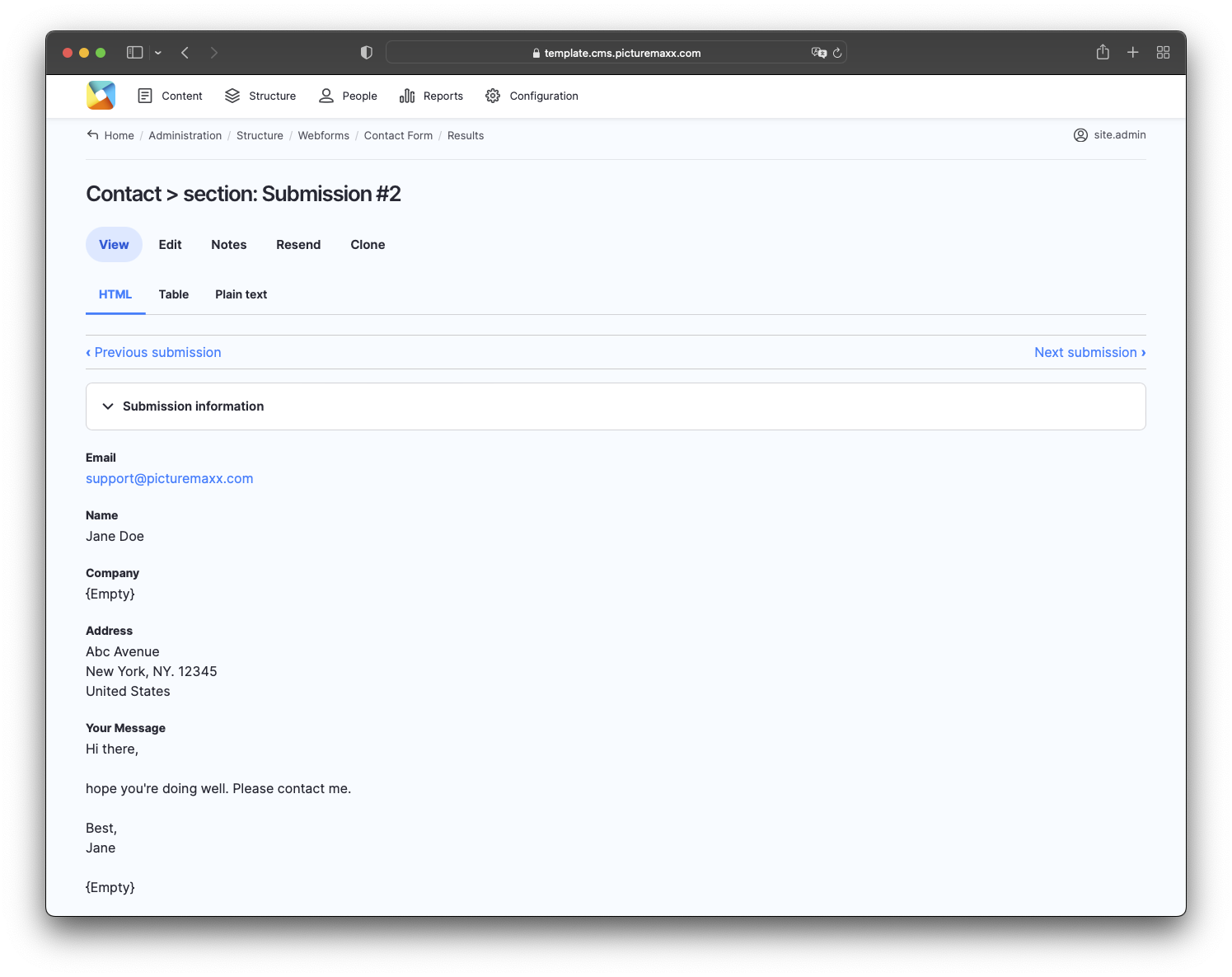
Verschaffen Sie sich einen Überblick über alle Mails, die über das Kontaktformular Ihrer Website an Sie verschickt wurden.
Sie finden alle eingereichten Mails unter:
- Gehen Sie in der Hauptnavigation zu Struktur > Webformulare > Eingaben.
- Wählen Sie in der Spalte Aktionen eines ausgewählten Formulars in der Dropdown-Liste Bearbeiten die Option Ansicht, um den Inhalt der an Sie übermittelten E-Mail anzuzeigen.