
Standardseite
Überblick
Sie können beliebig viele Seiten zu Ihrer Website hinzufügen und diese über das Navigationsmenü miteinander verknüpfen.
Es gibt verschiedene Inhaltstypen, um Ihre Seiten zu gestalten. Der gängigste Inhaltstyp zum Erstellen einer Seite heißt Standardseite. Sie enthält einzelne Abschnitte mit unterschiedlichen Inhalten, wie z.B.:
- Abschnitt für Text und Bilder
- Sammlung für Bildergalerien
- Slides für Diashows
- Spalten, Text & Medien zur Darstellung von Inhalten in mehreren Spalten mit Bildern und Texten.
Darüber hinaus bietet picturemaxx Drupal CMS Ihnen weitere spezifische Inhaltstypen, wie z.B. News-Artikel, Veranstaltungen, Veröffentlichungen und Künstler. Mehr über diese Inhaltstypen erfahren Sie unter Inhaltstypen.
Der Texteditor, der in allen Inhalts- und Abschnittstypen verfügbar ist, bietet Funktionen zum Hinzufügen und Formatieren von Text, zum Einfügen von Links sowie zum Hinzufügen von Medien.
Standardseite erstellen
Wie bereits beschrieben, können Sie den Inhaltstyp Standardseite als Seitenvorlage verwenden, um mit den verschiedenen Designelementen zu arbeiten. Sie können dafür eine Vielzahl von Abschnittstypen verwenden, wie zum Beispiel einen einfachen Abschnitt, Slides, Spalten, Text & Medien, Formulare, Karten und vieles mehr.
- Gehen Sie also zunächst in das Hauptmenü und navigieren Sie zu Inhalt > Inhalt hinzufügen > Basic Page (Standardseite).
- Der Seiten-Editor wird geöffnet.
- Füllen Sie die Einstellungsfelder aus:
- Titel
Definieren Sie den Seitentitel. Er wird auch als Meta-Tag im Quellcode, als URL-Alias und als Bezeichnung von Inhaltselementen in Verwaltungsbildschirmen verwendet, also fassen Sie sich kurz. - Sprache
Anzeige der Sprache, in der die Seite angezeigt wird. - Tags
Tags ermöglichen es, Beziehungen zwischen Seiten herzustellen. Vorhandene Veröffentlichungen und Veranstaltungen können automatisch am Ende eines Abschnitts mit demselben Tag angehängt werden. - Introtext
ist ein allgemeiner Text für Ihre Website. Er wird am Anfang der Seite veröffentlicht. Sie können ihn verwenden, um Ihre Seite mit einem Teaser vorzustellen oder einen Überblick über Ihre Seite zu geben. - Abschnitt hinzufügen
Jetzt können Sie damit beginnen, Abschnitte zur Gestaltung Ihrer Seite hinzuzufügen. Klicken Sie auf diese Schaltfläche, um Layoutelemente hinzuzufügen. Erfahren Sie mehr über Abschnittstypen.
- Titel
- Konfigurieren Sie die Einstellungen der Seitenleiste:
- Protokollnachricht der Revision
Beschreiben Sie die Änderungen, die Sie vorgenommen haben, und informieren Sie die anderen Redakteure Ihrer Seiten. - Menüeinstellungen
Fügen Sie die Seite zu Ihrem Navigationsmenü hinzu. - Meta-Tags
Meta-Tags helfen Ihnen, Ihre Seite im Web besser sichtbar zu machen. Sie bleiben dem Betrachter einer Seite verborgen, sind aber für externe Dienste wie Suchmaschinen und Social-Media-Seiten sehr wichtig. Meta-Tags liefern zusätzliche Informationen über Ihre Website und sind Teil Ihrer SEO-Strategie (Suchmaschinenoptimierung (SEO)).
Wichtig: Unterscheiden Sie zwischen den in der Smart Linking verwendeten Tags und den für SEO verwendeten Meta-Tags. - Simple XML Sitemap
Eine Sitemap ist ein Index aller Ihrer Seiten, die für die Öffentlichkeit sichtbar sind. Die einfache XML-Sitemap hilft Suchmaschinen, Ihre Seite zu finden. Sie wird automatisch erstellt. Legen Sie fest, ob eine Seite im Index Ihrer Website angezeigt werden soll. - Zeitplanungsoptionen
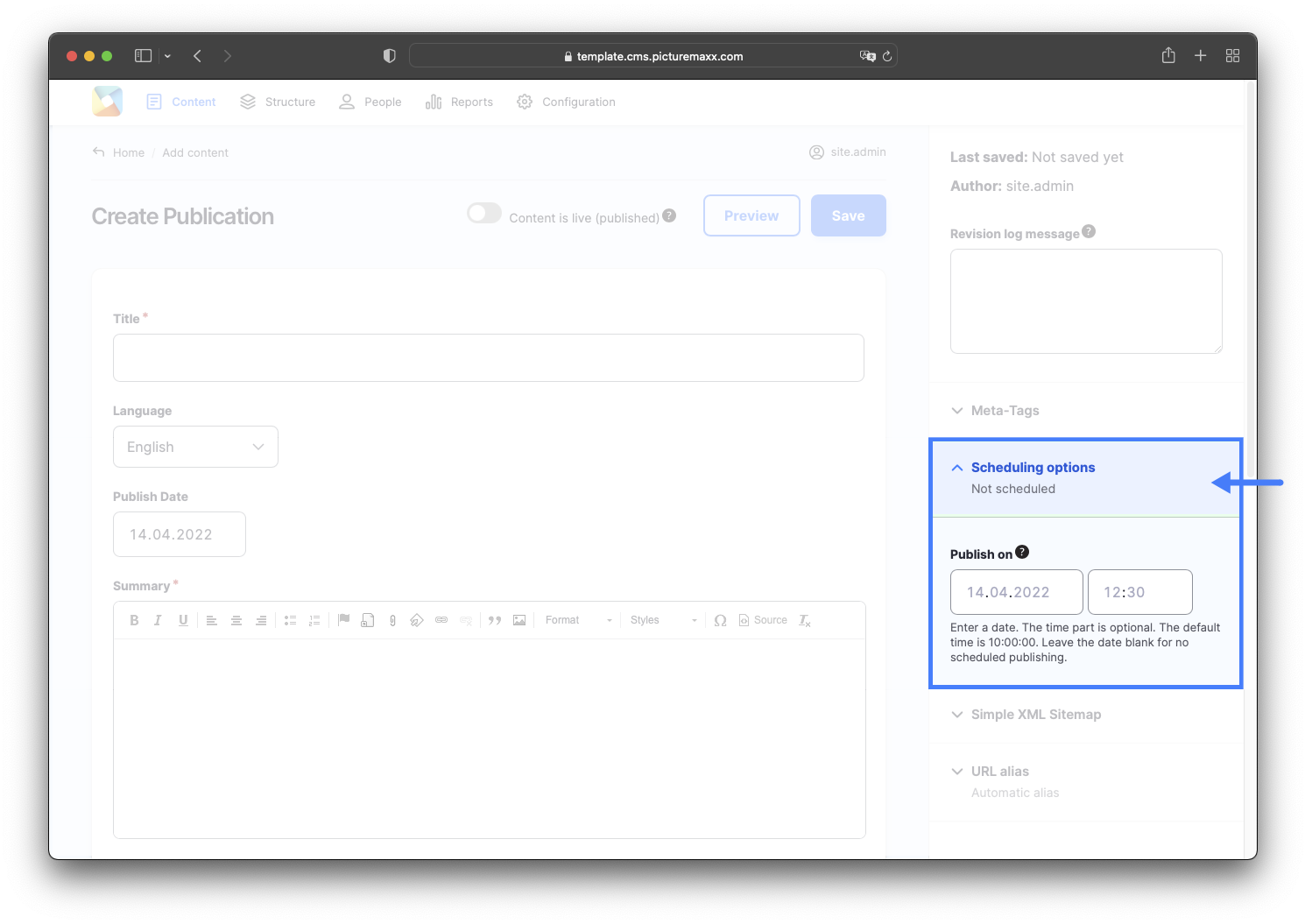
Legen Sie ein bestimmtes Datum und eine bestimmte Uhrzeit fest, zu der Ihre Seite veröffentlicht werden soll. - URL-Alias
Geben Sie Ihrer Seite eine beschreibende und aussagekräftige URL, damit Ihr Inhalt leichter zu finden ist. Weitere Informationen finden Sie unter URL-ALIAS.
- Protokollnachricht der Revision
Wichtig
Speichern Sie Ihre Änderungen.
Durch das Speichern der Seite erstellen Sie eine endgültige URL, die es Ihnen, wie unten beschrieben, ermöglicht mit Vorschauen zu arbeiten.
Wenn Sie die Seite nicht speichern, erhalten Sie eine Fehlermeldung. Keine Sorge, durch das Speichern der neuen Seite wird sie nicht automatisch veröffentlicht.
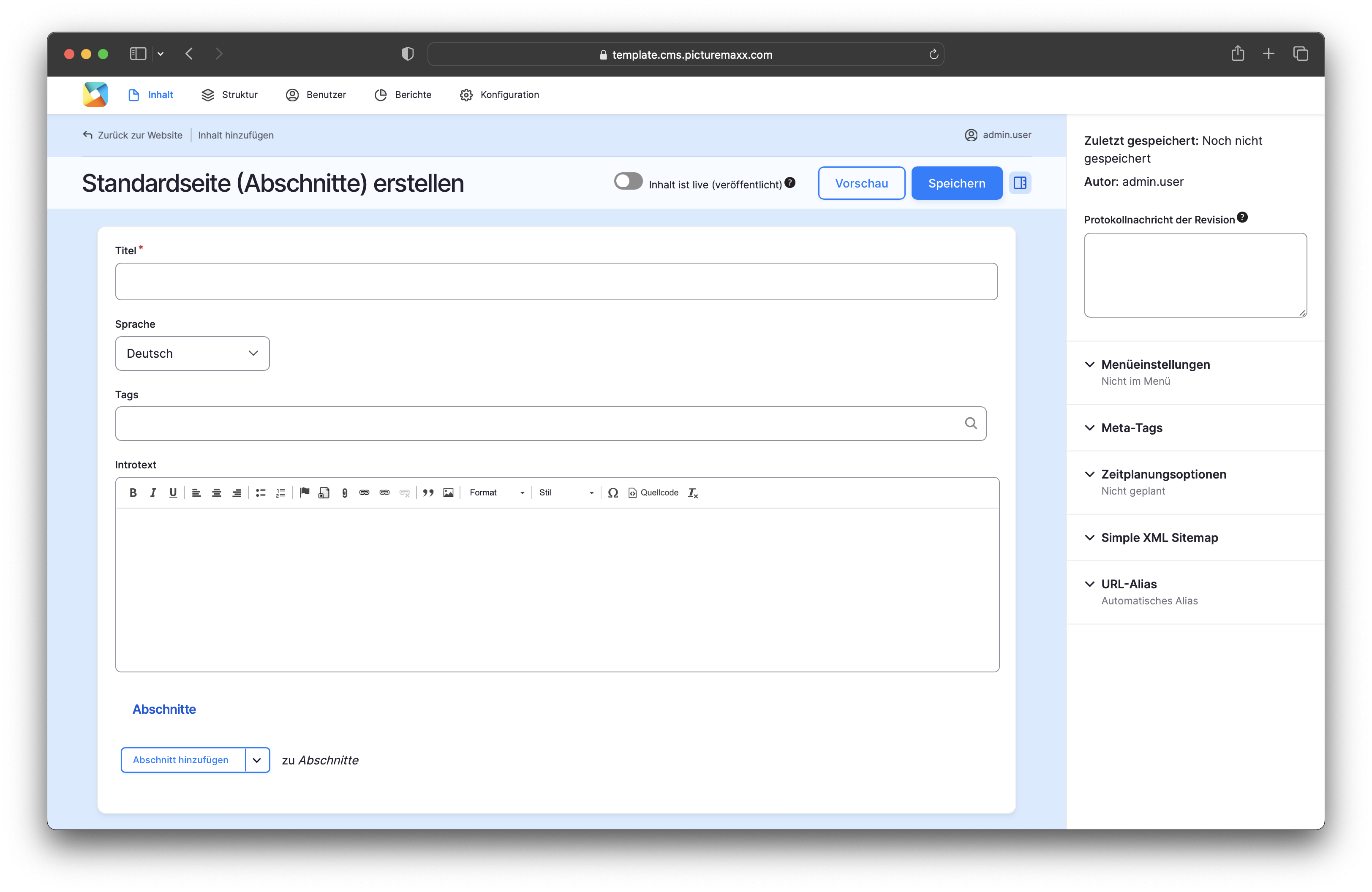
Kurze Demo: Standardseite erstellen und neuen Abschnitt hinzufügen
Seite in der Vorschau anzeigen und veröffentlichen
Sie haben die erste Seite mit der Vorlage Standardseite erstellt. Als Nächstes können Sie sich ansehen, wie Ihr Inhalt dargestellt wird, wenn er online geht. Sie können jede Änderung die Sie vornehmen in der Vorschau ansehen, bevor Sie sie veröffentlichen.
- Um sicherzustellen, dass alles wie erwartet aussieht, klicken Sie auf Vorschau.
- Um neue Inhalte auf Ihrer Website sichtbar zu machen, aktivieren Sie die Option Inhalt ist live (veröffentlicht).
- Sie können Ihre Seite unveröffentlicht lassen, bis Sie weitere Abschnittstypen (z. B. Spalten, Text & Medien, Slides und Sammlungen) hinzugefügt haben und mit dem Ergebnis zufrieden sind.
Tipp
Um die Seite über die Navigation zugänglich zu machen, fügen Sie sie dem Navigationsmenü hinzu.
Inhalte terminert veröffentlichen
Sie können ein Datum und eine Uhrzeit festlegen, zu der Ihre Seite veröffentlicht werden soll, indem Sie die Planungsoptionen verwenden. Dies ist sehr nützlich, wenn Sie News-Artikel vorbereiten oder Veröffentlichungen hinzufügen möchten.
Die Webseite wird dann auf der Registerkarte Geplanter Inhalt auf der Seite Inhalt angezeigt, bis sie ihr Veröffentlichungsdatum erreicht hat.
Seiten und Dateien bearbeiten
Klicken Sie im Hauptverwaltungsmenü auf Inhalt, um alle Webseiten, Blöcke und hochgeladenen Dateien in der Inhaltsübersicht anzuzeigen. Diese sind in vier Registerkarten organisiert: Inhalt, Blöcke, Dateien und Medien. Hier können Sie Ihre Inhalte verwalten: bearbeiten, löschen, veröffentlichen, verbergen, übersetzen und vieles mehr.
Inhalt (Seiten) bearbeiten
In der Registerkarte Inhalt können Sie Inhalte auf zwei Arten verwalten:
- Klicken Sie auf das Dropdown-Menü Bearbeiten in der Spalte Aktionen einer Zeile mit einem Inhaltselement.
- Aktivieren Sie ein Kontrollkästchen neben dem/den Inhaltselement(en), um das Dropdown-Menü zu aktivieren und aus den verfügbaren Optionen auszuwählen.
Blöcke bearbeiten
Diese Registerkarte öffnet die Bibliothek der benutzerdefinierten Blöcke mit wiederverwendbaren Elementen, aus denen Ihre Webseiten bestehen. Weitere Informationen finden Sie unter Blocklayout.
Dateien bearbeiten
Der Bereich Dateien listet alle Datien auf, die Sie hochgeladen haben, sowie die Dateiinformationen, Größe, Typ und eine Übersicht die Ihnen verrät wo die Dateien verwendet werden. Sie können Dateien nach Name, MIME-Typ (z. B. image/png, video/mp4, application/pdf) oder Status filtern.
Medien bearbeiten
Im Bereich Medien finden Sie Ihre hochgeladenen Mediendateien, wie Bilder, Videos oder Audiodateien. Hier können Sie Ihre Medien und Sammlungen veröffentlichen, wieder freigeben und bearbeiten.
Kurze Demo: Inhaltsübersicht und Verwaltungsoptionen aufrufen