Veröffentlichung
Überblick
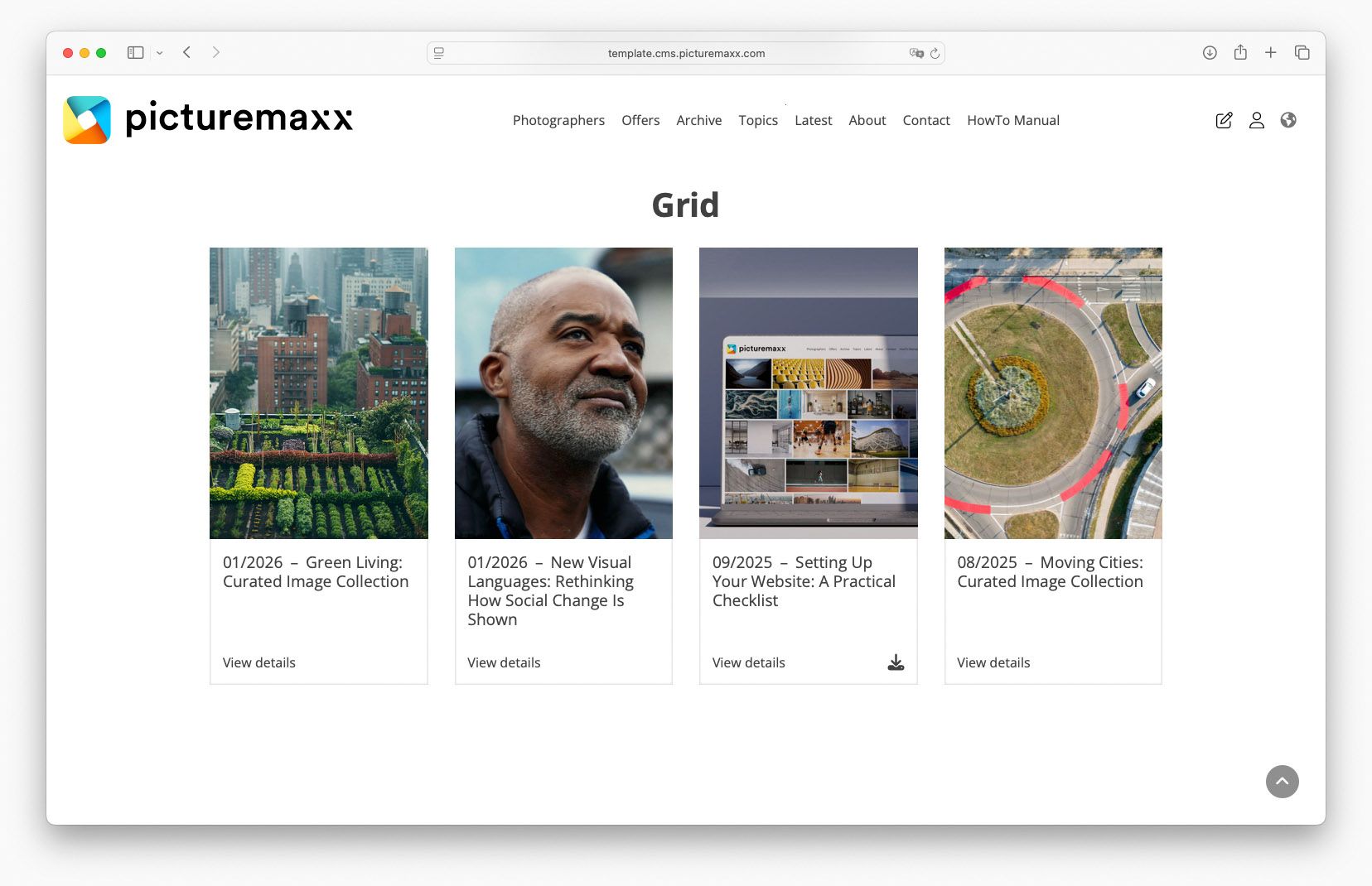
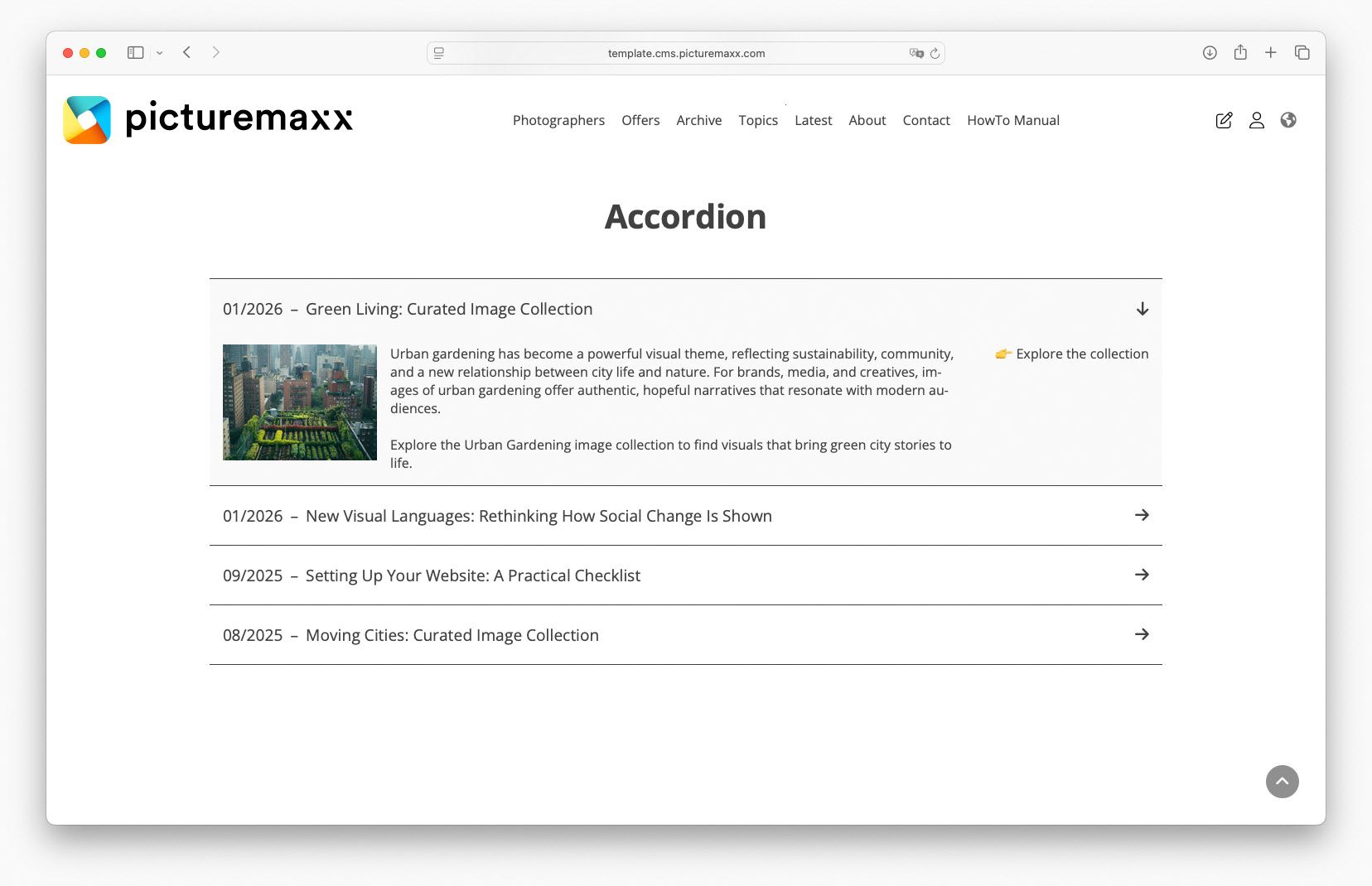
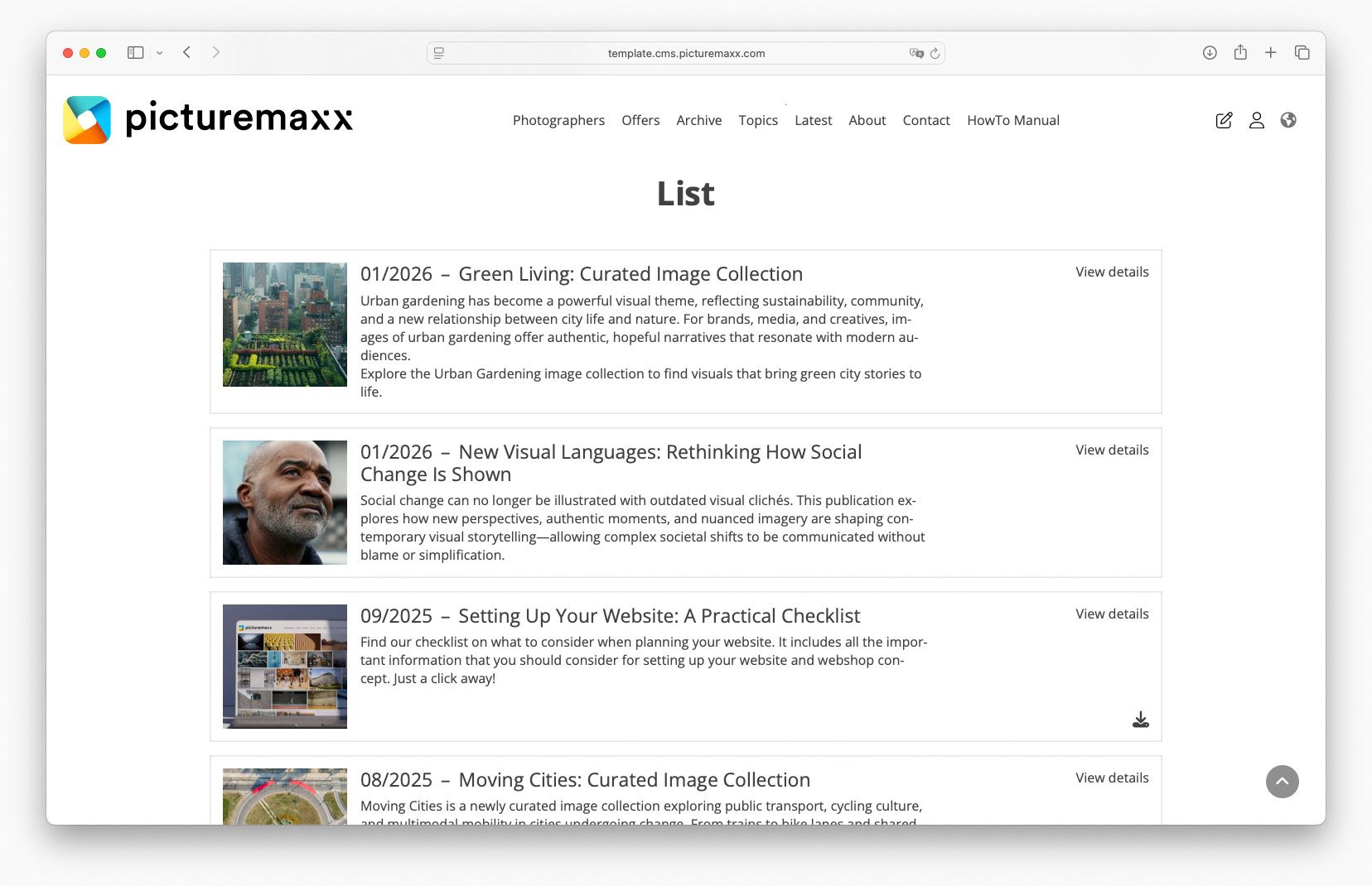
Wie der Name schon sagt, können Sie mit dem Inhaltstyp Veröffentlichung aktuelle Publikationen auf ansprechende Weise präsentieren. Sie eignen sich aber auch für längere redaktionelle Inhalte wie kuratierte Sammlungen, visuelle Trends und kuratorische Einblicke. Verwenden Sie die Ansicht, um Ihre neuesten Veröffentlichungen in eine Seite einzubetten. Standardmäßig werden die neuesten Veröffentlichungen oben aufgelistet. Die Reihenfolge und das Layout können individuell angepasst werden.
Sie können sich Veröffentlichungen live auf unserer Demo-Seite ansehen.
Tipp
Verwandter Inhalt: Erfahren Sie hier mehr über die Ansicht.
Veröffentlichung erstellen
- Navigieren Sie im Hauptverwaltungsmenü zu Inhalt > Inhalt hinzufügen > Veröffentlichung.
- Geben Sie unter Allgemeine Informationen den Titel, das Veröffentlichungsdatum, die Zusammenfassung und den Inhalt an.
- Optional können Sie unter Media auch ein Titelbild und zusätzliche Bilder hinzufügen.
- Unter Page Settings auf der rechten Seite können Sie die gewünschte Sprache und Ihr bevorzugtes Datumsformat auswählen oder das Datum ausblenden.
- Klicken Sie auf Speichern.
- Veröffentlichen Sie die Seite sofort mit dem Schalter Inhalt ist live (veröffentlicht).
- Um die Veröffentlichung zu einem späteren Zeitpunkt zu planen, verwenden Sie die Zeitplanungsoptionen in der rechten Seitenleiste.
Einstellungen erklärt
Name/Titel der Veröffentlichung
Geben Sie hier den Titel ein.
Veröffentlichungsdatum
Geben Sie an, wann die Seite online gehen soll. Sie können die Veröffentlichungsübersicht auch nach Veröffentlichungsdatum sortieren. Um ein zukünftiges Datum festzulegen, verwenden Sie die Zeitplanungsoptionen auf der rechten Seite.
Seiteneinstellungen
Hier legen Sie die Sprache und das Datumsformat fest.
Zusammenfassung
Verfassen Sie eine kurze Zusammenfassung der Veröffentlichung. Diese Zusammenfassung wird als Teaser in der Vorschau angezeigt. Achten Sie daher darauf, dass sie den Inhalt gut widerspiegelt.
Inhalt
Erstellen Sie die Publikation hier mit dem Text-Editor.
Cover
Verwenden Sie das Cover der Publikation als Vorschaubild. Schneiden Sie das Bild, je nach gewähltem Layout, vor dem Hochladen zu, um eine optimale Darstellung zu erzielen.
Galerie
Fügen Sie bis zu 10 Bilder hinzu, um sie als Galerie unter dem Titelbild anzuzeigen.
Datei zum Download
Fügen Sie der Veröffentlichung eine Datei hinzu, die Besucher herunterladen können.
Link
Geben Sie einen Link zu einer externen oder internen Seite ein. Um interne Inhalte zu verlinken, beginnen Sie mit der Eingabe des Titels und wählen Sie ihn aus der Liste aus.
Link Text
Geben Sie den Text ein, der als Link in der Publikation angezeigt werden soll.
Bereich
Wir überarbeiten diesen Inhaltstypen momentan. Sobald es hier Neuigkeiten gibt, werden wir Sie informieren.
Tags
Fügen Sie inhaltsspezifische Tags hinzu (optional). Sie können Tags zum Filtern und zum Anzeigen von Inhalten in bestimmten Bereichen Ihrer Website verwenden.
HINWEIS: Es handelt sich hierbei nicht um SEO-Tags.
Autor
Wählen Sie den Autor aus, der mit der Veröffentlichung in Verbindung steht.
Kategorien
Wählen Sie eine vordefinierte Kategorie aus. Weitere Informationen zur Verwendung und Erstellung von Kategorien finden Sie unter Smart Linking.
Vorschau: Layout Optionen